Guía de implementación de Revu 2019 | Revu 2019
Este artículo se aplica a:
- Revu 2019
Descargar paquetes de implementación (MSI)
Antes de continuar, asegúrese de descargar el paquete de implementación de 64 bits o 32 bits. Estos paquetes incluyen las tres ediciones de Revu: Standard, CAD y eXtreme.
Descargar MSI de 64 bitsDescargar MSI de 32 bits
Introducción
Por lo general, las grandes organizaciones enfrentan una amplia gama de desafíos, como encontrar el método de implementación más eficiente y configurar adecuadamente una aplicación para su uso en Configuración de red y multi-usuario. En las siguientes páginas presentamos pautas para planificar e implementar su implementación de Bluebeam Revu.
Esta guía fue escrita para Administradores de TI, bajo el supuesto de que el lector tiene una comprensión sólida de los conceptos fundamentales, como la instalación de software, la Línea de Comandos de Ventanas, así como la escritura y ejecución de Archivos por Lote.
Puede encontrar pautas para la administración posterior a la instalación de su implementación en la Guía de administración de Empresa de Revu 2019.
Planificación de su implementación
Compatibilidad y requisitos del sistema
La información de compatibilidad más reciente se puede encontrar en Requisitos del sistema y compatibilidad de Bluebeam Revu 2019.
La guía de administración de empresa de Revu 2019
La Guía de administración de Empresa de Revu 2019 cubre varios temas posteriores a la instalación, como la aplicación Consola de Administrador de Bluebeam, las Preferencias y Configuración de Revu, la administración de Licencia, Bluebeam Studio, así como las firmas electrónicas y Firma digital.
El editor de configuración de Revu
El Editor de configuración de Revu es una herramienta opcional que le permite configurar fácilmente la creación de scripts para su implementación de Revu MSI, actualización de parches de MSP o creación de scripts para implementaciones posteriores a la instalación de activos personalizados, como perfiles, Conjuntos de herramientas, Tramas de sombreado y Estilos de líneas.
Como práctica recomendada, recomendamos encarecidamente utilizar esta herramienta de configuración para la Creación de todos sus scripts de implementación, que se pueden usar con su Herramientas de implementación u otro método de su elección. Aún puedes crear tus scripts de implementación manualmente como se describe en la sección Proceso de implementación.
Los paquetes de implementación de Empresa
Hay dos paquetes diferentes disponibles para descargar desde nuestra Página de Implementación de Empresa. La opción que elija dependerá de si está realizando una instalación completa o parcheando una instalación existente.
El paquete MSI
Este es el archivo que utilizará para implementar una instalación completa de cualquier edición de Revu.
Es muy importante que descargue el paquete de implementación de Empresa correcto para su entorno. Una vez que hayas hecho eso, abre el .zip archivo y familiarizarse con su contenido, que es:
- Un archivo ReadMe que enumera el contenido del paquete MSI y los requisitos previos de instalación.
- El archivo de instalación de Revu MSI
- Editor de configuración de Bluebeam Revu
- El instalador sin conexión de Microsoft .NET Framework 4.7.1
- Un redistribuible de Visual C++ para Visual Studio 2015.
- Un script para eliminar versiones anteriores de Revu. (Desinstalar la versión anterior.txt: cambie la extensión del archivo a .bat antes de ejecutarlo. Una vez que el archivo cambie de un archivo de texto a un archivo por lotes, ejecútelo con privilegios elevados. Este archivo por lotes anulará el registro y desinstalará Revu (cualquier versión) en la máquina).
- Un modificador Agregar o quitar programas (ARP), en caso de que desee mostrar la edición de su software Revu, además del nombre del producto y el número de versión.
El proceso para ejecutar este instalador se explica más adelante en esta guía, y debes seguir las instrucciones cuidadosamente. No tome atajos ni altere de ningún modo el flujo de trabajo.
El paquete MSP
Esto se utiliza para actualizaciones de parches de una versión puntual a otra dentro de un número de versión principal. La ventaja del archivo MSP es que no necesita ninguna configuración adicional porque se aplica a una instalación existente de la misma versión principal y edición, utilizando la misma licencia.
Configuraciones y activos personalizados
Si su organización utiliza Configuración y activos personalizados o compartidos, como Preferencias, Perfiles, Conjuntos de herramientas y Sellos, consulte la Guía de administración de Empresa de Revu 2019 para conocer las mejores prácticas para exportar, recopilar y preparar estos elementos.
Configuración de una computadora de ensayo
Si necesita crear configuraciones y activos personalizados como se mencionó anteriormente, deberá instalar Revu manualmente en una máquina para poder crear y preparar estos activos, como se describe en la sección Configuración de red administrada de la Guía de administración de empresa de Revu 2019.
El proceso de implementación
Mejores prácticas
Antes de entrar en los pasos reales del proceso de implementación, hay algunos detalles importantes que deben tenerse en cuenta:
- Bluebeam no admite la edición manual del archivo MSI (o MSP), ya que invalidará la firma digital de los archivos.
- Recomendamos encarecidamente utilizar el Editor de configuración de Bluebeam Revu para configurar sus opciones de implementación y creación de scripts.
- Si está actualizando a Revu 2019 desde una instalación preexistente de una versión anterior de Revu, primero debe eliminar el software anterior ejecutando la Creación de scripts "Desinstalar versiones anteriores" incluido en el paquete de implementación MSI de Revu 2019. Cualquier cuenta que utilice para cancelar el registro de Revu requiere acceso a Internet.Si está utilizando SCCM, el script de desinstalación de versión anterior se puede enviar a través de una secuencia de tareas. Si necesita ayuda con el proceso SCCM, consulte la documentación de Microsoft SCCM.
- Recomendamos encarecidamente crear un Grupo piloto de usuario final para probar nuevas versiones de Revu antes de implementarlo en toda su organización.
Si no tiene la nueva información de la Licencia en ese momento, puede implementar Revu en el Grupo piloto como una Prueba completamente funcional activando el interruptor Prueba.
También puede lograr esto configurando manualmente la Propiedades BB_SERIALNUMBER en "Prueba" (BB_SERIALNUMBER=Prueba) en su Archivo MST o directamente en el Creación de scripts de implementación.
- El archivo MSI debe ejecutarse con privilegios elevados, independientemente de si la cuenta utilizada es parte del grupo administrativo de las máquinas locales. Los usuarios de Ventanas 10 deben consultar el Control de cuentas de usuario de Ventanas como referencia. Normalmente se utiliza la cuenta SYSTEM de Ventanas para instalar el MSI, ya que esta cuenta tiene los Permisos necesarios para instalar software. Sin embargo, esta cuenta normalmente no tiene acceso a Internet. Si esta cuenta se utiliza para desinstalar versiones anteriores de Revu, asegúrese de que esta cuenta pueda acceder a Internet, para que pueda anular el registro de Revu durante el proceso de desinstalación.
-
Al utilizar SCCM
Al crear un paquete de aplicaciones MSI, se puede seleccionar la opción Instalar para el comportamiento del usuario en lugar de la cuenta SISTEMA (Instalar para el sistema). Este método de instalación permite al usuario que inició sesión en la máquina cliente instalar Revu.
 El usuario debe tener acceso a Internet para poder registrar y cancelar el registro de Revu.
Herramientas de implementación
Independientemente del paquete o herramienta de implementación que utilice, su script de Línea de comandos iniciará el instalador de Ventanas (msiexec.exe) Durante sus instalaciones.
Hay varias Herramientas de implementación que utilizan la Línea de comandos para ejecutar un instalador MSI o MSP, como System Center Configuration Manager (SCCM), Quest KACE (anteriormente Dell KACE) y Microsoft Ventanas Grupo Policy.
Al crear un paquete de aplicaciones MSI, se puede seleccionar la opción Instalar para el comportamiento del usuario en lugar de la cuenta SISTEMA (Instalar para el sistema). Este método de instalación permite al usuario que inició sesión en la máquina cliente instalar Revu.
Autorización
Para asegurarse de que su software esté autorizado correctamente, su firewall o servidor proxy debe estar configurado para permitir el acceso a nuestros servidores de licencias enumerados a continuación, a través de HTTPS en el puerto 443.
- Servidor de autorización: https://login.microsoftonline.com/
- Servidor de activación:https://activation.bluebeam.com
Autorización retrasada
La autorización retrasada es el método de registro admitido cuando se utilizan herramientas de implementación como SCCM y/o en situaciones donde la cuenta del sistema no tiene acceso a Internet. En este caso, Revu no intentará comunicarse con los servidores de Licencia hasta que el usuario final Abrir Revu después de la instalación e intente Guardar un documento. El proceso de registro se ejecuta "silenciosamente" en Fondo y requiere acceso.
Para habilitar la Autorización retrasada, deberá utilizar la propiedad DA que se encuentra en la Tabla de propiedades MSI.
Información de la licencia
En Revu 2019 y versiones posteriores, el conjunto completo de funciones de la edición eXtreme está instalado y habilitado de forma predeterminada. La edición está determinada por el número de serie y la clave del producto. Una vez que se registra una licencia estándar o CAD, se habilita el conjunto de funciones para cada edición. Asegúrese de que la información de licencia que utiliza coincida con la edición de Revu (Standard, CAD o eXtreme) que está implementando. Consulte la página Descripción general de la edición para obtener información detallada sobre las características de cada edición.
La tabla de propiedades de MSI
La tabla Propiedades MSI enumera las propiedades que le permiten configurar y personalizar la instalación de Revu.
Propiedades requeridas
Estas propiedades son necesarias para la autorización exitosa del software.
En Revu 2019 y versiones posteriores, la edición del software disponible para sus usuarios está determinada por el número de serie y la clave de producto utilizados, la versión y la edición que figuran en su Certificado de licencia.
Comuníquese con nosotros si ha perdido su certificado de licencia.
| BB_SERIALNUMBER | Introduzca el número de serie de Revu. Ingrese PRUEBA para instalar como prueba. |
| BB_PRODUCTKEY | Ingrese la clave del producto Revu. Todos los caracteres en mayúsculas. |
Propiedades opcionales admitidas
| BB_AUTO_UPDATE | Habilitar o deshabilitar las actualizaciones de notificaciones de actualizaciones dentro de la aplicación: Habilitado = 1, Deshabilitado (predeterminado) = 0. Ver notas. |
| BB_DISABLEANALYTICS | Habilitar o deshabilitar el envío de información de uso de la aplicación a Bluebeam. Enviar (predeterminado) = 0, no enviar = 1. Ver notas. |
| BB_DEFAULTVIEWER | Set como aplicación predeterminada (predeterminado) = 1, no cambiar el valor predeterminado = 0. Ver Nota. |
| BB_DESKSHORTCUT | Acceso directo del escritorio de Bluebeam Revu (predeterminado) = 1, Sin acceso directo = 0 |
| BB_DESKSTAPLER | Acceso directo del escritorio de Bluebeam Stapler = 1, Sin acceso directo (predeterminado) = 0 |
| BB_FEATURES | Desactiva varias funciones de Revu: Todas las funciones habilitadas = 65535 (predeterminado). Consulte Habilitar y deshabilitar funciones de Revu con BB_FEATURES para obtener más información. |
| BB_IE_PLUGIN | Instalar y habilitar = 1, Deshabilitar (predeterminado) = 0 |
| BB_JOBOPTIONS | Ingrese la ruta UNC o completa a su dirección personalizada. Archivo jobOptions. |
| BB_NETCONFIG | Ingrese la ruta UNC o completa a su carpeta NetConfig administrada. |
| BB_PAGESIZE | Ingrese "A4" para anular el tamaño de página predeterminado para la impresora PDF de Bluebeam. |
| DISABLE_WELCOME |
Desactiva la página de bienvenida HTML de Revu y la página de videos de capacitación de flujo de trabajo. Habilitar (predeterminado) = 0, Deshabilitar = 1 Crea una entrada de registro Computer\HKEY_CURRENT_USER\Software\Bluebeam software\2019\Revu y DWORD denominada WorkflowsInitialized". |
| BB_REVUPREFERENCES | Ingrese la ruta UNC o completa a su archivo RevuPreferences.xml. |
| DA | Autorización retrasada = 1, Autorización estándar normal (predeterminada) = 0 |
| IGNORE_RBT | Deshabilitar Verificación de reinicio pendiente = 1, Verificación de reinicio pendiente = 0. Ver notas. |
| MBCODE | Determina cuáles de los complementos de Bluebeam están habilitados. El valor predeterminado de 1023 los habilita a todos. Consulte Habilitar los complementos de Bluebeam con MBCODE para obtener más información |
La propiedad BB_AUTO_UPDATE
Cuando esté habilitado, los usuarios recibirán una notificación en la aplicación cuando haya una nueva actualización de Revu disponible.
La propiedad BB_DISABLEANALYTICS
De forma predeterminada, Revu envía Datos de uso a Bluebeam para Ayuda a mejorar la aplicación. Esta información es anónima y no se comparte con terceros. Bluebeam no recopilará información personal sobre usted. Si desea deshabilitar esto, implemente sus instalaciones con la Propiedad BB_DISABLEANALYTICS establecida en Uno (BB_DISABLEANALYTICS= 1) en su script de Línea de comando MSI o Archivo MST.
Configuración del programa PDF predeterminado con BB_DEFAULTVIEWER
Microsoft ha cambiado la forma en que se seleccionan las aplicaciones predeterminadas en Ventanas 8 y versiones posteriores, lo que da como resultado que se anule la Configuración BB_DEFAULTVIEWER. Esto significa que sus usuarios tendrán que seguir los pasos que se indican en Cambiar el Visor PDF predeterminado. Puede encontrar más información en el sitio web de Microsoft.
Habilitación y deshabilitación de funciones de Revu con BB_FEATURES
Cada característica de Revu tiene un valor numérico asignado como se muestra en la siguiente tabla. Para deshabilitar una característica, reste su valor numérico del valor predeterminado de la propiedad BB_FEATURES (65535) que se muestra en la tabla de Propiedades opcionales admitidas anterior e ingrese la respuesta como el nuevo valor para la propiedad BB_FEATURES .
Por ejemplo, para deshabilitar la función de Ocultación en una implementación de Revu eXtreme, deberá restar el valor de esa función (2) de 65535 y luego ingresar el saldo (65533) como el nuevo valor para BB_FEATURES.
Características de Revu y sus valores numéricos:
| Botón Administrador (Menú Revu) = 128 | Botón de actualizaciones de productos (menú Ayuda) = 16 |
| Todas las características = 255 | Ocultación en eXtreme (incluye contenido Cortar y borrado en todas las ediciones) = 2 |
| Firmas digitales = 4 | Botón de registro (Menú Revu) = 256 |
| EditarTexto = 1 | Certificados de autofirma = 8 |
| Exportar a la oficina = 64 | Marcas de traducción = 32 |
| Función de seguimiento de sesión = 512 |
Más información sobre la función de seguimiento de sesiones
Algunos usuarios pueden necesitar la posibilidad de evitar que otros usuarios los sigan en una Sesión de Studio para cumplir con las normas de privacidad y laborales. Los siguientes escenarios ilustran lo que sucede cuando esta función está desactivada:
El usuario X intenta seguir al usuario Y
- La pantalla del usuario X seguirá mostrándose como si estuviera siguiendo al usuario Y, pero no recibirá ninguna actualización de posición del usuario Y.
El usuario X envía una solicitud "Sígueme" a todos los usuarios
- El usuario Y no mostrará el cuadro de diálogo de solicitud
El usuario Y intenta seguir al usuario X
- El usuario Y no podrá seguir a otro usuario (se eliminan todos los elementos de la interfaz de usuario que permiten seguir la sesión)
Desactivar "Comprobar reinicio pendiente"
Habilitación de los complementos de Bluebeam con MBCODE
Cada uno de los complementos de Bluebeam para software de terceros compatible tiene un valor numérico asignado, como se muestra en la siguiente tabla. Si solo desea habilitar un solo complemento (por ejemplo, el complemento para AutoCAD), deberá reemplazar el valor MBCODE predeterminado de 1023 (todos los complementos habilitados) por el número 2. En los casos en que necesite habilitar más de un complemento, deberá sumar sus valores numéricos e ingresar el total como el nuevo valor MBCODE . Cambiar el valor a 0 deshabilita todos los complementos.
Complementos de Revu y sus valores numéricos
| Todos los complementos deshabilitados = 0 | Microsoft Outlook = 128 |
| AutoCAD = 2 | ProjectWise = 64 |
| AutoCAD LT (32 y 64 bits) = 4 | Revit y Navisworks = 16 |
| Internet Explorer = 32 | SketchUp Pro = 256 |
| Microsoft Oficina = 1 | SolidWorks = 8 |
Modos de Marcas y Modo de visualización
Revu 2018.x ofrece dos modos de funcionamiento: Modo de marcado y Modo de visualización. De forma predeterminada, el software se instala en modo Marcas y se puede cambiar entre los dos desde el menú Revu. En Revu 2018.1 y superiores, esto también se logra al realizar la Editar del Registro de Ventanas que se describe a continuación a través de la Política de Grupo.
Restringir a los usuarios solo al modo de visualización
Para configurar el modo de visualización de cualquiera o todas sus instalaciones de Revu (Revu 2018.1 y superiores):
- Creación de una nueva clave de registro DWORD llamada ViewModeOnly en HKEY_CURRENT_USER\software\Bluebeam software\2019.
- Establezca el valor en 1.
Cuando Revu se inicia en este estado, las opciones Modo de Marcas y Registrar/Cancelar registro en el menú de Revu estarán ocultas.
Si se establece el valor de la clave en 0 o se elimina por completo, la instalación de Revu vuelve al modo de marcado.
El lenguaje se transforma
Puede implementar instalaciones en un idioma diferente al que usa Ventanas configurando la propiedad TRANSFORMS en uno de los códigos de idioma que se enumeran a continuación. De lo contrario, Revu se instala en el idioma utilizado por el sistema operativo host de forma predeterminada.
Más adelante en esta guía se pueden encontrar ejemplos de línea de comandos para instalaciones MST y MSI.
Códigos de transformación del lenguaje Revu:
| Danés = 1030 | Italiano = 1040 |
| Dutch = 1043 | Japonés = 1041 |
| Inglés = 1033 | Coreano = 1042 |
| finlandés = 1035 | Noruego = 1044 |
| Estándar francés = 1036 | Español = 1034 |
| Alemán = 1031 | Sueco = 1053 |
Comprobación previa a la instalación opcional
Si no está seguro de qué ediciones de Revu ya están instaladas en su comunidad de usuario, puede ser una buena idea considerar escribir un script que consulte las siguientes claves del Registro de Ventanas. Esta información es útil si desea implementar varias ediciones de Revu:
HKLM\SOFTWARE\Bluebeam Software\<RevuVersion#>
RevuVersion o RevuBuildNo : los valores de datos clave muestran la versión de lanzamiento actual de Revu instalada.
HKLM\SOFTWARE\Bluebeam Software\<RevuVersion#>\Licenses
Registrado : el valor de datos clave muestra el número de serie de Revu.
Edición : el valor de datos de cadena muestra la edición de Revu que corresponde a la licencia con la que Revu está registrado actualmente. Este valor se actualiza cuando se inicia Revu. Los valores posibles son Extremo, Estándar o CAD.
HKEY_LOCAL_MACHINE\SOFTWARE\Bluebeam Software\<RevuVersion#>\BBProduct\Revu
InstalledVer : el valor de datos clave muestra la versión de lanzamiento actual de Revu instalada.
Creación de scripts de PowerShell
Get-ItemProperty -Path HKLM:\SOFTWARE\Bluebeam?Software\<RevuVersion#>
RevuBuildNo : los valores de datos clave muestran la versión de lanzamiento actual de Revu instalada
Get-ItemProperty -Path HKLM:\SOFTWARE\Bluebeam?Software\<RevuVersion#>\BBProduct\Revu
InstallVer : el valor de datos clave muestra la versión de lanzamiento actual de Revu instalada.
Get-ItemProperty -Path HKLM:\SOFTWARE\Bluebeam?Software\<RevuVersion#>\licenses
Registrado : el valor de datos clave muestra el número de serie de Revu.
Creación de scripts de línea de comandos
Versión:
REG QUERY "HKLM\SOFTWARE\Bluebeam Software\2019\BBProduct\Revu" /v "InstalledVer"
Edición:
REG QUERY "HKLM\SOFTWARE\Bluebeam Software\2019" /v "Edition"
Número de serie:
REG QUERY "HKLM\SOFTWARE\Bluebeam Software\2019\Licenses" /v "Registered"
Métodos de implementación
Esta sección cubre temas como los modificadores de Ventanas Installer, cómo escribir Creación de scripts para instalaciones completas mediante MSI o actualizaciones de parches mediante MSP, así como también cómo implementar múltiples ediciones de Revu (o en diferentes idiomas) dentro de su entorno.
Una Nota sobre los modificadores de Ventanas Installer
Hay cuatro parámetros importantes de Ventanas Installer que se deben tener en cuenta al escribir un script para instalaciones MST, MSI o MSP:
/i
Le dice al instalador de Ventanas que llame a msiexec.exe para ejecutar una instalación
/p
Le dice al instalador de Ventanas que llame a msiexec.exe para ejecutar un parche
/qn
Este conmutador le permite ejecutar instalaciones silenciosas y desatendidas
TRANSFORMAS
Se utiliza si ha Creación un MST que necesita ser llamado. Esto se hace ingresando la ruta de la carpeta donde se encuentra el archivo MST y el nombre del archivo MST. TRANSFORMS también te permite instalar Revu en diferentes idiomas.
Cómo escribir una creación de scripts de instalación
Veamos los diferentes métodos para implementar su software Revu, cada uno de los cuales utiliza la línea de comandos de formas ligeramente diferentes.
Uso de un archivo Microsoft Transform (MST)
Este es el método preferido para implementar sus instalaciones porque:
- Minimiza los errores tipográficos, ya que todos los cambios de Propiedades/parámetros se realizan en el Archivo MST, al que se accede mediante un breve script de Línea de comandos. Esto significa que puede verificar los cambios en la tabla Propiedades antes de que se transmitan durante las instalaciones.
- Le permite ocultar la información de licencia a sus usuarios finales.
Creación y edición de un archivo MST
Si aún no lo ha hecho, deberá descargar e instalar un editor MSI como InstEd. Una vez que hayas hecho esto, sigue los pasos que se indican a continuación:
-
- Inicie InstEd, click en el menú Archivo y Abrir el Archivo MSI original.
- click en el menú Transformar y Seleccionar Nueva transformación.
- Cuando se abra el cuadro de diálogo Nuevas transformaciones, nombre el Archivo MST y haga click en Guardar.El archivo no debe llamarse "Transforms.mst" y debe guardarse en la misma carpeta que el instalador MSI original.
- Haga click en el Tabulador a la Izquierda, Seleccionar Propiedad en la lista Tablas. En este punto, puede ser de Ayuda hacer click en el encabezado de la Columnas Propiedad para ordenar alfabéticamente la lista Propiedades.
- Edite las propiedades para adaptarlas a sus necesidades.NO edite ninguna propiedad que no sea la que aparece en la Tabla de propiedades de MSI
- click el menú Archivo y Guardar el Archivo.
Creación de scripts de línea de comandos que utiliza su Archivo MST
A continuación se muestran un par de ejemplos de creación de scripts de instalación que llaman a un Archivo MST:
msiexec.exe /i "Bluebeam Revu x64 18.msi" TRANSFORMS=YourMSTFile.mst /qn
Una instalación silenciosa en idioma alemán:
msiexec.exe /i "Bluebeam Revu x64 18.msi" TRANSFORMS=:1031;MyTransforms.mst /qn
Es muy importante que pruebe su script en un símbolo del sistema elevado en una máquina de prueba, antes de implementar la instalación, para asegurarse de que se ejecute correctamente.
Nota importante sobre las transformaciones
Al utilizar un lenguaje TRANSFORMS, el archivo MST debe estar en la misma raíz que el MSI. No utilice una ruta al MST; solo el nombre del MST. Además, NO debe haber espacios en el nombre del archivo MST ni comillas alrededor del nombre del archivo MST.
TRANSFORMS=:1031;MyTransforms.mst
TRANSFORMS=:1031;<do not use path to mst, just the mst file name>
Al utilizar TRANSFORMS, el archivo MST debe estar en la misma raíz que el MSI. Utilice comillas alrededor de la ruta al archivo MST.
TRANSFORMS="C:\Deployment Folder\MyTransforms.mst"
TRANSFORMS=<path with quotes to mst file name>
Uso directo de las propiedades MSI
Otro método para crear su implementación es escribir un script de instalación completo que llame al Archivo MSI de Revu y enumere todos los cambios de Propiedades obligatorios y opcionales relevantes.
Para tener una idea de cómo se hace esto, observe el siguiente ejemplo de un script de instalación básico escrito para que Revu Standard se instale silenciosamente, con Autorización Retrasada:
msiexec.exe /i "Bluebeam Revu x64 19.msi" BB_SERIALNUMBER=YourRevuSerialNumber BB_PRODUCTKEY=YourRevuProdKey DA=1 /qn
Ejemplos adicionales de creación de scripts MSI
Para Ayuda a darle una mejor idea de cómo se pueden escribir Creación de scripts de Línea de comandos para diversos requisitos y configuraciones de instalación, consulte los siguientes ejemplos:
Instalación silenciosa básica de CAD Edition:
msiexec.exe /i "Bluebeam Revu x64 19.msi" BB_SERIALNUMBER=YourRevuSerialNumber BB_PRODUCTKEY=YourRevuProdKey /qn
Instalación silenciosa básica que también implementa un archivo RevuPreferences.xml específico
Observe la diferencia en la ruta entre el .msi y .xml archivo:
msiexec.exe /i "\\MyServer\BluebeamDeployment\Bluebeam Revu x64 19.msi" BB_SERIALNUMBER=YourRevuSerialNumber BB_PRODUCTKEY=YourRevuProdKey BB_REVUPREFERENCES=\\MyServer\Bluebeam?Deployment\RevuPreferences.xml /qn
Implementación de varias ediciones de Revu
Como el instalador MSI incluye Revu Standard, CAD y eXtreme, un solo MSI puede implementar múltiples ediciones dentro de su comunidad de usuarios finales mediante el almacenamiento de un solo Archivo MSI en una ubicación compartida, al que se puede acceder mediante cualquiera de los tres Creación de scripts de instalación (uno para cada edición de Revu) que deberá escribir. Cada script debe incluir los valores correspondientes para las BB_SERIALNUMBER y BB_PRODUCTKEY Propiedades. La edición de Revu se determina automáticamente por el Número de Serie cuando se registra la máquina. Cada script debe utilizar el número de serie correcto para la edición de Revu que desea instalar.
Una vez que haya escrito y verificado su creación de scripts en un símbolo del sistema elevado en una máquina de prueba, puede usar la Política de Grupo o una secuencia de tareas en sus Herramientas de implementación para determinar la edición de Revu que deben ejecutar y luego ejecutar automáticamente el script de implementación correcto.
Un método alternativo para confirmar la edición y el número de serie de una instalación de Revu existente es escribir una Creación de scripts que consulte las claves del Registro de Ventanas en la sección titulada "Comprobación de preinstalación opcional".
Actualización de instalaciones existentes con un archivo MSP
Este archivo de instalación se utiliza para actualizaciones de parches de una versión de punto a otra dentro de un número de versión principal, mientras se utiliza la misma información de licencia.
Al escribir el script de línea de comandos, es importante tener en cuenta que REINSTALLMODE=omus y REINSTALL=ALL son parámetros obligatorios y distinguen entre mayúsculas y minúsculas. Puede encontrar información adicional sobre las opciones de la línea de comandos Msiexec.exe en el sitio web de Microsoft.
Para implementar una actualización de parche básica, deberá utilizar el siguiente formato:
msiexec.exe /p <path to .msp> REINSTALLMODE=omus REINSTALL=ALL
Ejemplos adicionales de Creación de scripts de MSPActualización silenciosa básica:
Msiexec.exe /p <path to .msp> REINSTALLMODE=omus REINSTALL=ALL /qn
Actualización silenciosa básica con reinicio suprimido:
Msiexec.exe /p <path to .msp> REINSTALLMODE=omus REINSTALL=ALL REBOOT=ReallySuppress /qn
Ejecución y solución de problemas de una implementación
Suponiendo que haya escrito su script y lo haya probado en un símbolo del sistema elevado en una máquina de prueba, ahora puede ejecutarlo en una herramienta de implementación de su elección, como SCCM, Dell KACE o Directiva de Grupo.
Si las instalaciones no salen como se espera o fallan por algún motivo, tendrás que volver atrás y revisar tu trabajo. Si su creación de scripts está llamando a un Archivo MST, vuelva a abrirlo con el editor MSI y asegúrese de haber configurado correctamente las Propiedades. Después de eso, confirma que hayas utilizado la sintaxis correcta en la Creación de scripts que has escrito que llama al Archivo MST, y prueba nuevamente en un símbolo del sistema elevado en una máquina de prueba.
En el caso de un script MSI o MSP, verifique nuevamente la sintaxis para asegurarse de que esté formateado correctamente y de que haya incluido las Propiedades relevantes con la Configuración correcta. Una vez que hayas hecho eso, debes ejecutarlo en tu máquina de prueba como se describió anteriormente.
El instalador MSI crea un Archivo de registro detallado en el directorio %TEMP% de la unidad local de la máquina en la que está instalado Revu. La convención de nombres es MSIxxxxx.log" donde xxxxx" son caracteres aleatorios como MSIjfb1d6.log." Revise este registro para conocer errores comunes de instalación de Ventanas.
Después de la instalación: Implementación de personalización opcional
Consola de administrador de Bluebeam
La aplicación Administrador (PbMngr5.exe) le permite realizar las siguientes funciones posteriores a la instalación, a través de la Línea de comandos de Ventanas:
- Instalar complementos
- Set Revu como la aplicación predeterminada
- Reinstalar o desinstalar nuestra impresora PDF Bluebeam
- Set el DPI predeterminado para la impresora PDF Bluebeam
- Configurar configuración de red
- Registrar licencia
- Actualizar el servidor de licencias con el nuevo nombre de la computadora
- Vencimiento de prueba
- Copia de seguridad, restablecimiento y restauración de la configuración del usuario de Revu
Para obtener más información sobre las funciones disponibles, puede acceder a la información de Ayuda de PbMngr5.exe desde el Símbolo del sistema de Ventanas haciendo clic en Inicio > Buscar y escribiendo CMD.
Preferencias de Revu
Hay dos archivos de configuración de Bluebeam que contienen configuraciones de la aplicación que se pueden implementar: el archivo RevuPreferences.xml , que se puede implementar en cualquier momento, y el UserPreferences.xml , que solo se puede implementar una vez finalizada una nueva instalación de Revu.
RevuPreferences.xml
Este archivo contiene todas las configuraciones configuradas en el cuadro de diálogo Preferencias de Revu (Ctrl+K). Al hacer clic en Exportar en la ventana de diálogo, podrá guardar el archivo RevuPreferences.xml en cualquier ubicación, como una carpeta centralizada en un servidor.
Si bien se puede implementar como parte de un MST o pasar como una línea de comandos MSI, también puede hacerlo después de la instalación mediante una opción de línea de comandos que llama al Administrador de Bluebeam. Esto le permite automatizar cambios dentro del Administrador de Bluebeam.
A continuación se muestra un ejemplo de cómo implementar un conjunto actualizado de preferencias de Revu donde todos los complementos, excepto el de Internet Explorer, deben permanecer habilitados:
"%ProgramFiles%\Bluebeam Software\Bluebeam Revu\2019\Revu\PbMngr5.exe" /setup /PREFSPATH:"G:\Bluebeam Software\Settings\RevuPreferences.xml"
También puedes copiar o enviar el archivo RevuPreferences.xml a:
C:\ProgramData\Bluebeam Software\Bluebeam Revu\RevuVersion#\Revu
Configuración de un requisito de PIN sin conexión
Revu 2019 permite a los usuarios configurar un PIN sin conexión para acceder a los archivos de Studio cuando no están conectados a Bluebeam Studio. Si bien este no es un requisito predeterminado, puede hacerlo editando la sección Studio del Archivo RevuPreferences.xml en su entorno de prueba y exportándolo a una ubicación de prueba en su red. Normalmente, esta es la misma ubicación que el MSI que estás implementando.
La modificación de RevuPreferences.xml consta de:
 <Studio>
 <RequireOfflinePIN>Sí</RequireOfflinePIN>
 </Studio>
Esto se puede implementar utilizando la propiedad MSI BB_REVUPREFERENCES .
UserPreferences.xml
Este archivo contiene configuraciones para un usuario individual de Revu. Aunque este archivo no se puede implementar en instalaciones existentes, se puede implementar en una nueva, antes de su lanzamiento inicial, enviando un UserPreferences.xml modificado a la siguiente ubicación en cada máquina:
C:\Program Files\Common Files\Bluebeam Software\Bluebeam Revu\RevuVersion#\Revu
Fusionar preferencias de Revu
Si solo desea agregar nuevas Configuración, primero debe Abrir el Archivo RevuPreferences.xml en un editor de texto y agregar Merge="Sí" al comienzo del Archivo como se muestra a continuación, antes de prepararlo para la implementación. Después de realizar todas las ediciones, elimine todas las demás configuraciones que no desee cambiar. Consulte la Guía de administración de Revu Empresa para obtener más información. El proceso de fusión es un reemplazo de los datos que se actualizarán o editarán en el archivo RevuPreferences.xml.
Ejemplo de un archivo RevuPreferences.xml editado
El siguiente conjunto de Preferencias de Revu proporciona una instalación de Revu que fusiona estas Configuración en un Archivo UserPreference.xml existente (Merge="Sí") y proporciona la URL para el servidor SharePoint de una organización:
<?xml versión="1.0" codificación="utf-8"?>
<RevuPreferenceDictionary Versión="2" Combinar="Verdadero">
<DocManSys>
<ActiveIndexx64.>0</ActiveIndexx64.>
<AdvancedTestIfSharePointPathx64.>No</AdvancedTestIfSharePointPathx64.>
<AutoDetectProjectWisex64.>No</AutoDetectProjectWisex64.>
<CacheSharePointFilesx64.>No</CacheSharePointFilesx64.>
<CertificateAuthentication.x64.0>Falso</CertificateAuthentication.x64.0>
<CertificateAuthentication.x64.1>Falso</CertificateAuthentication.x64.1>
<CheckcoutOnOpenFromHyperlinks.x64.0>No</CheckcoutOnOpenFromHyperlinks.x64.0>
<CheckcoutOnOpenFromHyperlinks.x64.1>No</CheckcoutOnOpenFromHyperlinks.x64.1>
<CheckoutOnOpen.x64.0>No</CheckoutOnOpen.x64.0>
<CheckoutOnOpen.x64.1>No</CheckoutOnOpen.x64.1>
<ClaimsSupported.x64.0>Falso</ClaimsSupported.x64.0>
<ClaimsSupported.x64.1>Sí</ClaimsSupported.x64.1>
<Countx64.>2</Countx64.>
<DefaultFileFilterPDF>Sí</DefaultFileFilterPDF>
<DocumentHiddenLibrary.x64.0></DocumentHiddenLibrary.x64.0>
<DocumentHiddenLibrary.x64.1></DocumentHiddenLibrary.x64.1>
<DocumentLibrary.x64.0></DocumentLibrary.x64.0>
<DocumentLibrary.x64.1></DocumentLibrary.x64.1>
<LastAccessedLibraryPath.x64.0>Prueba</LastAccessedLibraryPath.x64.0>
<LastAccessedLibraryPath.x64.1></LastAccessedLibraryPath.x64.1>
<Última ruta de la biblioteca de acceso.x64.1></Última ruta de la biblioteca de acceso.x64.1><LoginName.x64.0><NombreDeInicioDeSesión.x64.0>sa</NombreDeInicioDeSesión.x64.0></LoginName.x64.0>
<LoginName.x64.1><NombreDeInicioDeSesión.x64.1>sa</NombreDeInicioDeSesión.x64.1></LoginName.x64.1>
<Password.x64.0></Password.x64.0>
<Contraseña.x64.0></Contraseña.x64.0><Password.x64.1></Password.x64.1>
<Contraseña.x64.1></Contraseña.x64.1><PromptForCheckinCommentsx64.>Sí</PromptForCheckinCommentsx64.>
<PromptForCheckoutFromIEx64.>Sí</PromptForCheckoutFromIEx64.>
<RegKey.x64.0>SharePoint 2007</RegKey.x64.0>
<RegKey.x64.1>SharePoint 2007</RegKey.x64.1>
<SelectionDialogx64.>No</SelectionDialogx64.>
<SharePointUseExistingCookies>Sí</SharePointUseExistingCookies>
<SharePointXmlDebug>No</SharePointXmlDebug>
<Site.x64.0>http://sharepointserver1</Site.x64.0>
<Site.x64.1>http://sharepointserver2</Site.x64.1>
<SiteAlias.x64.0>SharePoint</SiteAlias.x64.0>
<SiteAlias.x64.1 />
<SiteAlias.x64.2></SiteAlias.x64.2>
<SiteAlias.x64.3></SiteAlias.x64.3>
<StoreLastAccessedFolderx64.>Sí</StoreLastAccessedFolderx64.>
<TestIfSharePointPathx64.>Sí</TestIfSharePointPathx64.>
<ToolbarIntegrationOnlyx64.>Sí</ToolbarIntegrationOnlyx64.>
<UseDefaultCredentialsx64.>Sí</UseDefaultCredentialsx64.>
</DocManSys>
</RevuPreferenceDictionary>
*Estas URL del servidor SharePoint cambiarán cuando los datos se fusionen con el archivo de preferencias de Revu.
Implementar Revu en Modo de visualización y permitir que los usuarios cambien al modo de Marcas
Por ejemplo, si solo le interesa publicar Revu en Modo de visualización pero permitir que los usuarios puedan cambiar al modo de Marcas, estas son las únicas seis Líneas que necesitará en su Archivo RevuPreferences.xml. Nota: este ejemplo utiliza Merge="Sí" para fusionar esta Configuración con las RevuPreferences existentes de un usuario, sin cambiar ninguna de sus Configuraciones existentes.
<?xml versión="1.0" codificación="utf-8"?>
<RevuPreferenceDictionary Versión="2" Fusionar="Verdadero">
<General>
<RevuAppDefaultModeInt>2</RevuAppDefaultModeInt>
</General>
</RevuPreferenceDictionary>
Restringir a los usuarios solo al modo de visualización
Consulte Modos de Marcas y Modo de visualización si está interesado en restringir a los usuarios únicamente al Modo de visualización.
Implementación de extensiones personalizadas mediante la línea de comandos Revu.exe
Modificadores de línea de comandos de Revu.exe
Los siguientes parámetros le permiten determinar cómo se ejecuta el proceso de importación y qué activos copiar en la carpeta móvil local predeterminada de Revu %appdata% de un usuario:
- /s – Notarás este interruptor en el ejemplo que se muestra arriba, que desactiva cualquier aviso en pantalla que normalmente aparece durante el proceso de importación.El/sEl interruptor no hace que la instalación sea "silenciosa".
- /bpximport:[Archivo] – Importa y activa un perfil.
- /bpxdir:[Ruta] – Le permite especificar una ruta de carpeta si desea designar un nuevo directorio de perfil. Esta es la ruta a una ubicación compartida de red donde se encuentran los perfiles y se comparten en toda una organización.Para evitar que los usuarios realicen cambios en los perfiles de este directorio, configure sus permisos de carpeta en "Solo lectura".
- /bpxactive:[Nombre] – Designa un perfil específico como "Activo" en la carpeta móvil local %appdata% de Revu del usuario o directamente en un perfil compartido si ha utilizado /bpxdir: para especificar un directorio de perfil compartido en una ubicación de red. Asegúrese de que el perfil que configure como Activo esté en el directorio especificado.Al configurar un Perfil como Activo, se suprimen los cuadros de diálogo iniciales "Seleccionar un Perfil de Revu" e "Iniciar sesión en el Studio" que aparecen la primera vez que se abre una nueva instalación de Revu.
- /btxadd:[Archivo] – Esto le indica a una instalación de Revu que utilice un conjunto de Herramientas ubicado en una ubicación no predeterminada sin importarlo.
- /btximport:[Archivo] – Importa un Set de Herramientas en el directorio de Perfil actual.
- /bhxadd:[Archivo] – Le indica a Revu que use un conjunto de Trama de sombreado ubicado en una ubicación no predeterminada sin importarlo.
- /bhximport:[Archivo] – Importa un conjunto de Trama de sombreado en el directorio de Perfil actual.
- /blxadd:[Archivo] – Le indica a Revu que use un estilo de línea ubicado en una ubicación no predeterminada sin importarlo.
- /blximport:[Archivo] – Importa un conjunto de estilos de línea en el directorio de perfil actual.
Ejemplos de uso
El siguiente script importa silenciosamente el Perfil de energía, así como el archivo "toolset1.btx". y archivos dimensions.btx, en ese Perfil:
"C:\Program Files\Bluebeam Software\Bluebeam Revu\RevuVersion#\Revu\Revu.exe"
/s /bpximport:"U:\netProfiles\Power.bpx"
/bpxactive:Power/btximport:"U:\netProfiles\Revu\toolset1.btx"
/btximport:"U:\netProfiles\Revu\dimensions.btx"
Importa un perfil y lo activa:
"C:\Program Files\Bluebeam Software\Bluebeam Revu\< RevuVersion#>\Revu\Revu.exe" /bpximport:"U:\Temp\Name_Profile.bpx" /bpxactive:Name_Profile
Conjunto de herramientas de importación:
"C:\Program Files\Bluebeam Software\Bluebeam Revu\< RevuVersion#>\Revu\Revu.exe" /btximport:"U:\Temp\name_Toolset.btx"
Importar trama de sombreado:
"C:\Program Files\Bluebeam Software\Bluebeam Revu\< RevuVersion#>\Revu\Revu.exe" /bhximport:"U:\Temp\name_Hatch.bhx"
Estilo de línea de importaciones:
"C:\Program Files\Bluebeam Software\Bluebeam Revu\< RevuVersion#>\Revu\Revu.exe" /blximport:"U:\Temp\name_Line.blx"
Modificador ARP
Como se mencionó anteriormente en esta guía, el paquete de instalación de MSI incluye un modificador Agregar o quitar programas (ARP), en caso de que desee mostrar la edición de su software Revu, además del nombre del producto y el número de versión.
Ejemplos:
ARP_Modifier_<version>.exe
ARP_Modifier_<version>.exe <parameter>
Llama al Archivo desde un script donde se encuentra el modificador ARP en una unidad de red:
"\\MyServer\Bluebeam Software\ARP_Modifier_<version>.exe
Llama al Archivo desde una Creación de scripts pasando el parámetro 1 para la edición CAD:
"\\MyServer\Bluebeam Software\ARP_Modifier_<version>.exe" 1
Los parámetros aceptados son un valor o una cadena como se muestra a continuación:
| Valor | Cadena |
| 0 = Estándar | Standard |
| 1 = CAD | CAD |
| 2 = Extremo | eXtreme |
| -1 = Claro | Borrar |
Uso del editor de configuración de Revu
Con el lanzamiento de Revu 2019, nuestros paquetes MSI incluyen nuestro nuevo Editor de configuración de Bluebeam Revu, que fue diseñado para simplificar el proceso de implementación de Bluebeam Revu.
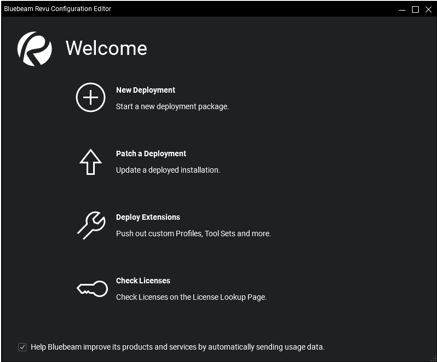
La pantalla principal le permite seleccionar y configurar una nueva implementación usando nuestro instalador MSI, parchar (actualizar) una implementación existente usando un instalador Revu MSP o agregar cualquier extensión (perfiles, conjuntos de herramientas, etc.). También puede visitar nuestra página de búsqueda de clave de licencia para confirmar que la información de su licencia sea precisa.
La casilla de verificación de aceptación de Analytics, que permite la recopilación de datos de uso para mejorar la aplicación, está marcada de forma predeterminada. Cuando esta opción está habilitada, los datos de uso de Revu se capturan automáticamente y se envían a los servidores de Bluebeam. Esto no Captura ni transmite datos de usuario individuales y usted puede optar por no hacerlo desmarcando la casilla.
Nueva implementación (MSI)
Nueva ubicación de la implementación
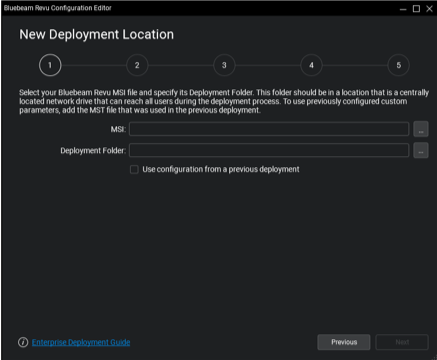
Comience seleccionando el archivo MSI de Bluebeam Revu 2019 que desea implementar y especifique su Carpeta de implementación. Es importante que esta ubicación esté en una unidad de red ubicada centralmente a la que pueda llegar todos los usuarios durante la implementación. También tiene la opción de hacer clic en "Usar configuración de una implementación anterior" para agregar un archivo MST para utilizar cualquier parámetro personalizado preconfigurado.
Información de la licencia

Debido a que la propiedad BB_EDITION ya no es necesaria en Revu 2019 y versiones posteriores, la edición (estándar, CAD o eXtreme) se determinará según el número de serie y la clave de producto ingresados. Esto ocurre automáticamente durante el proceso de instalación.
Como práctica recomendada, recomendamos encarecidamente crear un Grupo piloto de usuario final para probar cualquier versión nueva de Revu antes de implementarla en toda la organización.
Configuración de la implementación
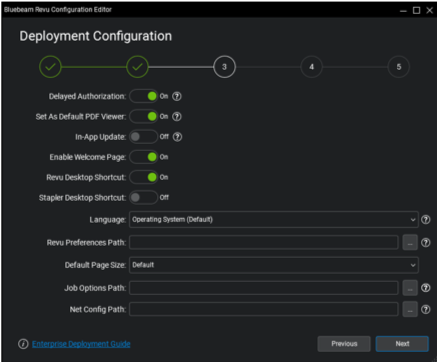
Esta página ofrece opciones para configurar varias propiedades MSI como:
- Autorización retrasada
- Set Revu como visor de PDF predeterminado
- Actualización dentro de la aplicación
- Actualización del idioma
- Tamaño de página predeterminado
- Ruta de opciones laborales
- Configuración de red
Consulte la tabla de propiedades MSI para obtener más información.
Características de Revu

Todas las funciones de esta página están activadas de forma predeterminada. Antes de tomar su decisión final sobre cuál debe permanecer "Desactivado", comuníquese con un gerente de proyecto o alguien de su organización que tenga un conocimiento profundo de todos los flujos de trabajo de los usuarios finales y las funciones de Revu necesarias para completarlos. Sus consejos ayudarán a mitigar los informes de usuario final sobre funciones faltantes en sus instalaciones de Revu.
Complementos de Bluebeam

Todas las funciones de esta página están activadas de forma predeterminada. En esta página puedes activar nuestros complementos para diversas aplicaciones de terceros.
Internet Explorer, Microsoft Oficina, Microsoft Outlook y ProjectWise están disponibles en todas las ediciones de Revu (Standard, CAD o eXtreme).
Todos los demás complementos enumerados requieren Revu CAD o eXtreme.
Crear paquete de implementación
Este cuadro de diálogo es donde se genera la creación de scripts de implementación.

El campo Carpeta de implementación se completará automáticamente en función de la carpeta que especificó al configurar la Nueva ubicación de implementación.
Una vez que haya configurado las Propiedades de Omitir reinicio pendiente e Instalación silenciosa, haga click en Creación para generar su Script de implementación y Guardar en la Carpeta de implementación junto con cualquier Archivo que haya designado anteriormente.
Es posible que sea necesario reiniciar los archivos que estaban en uso durante la instalación. Puede evitar un reinicio forzado, pero el reinicio pendiente debe ocurrir en algún momento después de que se haya completado la instalación para que Revu funcione correctamente.
Parchear una implementación existente (MSP)
Este método de implementación se utiliza cuando se actualiza de una versión puntual a otra dentro de la misma versión principal. Por ejemplo, actualizar de 2019.0 a 2019.x.

En este escenario, la instalación de MSP se aplica a una instalación existente de la misma versión. En otras palabras, el MSP actualizará cualquier edición de Revu (Standard, CAD o Extreme), pero las funciones disponibles para el usuario están determinadas por la información de licencia de la instalación original que se actualiza.
Ubicación de implementación
Comience seleccionando el archivo Bluebeam Revu MSP que desea implementar y especifique su Carpeta de implementación. Es importante que esta ubicación esté en una unidad de red ubicada centralmente a la que puedan acceder todos los usuarios durante la implementación. También tiene la opción de agregar un archivo MST para utilizar cualquier parámetro personalizado previamente configurado.
Utilizar configuración de una implementación anterior
Esta configuración opcional le permite seleccionar un archivo MST preexistente de una implementación MSI anterior y volver a aplicar sus propiedades durante la implementación MSP.
También deberá Seleccionar el Archivo MSI que se utilizó para la Creación el Archivo MST seleccionado anteriormente.
Configuración de la implementación

Al configurar los parámetros en esta página, es importante configurar la misma configuración utilizada en la implementación MSI original que está actualizando.
Por ejemplo, "si el MSI original se implementó con "Set como Visor PDF predeterminado" (BB_DEFAULTVIEWER) y "Acceso directo de escritorio de Revu" (BB_DESKSHORTCUT) activados, debe asegurarse de que estas opciones también estén activadas para esta implementación de MSP; de lo contrario, estos valores vuelven a sus Configuración predeterminadas.
Características de Revu

Todas las funciones de Revu estarán habilitadas de forma predeterminada. Al igual que con las configuraciones de implementación anteriores, es importante configurar la misma configuración utilizada en la implementación MSI original que está actualizando; de lo contrario, los usuarios finales descubrirán que se han deshabilitado o habilitado las funciones incorrectas.
Complementos de Bluebeam

Si alguno de estos complementos se habilitó durante la implementación inicial de MSI, debe habilitar los mismos complementos aquí para asegurarse de que permanezcan activos después de instalar el parche.
Crear paquete de implementación
Este cuadro de diálogo es donde se genera la creación de scripts de implementación.

El campo Carpeta de implementación se completará automáticamente en función de la carpeta que especificó al configurar la Ubicación de implementación del parche.
Una vez que haya configurado las Propiedades "Omitir reinicio pendiente", "Instalación silenciosa " y "Suprimir reinicio", click en Creación para generar su Creación de scripts de implementación y Guardar en la Carpeta de implementación junto con cualquier Archivo que haya designado anteriormente.
Implementación de extensiones
Este es un proceso posterior a la instalación en el que se implementan Configuración y recursos personalizados o compartidos, como Preferencias, perfiles y Conjuntos de herramientas, mediante un script independiente.
Si necesita la Creación de Configuración y activos personalizados, deberá instalar Revu manualmente en una máquina y consultar la Guía de administración de Revu Empresa para conocer las mejores prácticas para exportar, recopilar y preparar estos elementos.
Para obtener más detalles sobre las opciones de la línea de comandos de Creación de scripts posteriores a la instalación, consulte Parámetros de Línea de comandos de Revu.exe.
Implementar perfiles
Se pueden agregar perfiles personalizados aquí haciendo clic en el signo más en la esquina inferior izquierda, navegando a la ubicación del servidor que haya designado como se describe en la Guía de administración de Revu Empresa, seleccionando los elementos y haciendo clic en Agregar.

Implementar conjuntos de herramientas, tramas de sombreado y estilos de líneas

Para incluir cualquier Conjuntos de herramientas personalizados, Trama de sombreado y Estilos de líneas en la implementación, click el signo más en la esquina inferior Izquierda, navegue hasta la ubicación del servidor que haya designado como se describe en la Guía de administración de Revu Empresa, Seleccionar los elementos y luego click Agregar.
Creación de scripts de activos y Configuración personalizados
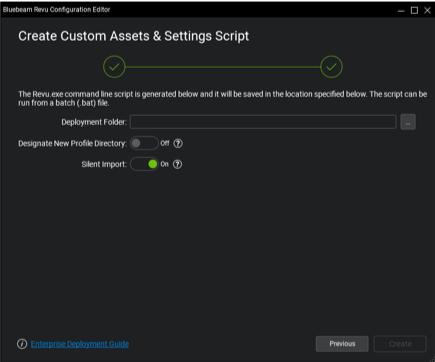
En esta ventana final, puede designar un nuevo directorio de perfiles en su red, donde se ubicarán los perfiles y se compartirán en toda la organización. Si deja esta opción desactivada, todos los activos se copiarán a la máquina de cada usuario final.
La opción Importación silenciosa está activada de forma predeterminada, pero puede desactivarla si desea que los usuarios finales vean cualquier mensaje que pueda aparecer durante la implementación.
Comprobación de sus licencias
Búsqueda de clave de licencia
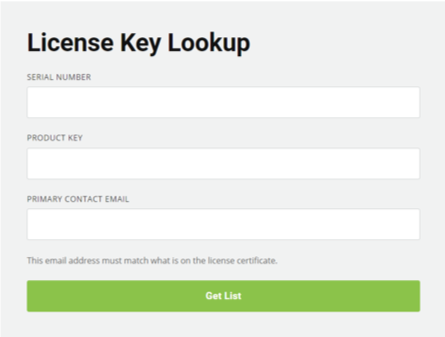
Al seleccionar la opción Verificar licencias en la página de Bienvenida , accederá a la página de Búsqueda de clave de licencia, donde, una vez que haya ingresado el Número de serie, la Clave de producto y la dirección de correo electrónico de contacto principal, verá toda la información adjunta a su licencia.
Esto incluye una lista de todos los nombres de las máquinas que utilizan el software y la cantidad de Puestos disponibles.
También puede buscar y administrar sus licencias de Revu en Bluebeam Gateway.
JTNDZGl2JTNFJTNDYSUyMGhyZWYlM0QlMjIlMjNhZG1pbi1jb25zb2xlJTIyJTIwc3R5bGUlM 0QlMjJjb2xvciUzQSUyMCUyMzIyMiUyMiUzRUJsdWViZWFtJTIwQWRtaW5pc3RyYXRvciUyME NvbnNvbGUlM0MlMkZhJTNFJTNDJTJGZGl2JTNFJTBBJTBBJTNDZGl2JTNFJTNDYSUyMGhyZWY lM0QlMjIlMjNyZXZ1LXByZWZzJTIyJTIwc3R5bGUlM0QlMjJjb2xvciUzQSUyMCUyMzIyMiUy
==
Instalación
Versiones anteriores
Implementación
Introducción
Por lo general, las grandes organizaciones enfrentan una amplia gama de desafíos, como encontrar el método de implementación más eficiente y configurar adecuadamente una aplicación para su uso en configuraciones de múltiples usuarios en red. En las siguientes páginas presentamos pautas para planificar e implementar su implementación de Bluebeam Revu.
Esta guía fue escrita para Administradores de TI, bajo el supuesto de que el lector tiene una comprensión sólida de los conceptos fundamentales, como la instalación de software, la Línea de Comandos de Ventanas, así como la escritura y ejecución de Archivos por Lote.
Puede encontrar pautas para la administración posterior a la instalación de su implementación en la Guía de administración de Empresa de Revu 2019
Si busca información sobre el uso de Bluebeam Revu en su entorno Citrix, consulte Bluebeam Revu en un entorno Citrix.
Planificación de su implementación
Compatibilidad y requisitos del sistema
La información de compatibilidad más reciente se puede encontrar en Compatibilidad y requisitos del sistema de Bluebeam Revu 2019


