Revu para iPad
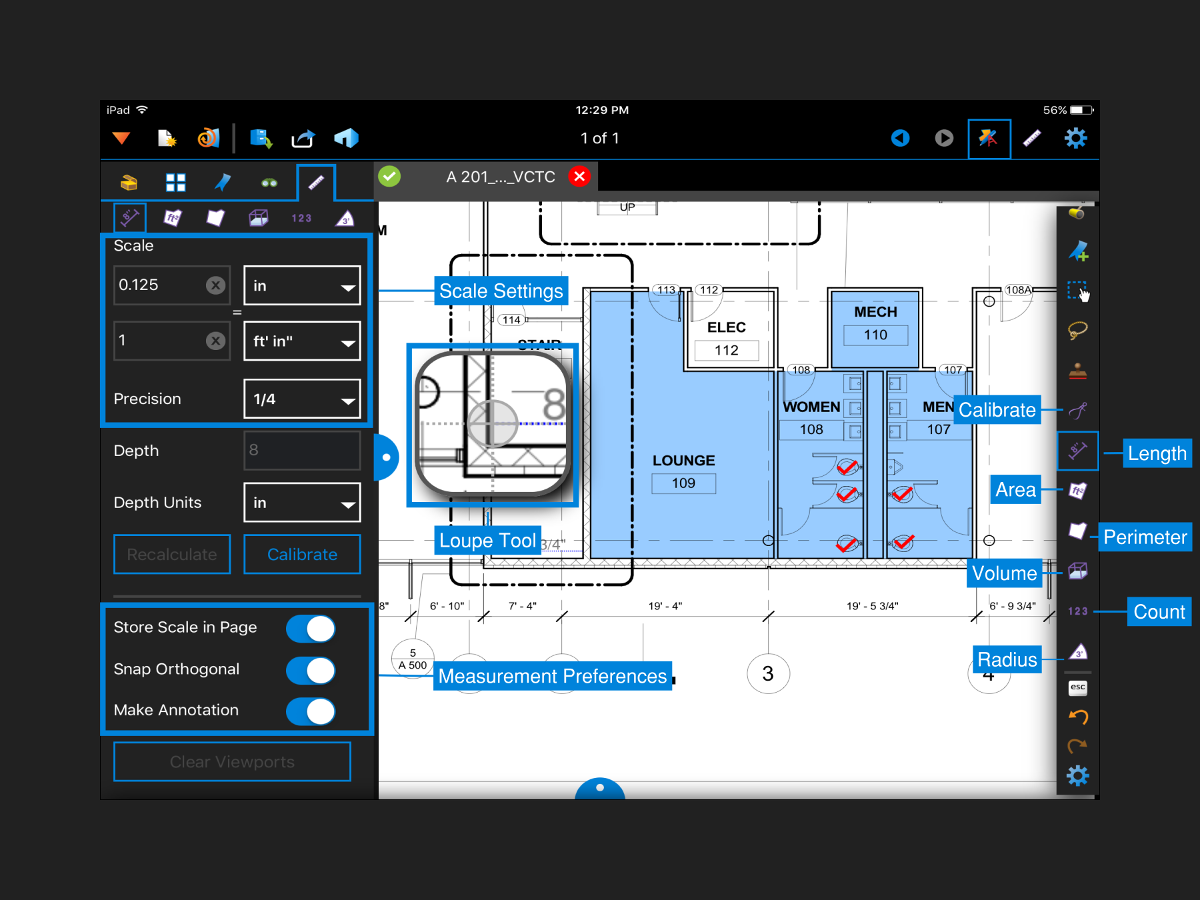
Mapa de interfaz
Acceda, marque y colabore fácilmente en archivos PDF desde cualquier lugar.
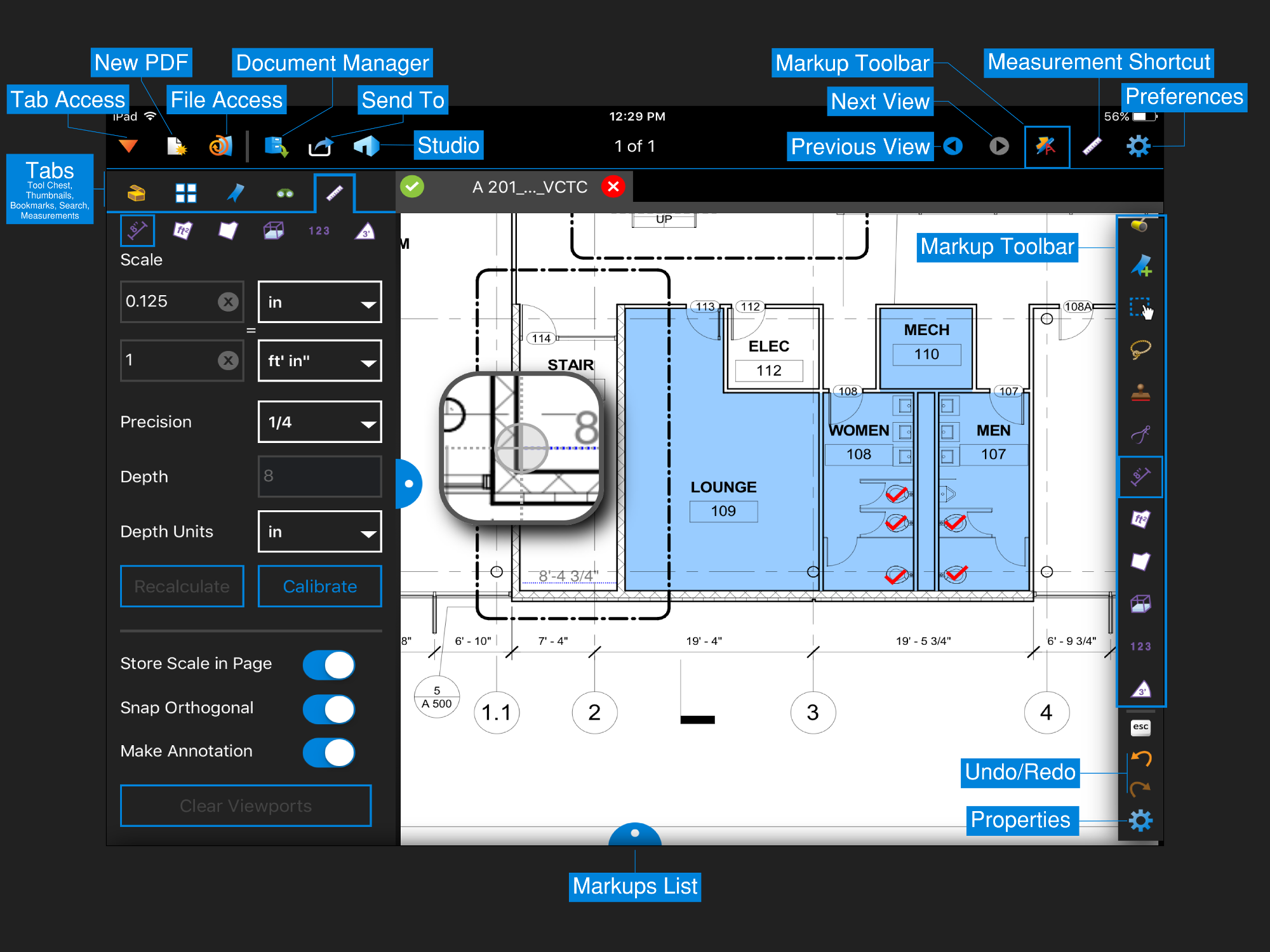
Verifique las Medidas directamente desde el campo utilizando Herramientas de medición integradas.
Tutoriales en vídeo
Cambie al modo horizontal para mantener abiertas las pestañas Caja de herramientas, File Access y Marcadores
 y Marcadores
 Tabulador se cierra automáticamente después de su uso para maximizar el espacio de la pantalla. Para acceder a estas funciones, toque Acceso a Tabulador
Exportar en Revu para Ventanas
- Abre la caja de herramientas
 .
.
- Toque en Administrar Conjuntos de herramientas
 , Seleccionar el Conjuntos de herramientas que desea exportar y luego toque el Botón Exportar.
- Coloque el conjunto de herramientas exportado en su cuenta de Box o Dropbox.

Importar en Revu para iPad
- En Revu para iPad, toque Administrador de documentos
 para acceder al conjunto de herramientas desde su cuenta de Box o Dropbox.
- Toque un Archivo de conjunto de Herramientas para importarlo instantáneamente a la caja de herramientas .
- Toque Acceso a pestañas
 y luego la caja de herramientas para acceder al conjunto de herramientas.
También puede importar conjuntos de herramientas abriéndolos desde archivos adjuntos en un correo electrónico.
Utilice hipervínculos relativos de Dropbox y Box
Los Hipervínculos relativos que apuntan a Archivos externos seguirán funcionando con Dropbox y Box siempre que todos los Archivos y carpetas se copien con la misma estructura de carpetas en la que se realizó la Creación de los Vínculos.
Comuníquese con la asistencia técnica directamente desde la aplicación para iPad
Si tiene alguna pregunta, inquietud o experimenta algún problema con la aplicación, puede comunicarse con nuestro equipo de asistencia técnica directamente desde la aplicación.
- Haga click en el Tabulador Registro en Preferencias.
- Seleccione Enviar registro a Bluebeam.

Rellene el correo electrónico con una breve descripción de su problema. Los envíos entre las 8 a. m. del lunes y las 5 p. m. del viernes, hora del Pacífico, recibirán respuesta dentro de las 24 horas.
Imprimiendo
Revu para iPad 3.8 y superior
- Toque Enviar a
 botón.
- Toque AirPrint
 desde el menú desplegable.
- Siga las instrucciones del cuadro de diálogo AirPrint para imprimir su documento.
Revu para iPad 3.7 y anteriores
Si tiene instalada la aplicación iBooks, puede tocar Enviar a icono, seleccione Acoplar y abrir en… y luego seleccione iBooks para imprimir a través de AirPrint.
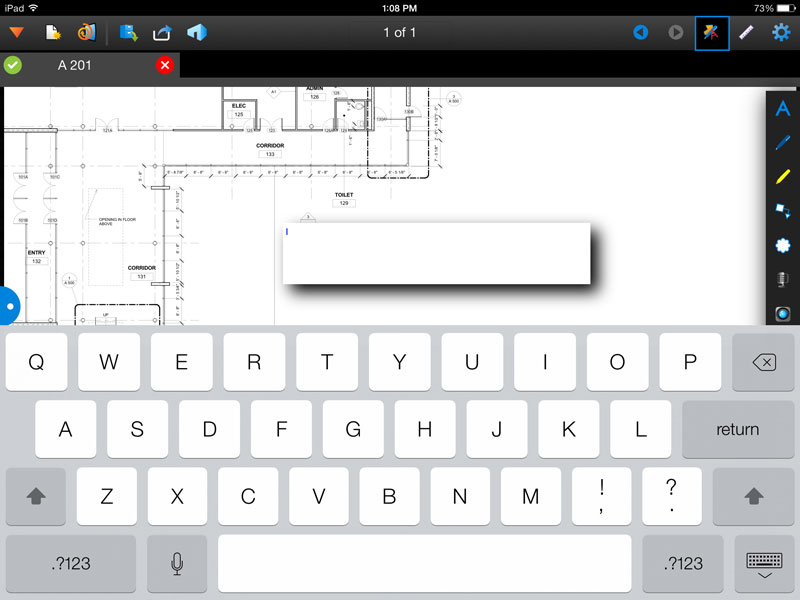
Dictado de voz a texto en Revu para iPad
Habilite Siri y verifique que tenga conectividad a Internet. Luego, toque el micrófono de su teclado mientras está en Revu para agregar texto a los archivos PDF a través del dictado.
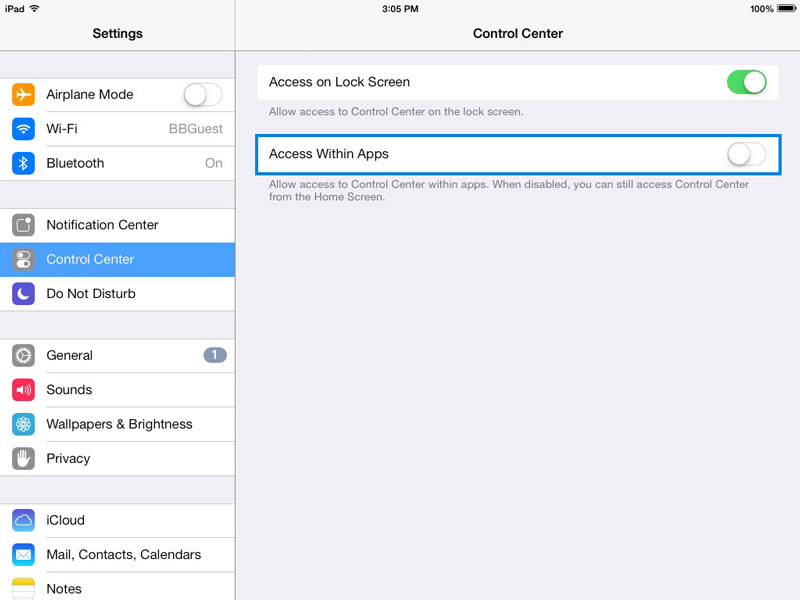
Desactivar el Centro de control mientras se está en Revu para iPad
- Vaya a Configuración.
- Seleccione Centro de control y desactive el acceso dentro de las aplicaciones.
Preguntas frecuentes
¿Cómo me conecto al servidor de Studio UK?
Para obtener instrucciones sobre cómo conectarse al servidor de Studio UK y más, consulte nuestras Preguntas frecuentes de Bluebeam Studio UK para iPad
¿Qué puedo hacer con Revu para iPad?
Revu para iPad incluye algunas de las características más populares de Bluebeam Revu para Windows, lo que le permite corregir archivos PDF y colaborar con otros mientras viaja. Acceda a archivos PDF a través de Dropbox, Box, iTunes, Proyecto de Studio o WebDav, y modifique sus archivos PDF con Herramientas de Medidas o Marcas, incluidos sus Conjuntos de herramientas existentes. Además, colabore con socios del proyecto en todo el mundo, en cualquier lugar y en cualquier momento, independientemente del acceso a Internet, y revisen los mismos PDF juntos en tiempo real utilizando Bluebeam Studio.
Revu para iPad no incluye todas las funciones que se encuentran en Revu para Windows. Nuestra aplicación está diseñada para brindar a los usuarios las funciones que necesitan para documentar problemas y colaborar en el campo, sin comprometer la velocidad.
Algunas de las cosas recomendadas para configurar en Revu Windows en lugar de Revu para iPad incluyen:
- Columnas personalizadas
- Estados personalizados
- Conjuntos de herramientas compartibles
- Marcas agrupadas
- Hipervínculos
- Espacios
¿Cómo sincronizo un archivo/carpeta en Revu para iPad?
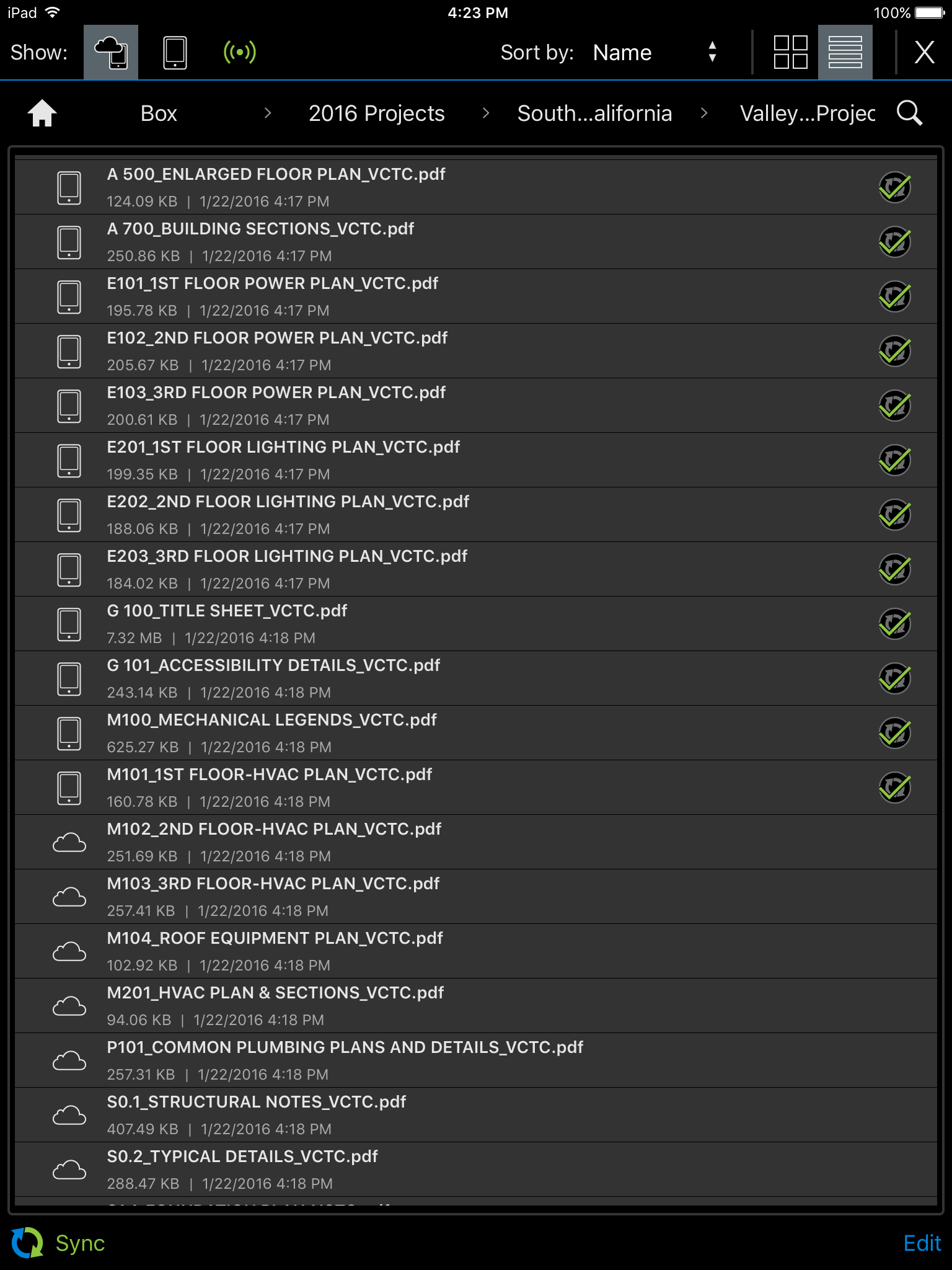
La sincronización de archivos en Revu los almacena localmente en tu iPad y los hace disponibles sin conexión. Siga los pasos que se enumeran a continuación para sincronizar un archivo o carpeta:
- Abrir el Administrador de documentos
 y toque Conexión
  icono en la parte superior Izquierda para asegurarse de que esté verde.
- Toque Editar en la esquina inferior derecha del Administrador de documentos.
- Seleccione los archivos y carpetas que desea sincronizar tocando el círculo vacío ubicado a la izquierda de sus nombres.
- Toca Set
 en la esquina inferior derecha para marcar los elementos para sincronizar.
- Pulsa Listo y luego Sincronizar en la esquina inferior izquierda cuando esté listo para descargar las últimas versiones.
- Toque el dispositivo
 icono en la parte superior izquierda del Administrador de documentos para ver los archivos que has descargado.
¿Por qué algunos archivos se procesan mucho más rápido que otros en Studio?
A partir de Revu para iPad 3.0, Studio ahora funciona con Studio GO. Studio GO es una solución de renderizado instantáneo para conjuntos de documentos de una sola hoja de formato grande, con soporte para revisiones. Los conjuntos de documentos grandes deben dividirse para obtener una velocidad de renderizado rápida. Comuníquese con nosotros si desea brindarnos comentarios sobre esta función o sobre Revu para iPad en general.
¿Qué hace 'Purge Studio GO Data' con mis archivos?
El botón "Purgar datos de Studio GO" eliminará los datos y el espacio adicionales que Studio GO requiere al almacenar en caché sus archivos. Esto es local únicamente para su dispositivo y no afecta al servidor de ninguna manera.
Además, esto no afecta a los PDF originales. Seguirán disponibles sin conexión.
¿Por qué las Marcas que he creado en el iPad no aparecen en otras aplicaciones de PDF para iPad?
Revu para iPad fue diseñado para soportar completamente las Marcas creadas en la versión de Ventanas de Revu. Estas marcas podrían ser más avanzadas que las que originalmente soportaba iOS. Para mostrar las Marcas creadas en Revu (Ventanas o iPad) en otros Visores PDF, Acoplar estas Marcas desde Revu.
También ofrecemos un Visor PDF gratuito para Windows y iPad llamado Vu, que admite todas las Marcas creadas en Revu.
¿Por qué algunos archivos PDF se procesan lentamente?
Hay muchas razones por las que algunos archivos PDF se procesarán más lentamente que otros. Una de las principales razones por las que esto ocurre se debe a los esfuerzos realizados para representar correctamente todas las Marcas y generar la Lista de marcas. Algunos documentos se procesan lentamente debido a una gran cantidad de contenido vectorial. Para ver velocidades de renderizado instantáneas, desprotección Studio GO en el video Novedades de Revu para iPad 3.0.
Ajustar las Preferencias de renderizado puede Ayudar a mejorar la velocidad de renderizado. Aquí hay una breve explicación de lo que hace cada función:

Habilitar motor de renderizado seguro
Esta opción utiliza la biblioteca de renderizado de PDF integrada de iOS para renderizar el contenido PDF. Se recomienda tenerla activada; sin embargo, algunos contenidos PDF solo se mostrarán correctamente si está desactivada.
Representación incremental
Esta opción permite que el PDF comience a representar partes del archivo de forma incremental. Cuando está deshabilitado, el PDF no se mostrará hasta que se hayan cargado todos los objetos, lo que resulta muy útil al visualizar planos PDF basados en vectores. Si su documento es un escaneo, desactivar esta opción debería acelerar el tiempo total de renderizado.
Habilitar almacenamiento en caché de mosaicos
El almacenamiento en caché de mosaicos permite que las regiones PDF fuera de la pantalla se representen y se almacenen en caché en la memoria. Esto mejora el rendimiento del desplazamiento panorámico, pero puede ralentizar el tiempo general de renderizado. Le recomendamos que habilite el almacenamiento en caché de mosaicos si va a revisar y desplazarse por archivos PDF de varias páginas. Cuando está deshabilitada, la renderización no comenzará hasta que el PDF haya dejado de moverse.
Precargar páginas
Esta opción genera una imagen de marcador de posición para la página anterior y siguiente del archivo, lo que hace que parezca que se carga mucho más rápido que si se procesara normalmente. Esta opción sólo funciona con el almacenamiento en caché de mosaicos activado.
Entendemos que el rendimiento y la velocidad de renderizado son aspectos importantes de cualquier aplicación, y nuestros desarrolladores trabajan constantemente en formas de mejorarlos.
Por favor, comuníquese con la asistencia técnica de Bluebeam si tiene archivos afectados por un rendimiento lento que pueda enviar para su prueba.
Vista la biblioteca de fotos de su iPad al agregar una Imagen a sus archivos PDF
Simplemente habilite Bluebeam Revu en la Configuración de privacidad de su biblioteca de fotos para que pueda accederse a ella al agregar imágenes a archivos PDF usando la herramienta Imagen.
Para cambiar la configuración, vaya a Configuración de iPad > Privacidad > Fotos y mueva el interruptor de Bluebeam Revu hacia la derecha.

¿Cómo puedo Salir de utilizar una Marca?
Hay varias formas de Salir de una herramienta de Marcas.
La forma más fácil es tocar en cualquier parte del documento que no tenga marcas.
¿Puedo finalizar una Sesión de Studio en Revu para iPad?
Actualmente no es posible finalizar una Sesión de Studio desde Revu para iPad. Las Sesiones de Studio deben finalizarse desde una versión completa de Revu.
¿Qué es este menú que sigue apareciendo cuando intento abrir la lista de Marcas?
A partir de iOS 7, el menú del Centro de control se activa deslizando el dedo hacia arriba desde el borde inferior de la pantalla. En Revu para iPad, este menú evita que los usuarios invoquen la lista de Marcas con la misma acción. La lista de Marcas aún se puede abrir tocando, en lugar de deslizar, el botón inferior. Mejor aún, el Centro de control se puede desactivar a través del Menú de configuraciones de iOS > Centro de control > Acceso dentro de las aplicaciones (desactivado).
¿Puedo obtener un reembolso?
Lamentamos si no está satisfecho con su compra de Revu para iPad. Comuníquese con nosotros si tiene algún problema. Estaremos encantados de Ayuda.
Si sus problemas no se pueden resolver, puede solicitar un reembolso a Apple. Busque el recibo de correo electrónico de su compra en iTunes Store y click en Informar problema para explicar el problema en detalle. Luego, Apple revisará el caso y emitirá el reembolso según su criterio.
¿Dónde se encuentra el registro de chat de una Sesión de Studio?
Los asistentes a la Sesión de Studio pueden chatear durante sus colaboraciones en PDF en tiempo real. Para ver el chat durante una Sesión de Studio, simplemente toque el Tabulador de Studio en la Lista de marcas. Para enviar un mensaje, toque el Chat  icono. Al tocar un mensaje de chat en la lista, se lo dirigirá a la vista de ese asistente cuando fue escrito originalmente.

¿Puedo comprar la aplicación para iPad en volumen?
Puedes registrarte para comprar Revu iPad a través del Programa de Compras por Volumen de Apple. Al realizar la compra, recibirás un código de canje que luego podrá distribuirse a cada usuario. Click aquí para obtener más información sobre el Programa de compras por volumen de Apple.


