Transfiere tus ID digitales a un nuevo ordenador
Se aplica a:
- Revu 21
- Revu 20
Al realizar una copia de seguridad de su Configuración de Revu o transferir su Copiar de Revu a una nueva computadora, las ID digital no se incluyen en sus Archivo de copia de seguridad. En este artículo, repasaremos cómo exportar e importar sus ID digitales a una computadora nueva.
Localiza dónde se guarda tu ID digital
En Revu, su ID digital se crea como un archivo .pfx Archivo o en el almacén de certificados de Ventanas. Para comprobar el formato de Guardar y la ubicación de su ID digital:
- Abrir
 Revu.
Revu. - Vaya a Herramientas > Firma > ID digitales...
- En el Cuadro de diálogo Administrar ID digital, Seleccionar su ID digital / firma.
- La Columnas Ubicación le indicará dónde se ha Guardar la ID digital. Pase el cursor sobre el ID digital para ver la ruta completa del archivo.
- Navegue hasta la ubicación a través del Explorador de archivos.Para acceder a la carpeta AppData oculta, cambie de la pestaña Inicio a Ver en el cuadro de diálogo Explorador de archivos y seleccione la casilla de verificación Elementos ocultos .
- Copiar el .pfx Archivo de su ID digital y Guardar en la misma ubicación en su nueva computadora.
Ahora su ID digital se ha transferido exitosamente. Sin embargo, no se carga automáticamente en Revu y será necesario importarlo antes de poder acceder a él.
ID digitales del Administrador de certificados de Microsoft
Algunas organizaciones configuran ID digitales a través del almacén de certificados de Windows.
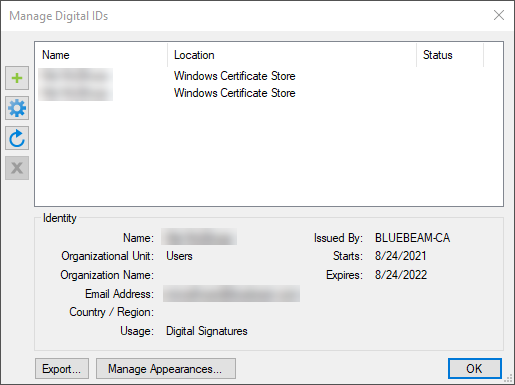
Si su ID digital se encuentra en el almacén de certificados de Ventanas, deberá exportar el archivo .pfx archivo utilizando el Administrador de certificados de Microsoft (MCM).
Importar un ID digital existente en una computadora nueva
Después de recuperar y guardar el .pfx Archivo asociado con su ID digital a una nueva computadora, deberá importarlo a Revu para acceder a él para las Firmas digitales. Para hacer esto:
- Abrir Revu en tu nueva computadora.
- Vaya a Herramientas > Firma > ID digitales...
- En el Cuadro de diálogo Administrar ID digitales, click en el + para agregar una ID digital.
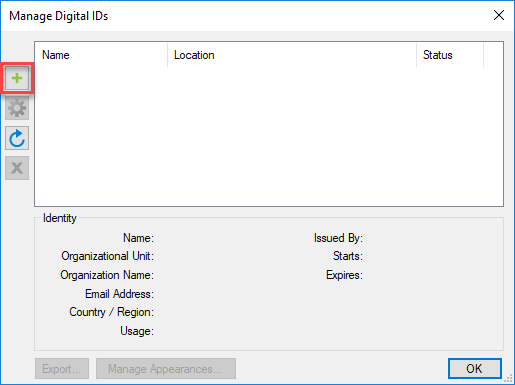
- En el Cuadro de diálogo Nueva ID digital, Seleccionar Buscar Archivo de ID digital existente.
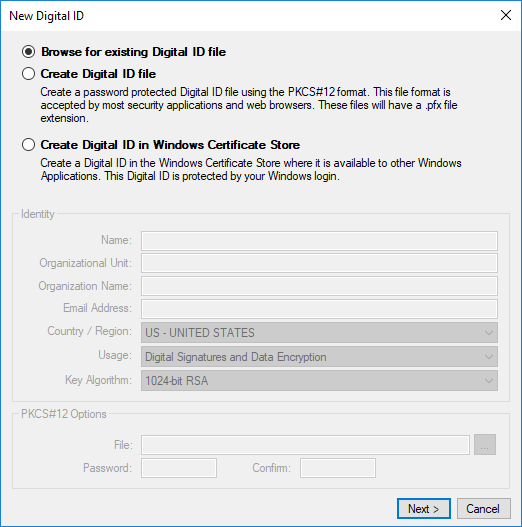
- Selecciona Siguiente.
- En el Explorador de archivos, navegue hasta donde guardó su .pfx archivo(s) y seleccione Abrir.
- Si el .pfx El archivo tiene una clave privada, ingrese la contraseña cuando se le solicite y seleccione Aceptar.
Ahora podrá acceder a sus ID digitales desde Revu en su nueva computadora. Para obtener más información sobre la Creación y gestión de Firma digital en Revu, click aquí.
Tutoriales
Revu 21
Revu 20
Gestión de PDF
Procesamiento de documentos