Navega y personaliza la interfaz
Se aplica a:
- Revu 21
Novedades de Revu 21
Con Revu 21, tienes acceso a las mismas funciones sólidas que Revu 20 para la creación y edición de PDF en todos tus proyectos. También obtendrá la opción de sincronizar sus conjuntos de herramientas Revu con Bluebeam en la web y en dispositivos móviles.
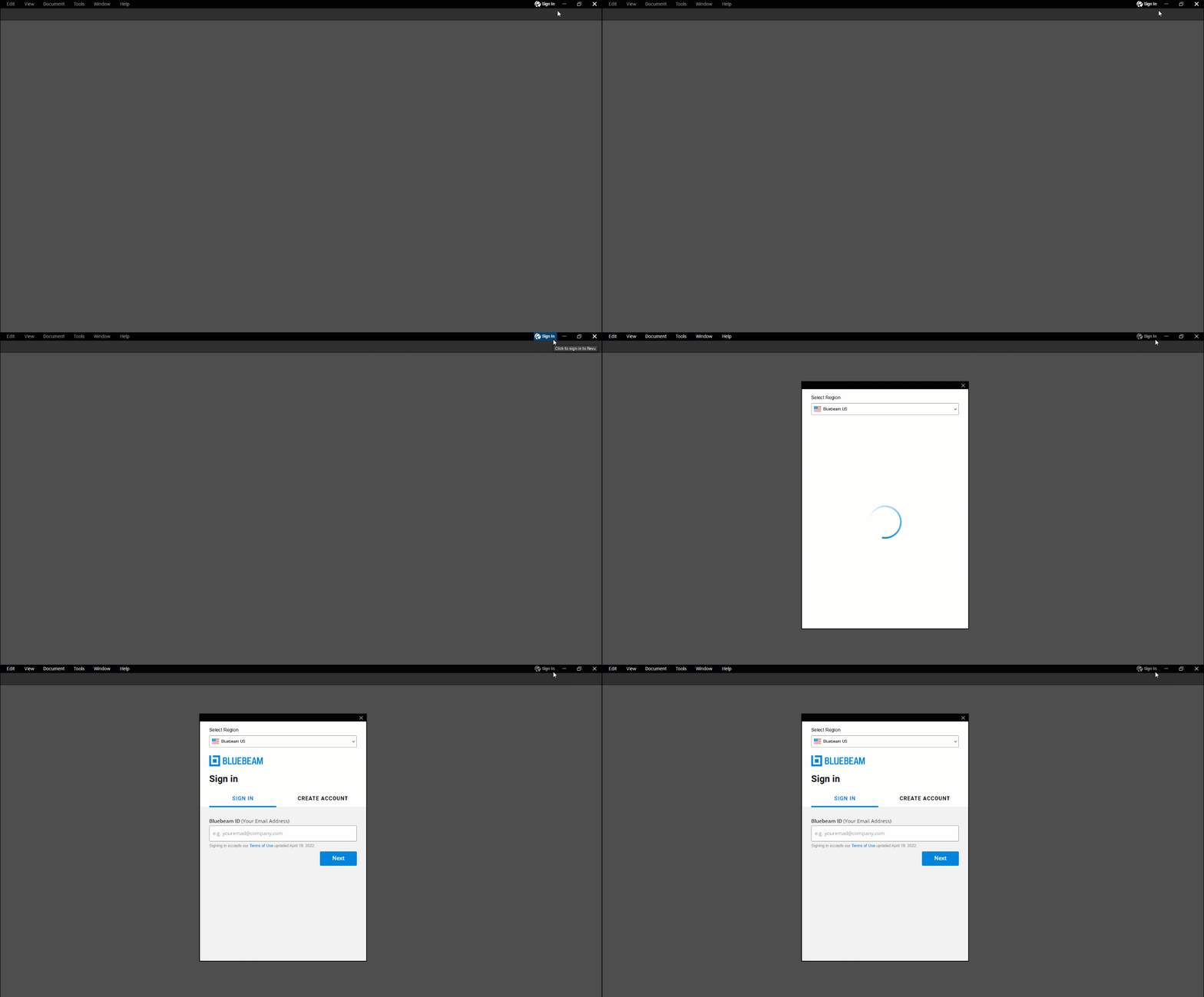
Iniciar sesión en Revu 21
Después de instalar e iniciar Revu 21, inicie sesión con su Bluebeam ID (BBID) para acceder a las funciones de Revu disponibles con sus planos de Bluebeam. Para obtener más información sobre la Creación de un BBID, click aquí. Si es necesario, aún puedes iniciar sesión en Studio con un Bluebeam ID independiente.
Enviar caja de herramientas a Bluebeam en la web
Cuando inicies sesión por primera vez en Revu 21, se te pedirá que envíes tus conjuntos de herramientas a Bluebeam en la web, para que puedas acceder a tus marcas personalizadas en cualquier lugar. También puedes acceder a esta función más tarde a través de la  caja de herramientas. Para obtener más información, lee este artículo.
Acerca de la interfaz
En Revu 21 no hay cambios importantes en la interfaz, y sigues pudiendo personalizar tu espacio de trabajo para que se adapte mejor a tus flujos de trabajo, al igual que en las versiones anteriores. Para obtener más información sobre los elementos de la interfaz, selecciona entre las opciones a continuación.
Barra de menús

Ubicada en la parte superior de la aplicación, la barra de menú contiene herramientas para las siguientes categorías:
- Revu (herramientas para gestionar el uso de la aplicación)
- Archivo (Herramientas para Creación, abrir, guardar, exportar, imprimir archivos PDF y más)
- Editar (herramientas relacionadas con la manipulación de objetos y texto)
- Vista (herramientas para controlar la apariencia y el comportamiento del Espacio de trabajo)
- Documento (herramientas para manipular archivos PDF)
- Lote (herramientas que se pueden utilizar en varios PDF al mismo tiempo)
- Herramientas (herramientas para trabajar con anotaciones)
- Ventana (Herramientas para controlar ciertos aspectos de los Tabuladores, Paneles y el Espacio de trabajo principal)
- Ayuda (proporciona Vínculos a Ayuda y otros recursos)
 Preferencias o Ctrl+K).
Barra de herramientas de propiedades

Ubicada directamente debajo de la barra de menú, la barra de herramientas Propiedades es dinámica y solo muestra propiedades relevantes para los elementos seleccionados en Revu. Si no se selecciona nada, se muestran las Propiedades del documento generales.
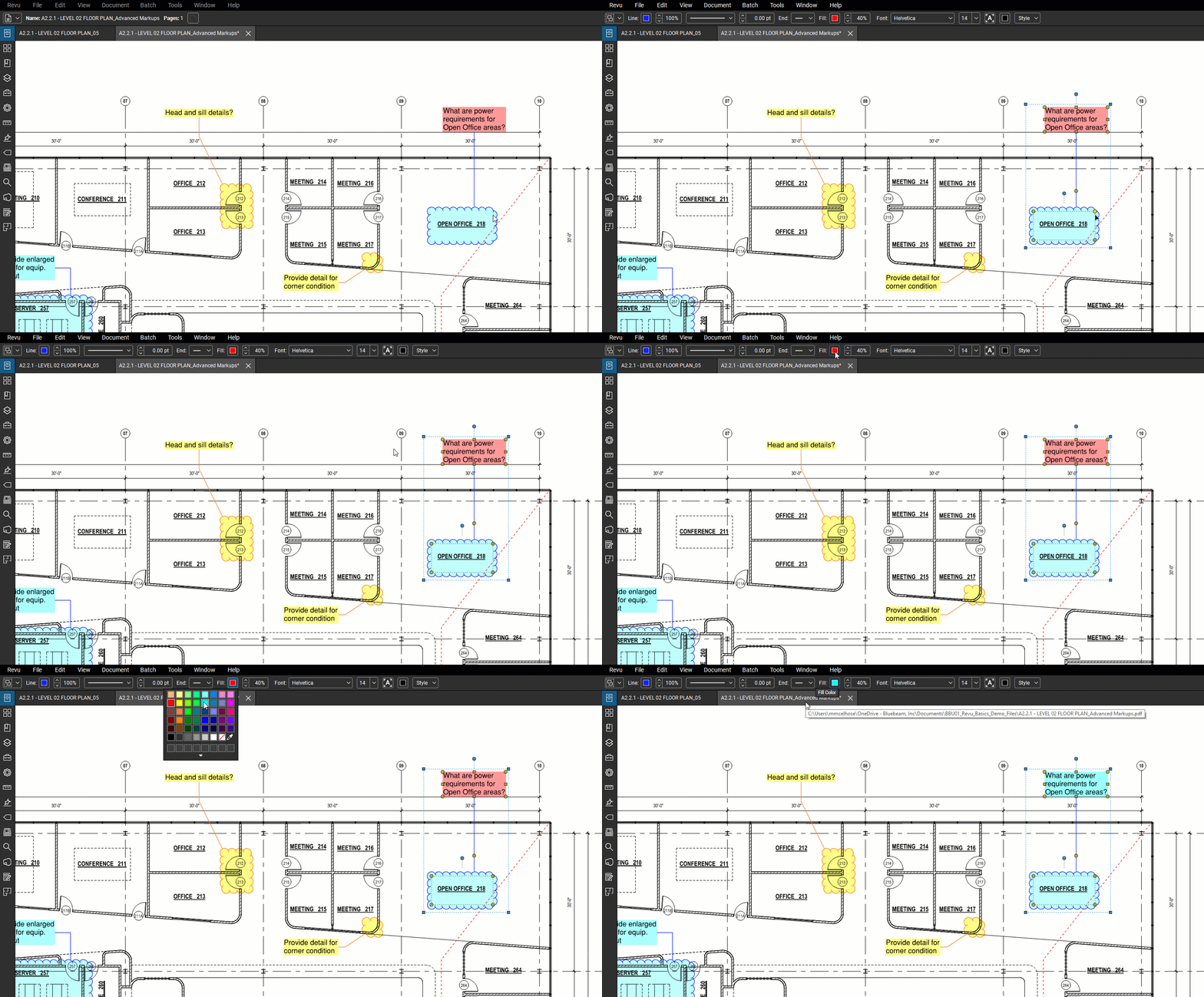 Cuando Seleccionar un Marcas, la barra de herramientas Propiedades mostrará automáticamente varias Propiedades de apariencia que puede Editar: una alternativa rápida a abrir el Panel Propiedades.
Barras de acceso al panel
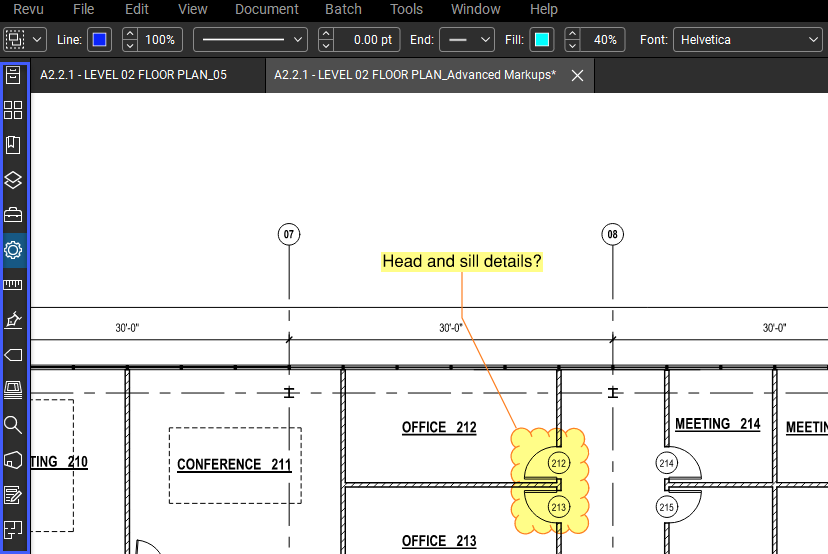
Al igual que las barras de herramientas, las barras de acceso al panel contienen íconos para abrir paneles, como el Caja de herramientas o  Panel de propiedades. Para aumentar el tamaño del espacio de trabajo principal, puede configurar las barras de acceso al panel para que se oculten automáticamente cuando no estén en uso.
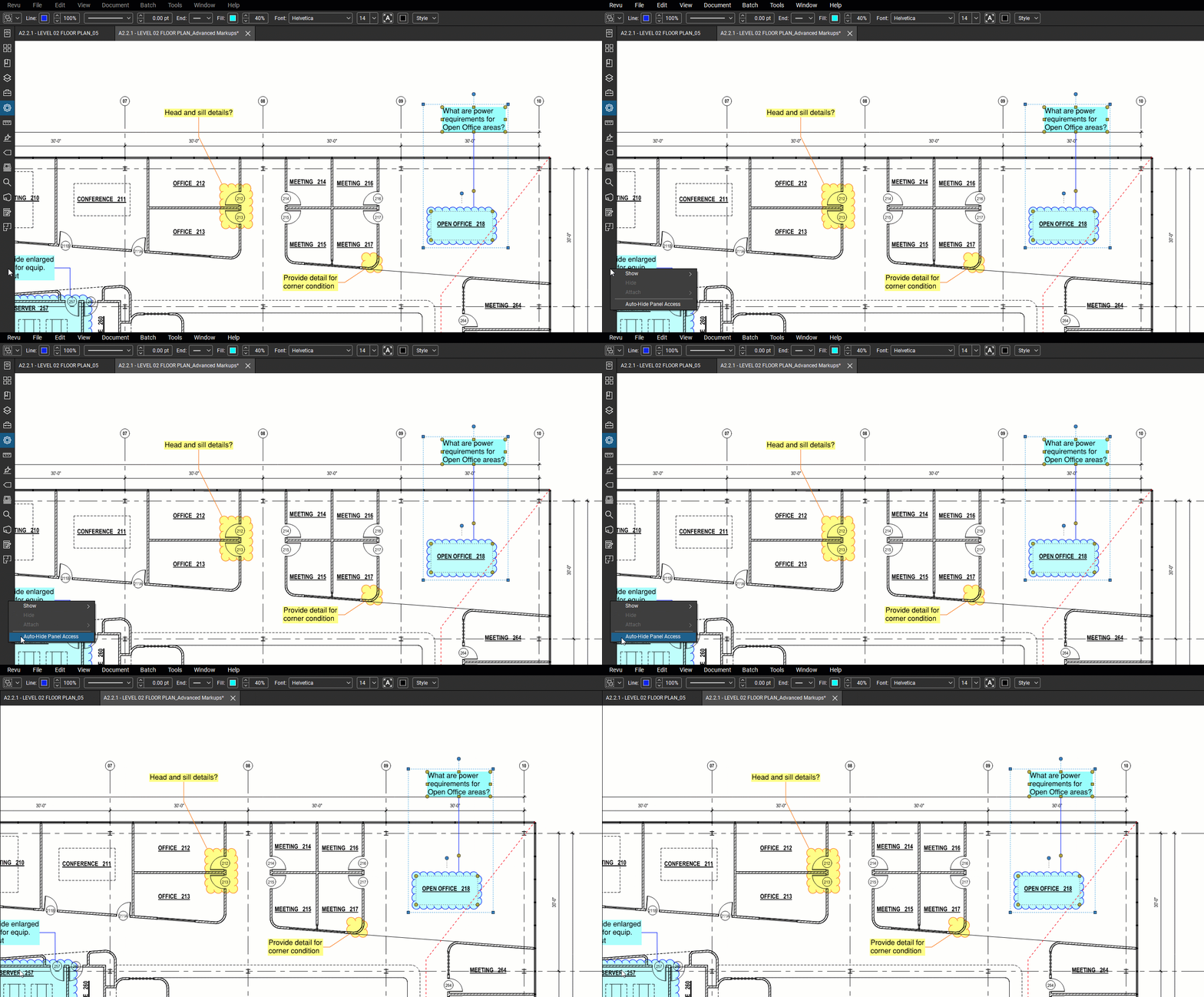 Para ocultar una barra de acceso al Panel mientras no esté en uso, haga click derecho sobre ella y Seleccionar Ocultar acceso al Panel automáticamente. También puede personalizar qué elementos se muestran en la barra de acceso del panel seleccionando Mostrar y eligiendo entre las opciones de la lista desplegable.
Barras de herramientas
Revu incluye muchas colecciones configurables de herramientas, a las que se accede a través de barras de herramientas, que se pueden utilizar para personalizar la aplicación de escritorio para los flujos de trabajo de su proyecto.
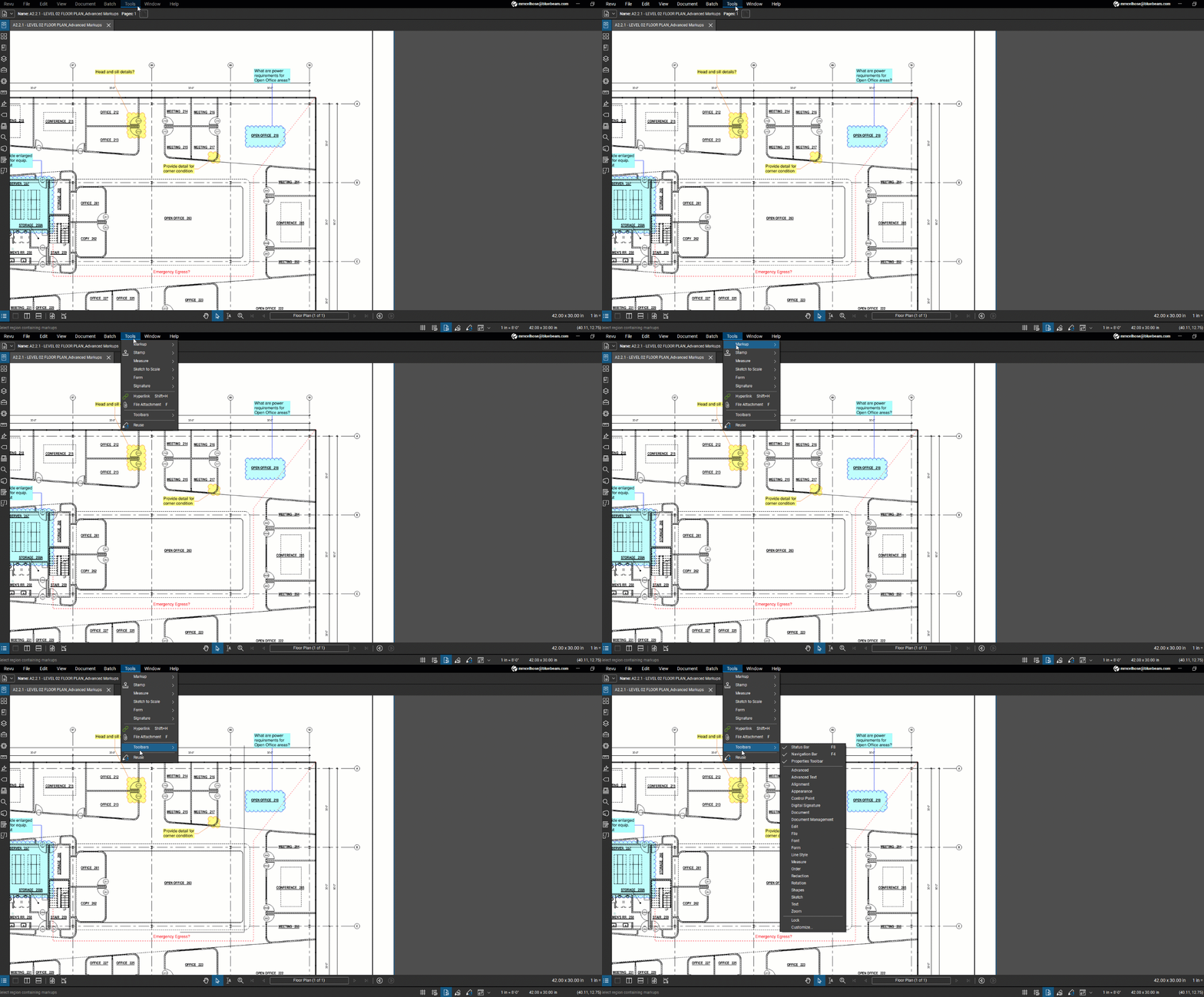 Puede cambiar qué barras de herramientas se muestran automáticamente en la interfaz seleccionando Herramientas > Barras de herramientas y eligiendo opciones de la lista desplegable.
Espacio de trabajo principal
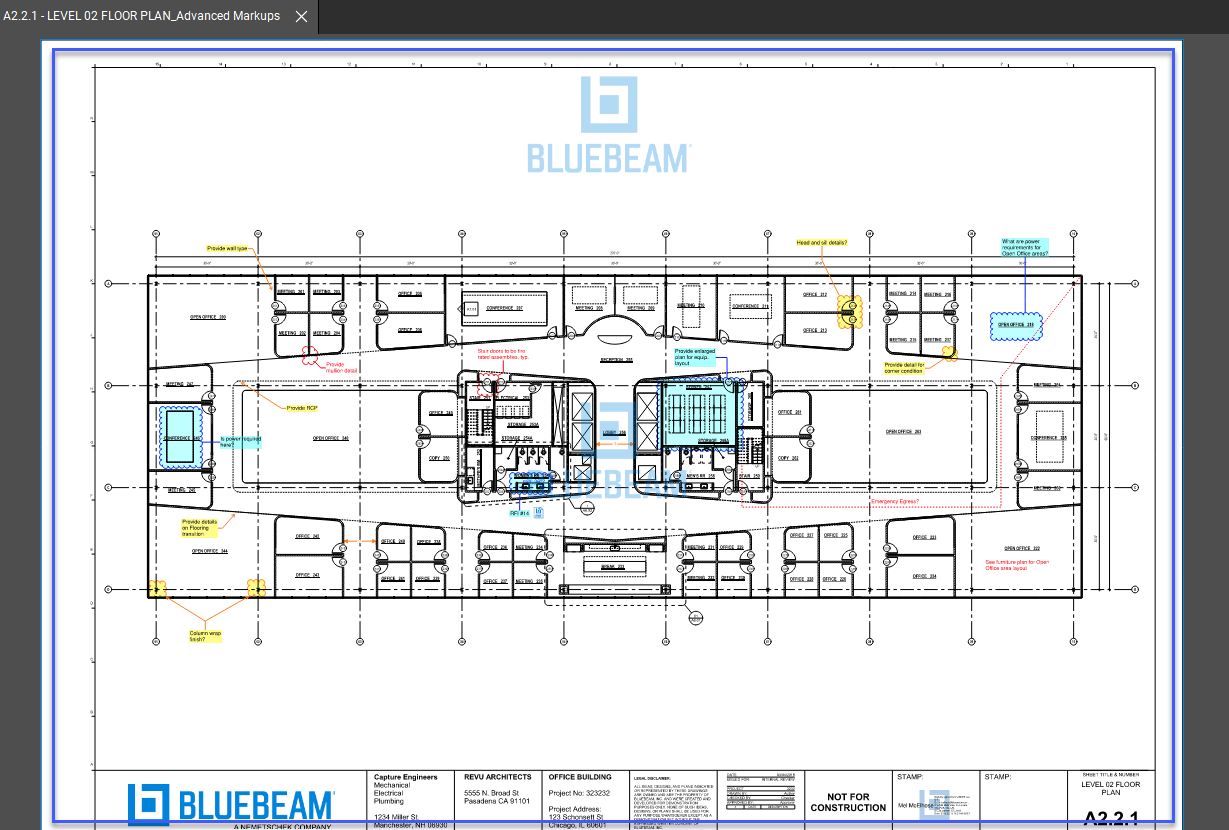
El Espacio de trabajo principal, que comprende la mayor parte de la interfaz de la aplicación, es donde Revu muestra planos y otros archivos PDF.
Barra de navegación

Ubicado entre el espacio de trabajo principal y el panel inferior (donde puede acceder a la  Lista de marcas), la barra de navegación permite un movimiento eficiente entre páginas y vistas en el espacio de trabajo principal.
Para obtener más información sobre cómo personalizar las vistas de página en Revu, visita este artículo.
Panel inferior
 Este panel expandible cerca de la parte inferior de la aplicación es donde puede acceder a la Lista de marcas, al Árbol de modelos 3D y a la Consola JavaScript.
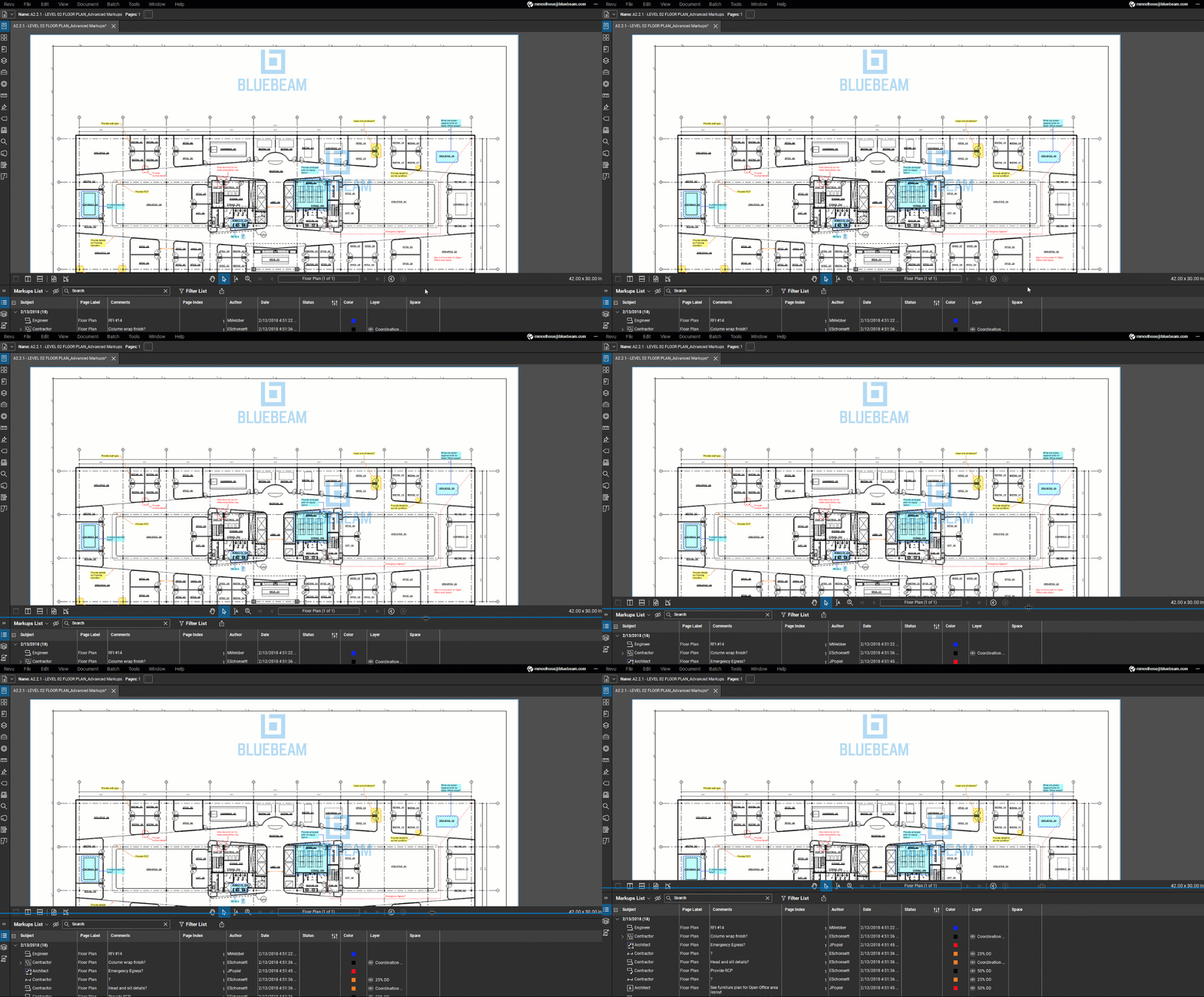 Los paneles laterales e inferiores se pueden redimensionar. Para hacer esto, pase el cursor sobre el borde de un Panel hasta que se Resaltador en azul. Luego, click y arrastre para ajustar el tamaño del Panel según sea necesario.
Barra de estado

En la parte inferior de la aplicación, la barra de estado es una barra de herramientas especializada que incluye controles de Ajustar, reutilización de Marcas y sincronización de vistas. También muestra el tamaño de un PDF activo, la escala de los planos y las coordenadas del cursor del mouse.
Cómo personalizar paneles en tu espacio de trabajo
Revu ofrece muchas formas de ajustar la interfaz para que funcione mejor para sus necesidades de gestión de proyectos. Aquí repasaremos cómo hacer que sea más fácil acceder a las herramientas y funciones que más utiliza.
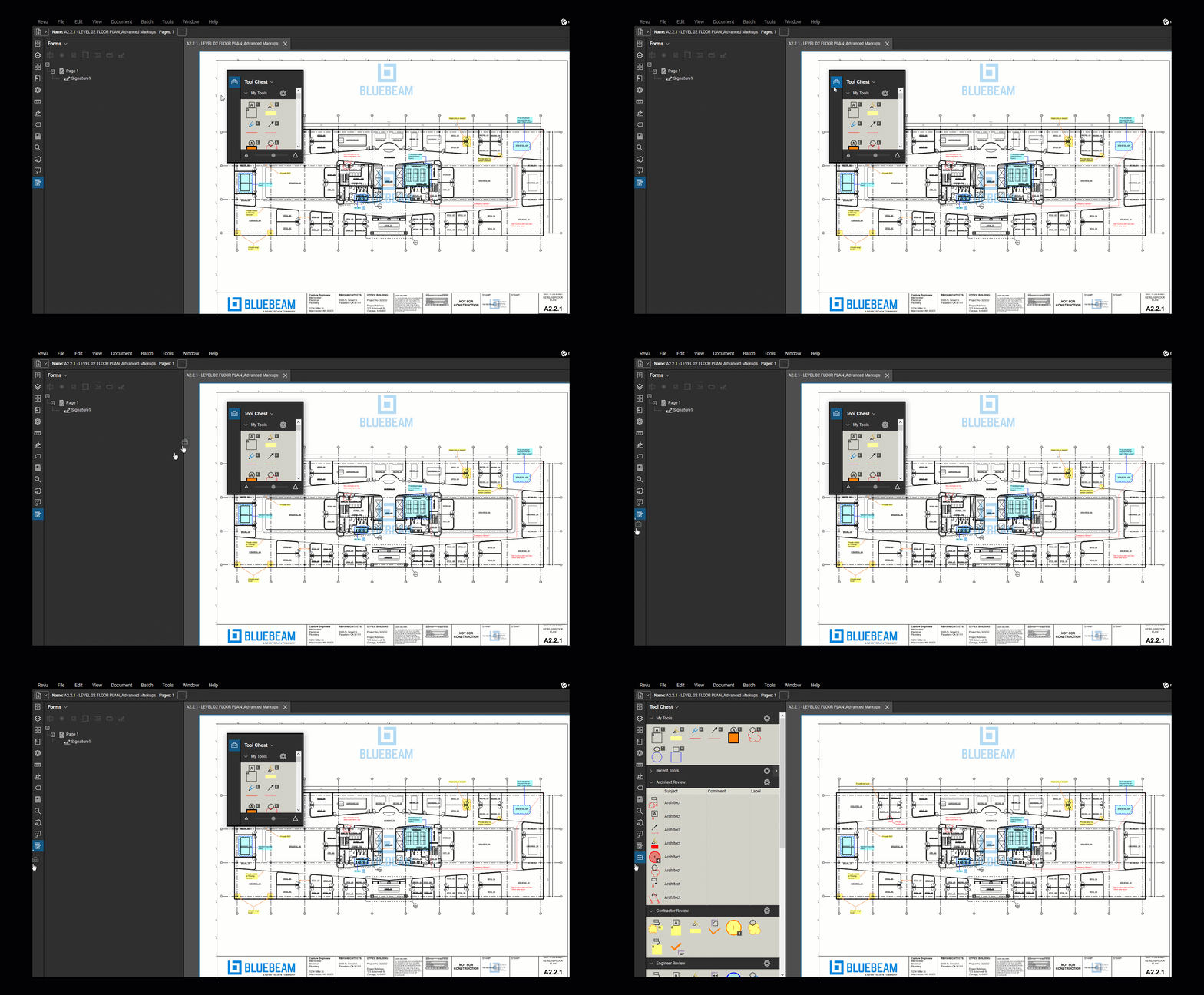
Desmontar un panel
Si desea que un panel flote sobre el espacio de trabajo principal, puede separarlo de la barra de acceso al panel. Para hacer esto:
- Seleccione el panel que desea separar (por ejemplo, el Caja de herramientas).
- Haga click con el botón derecho en el icono del Panel en la barra de acceso al Panel.
- Seleccione Adjuntar > Separar.
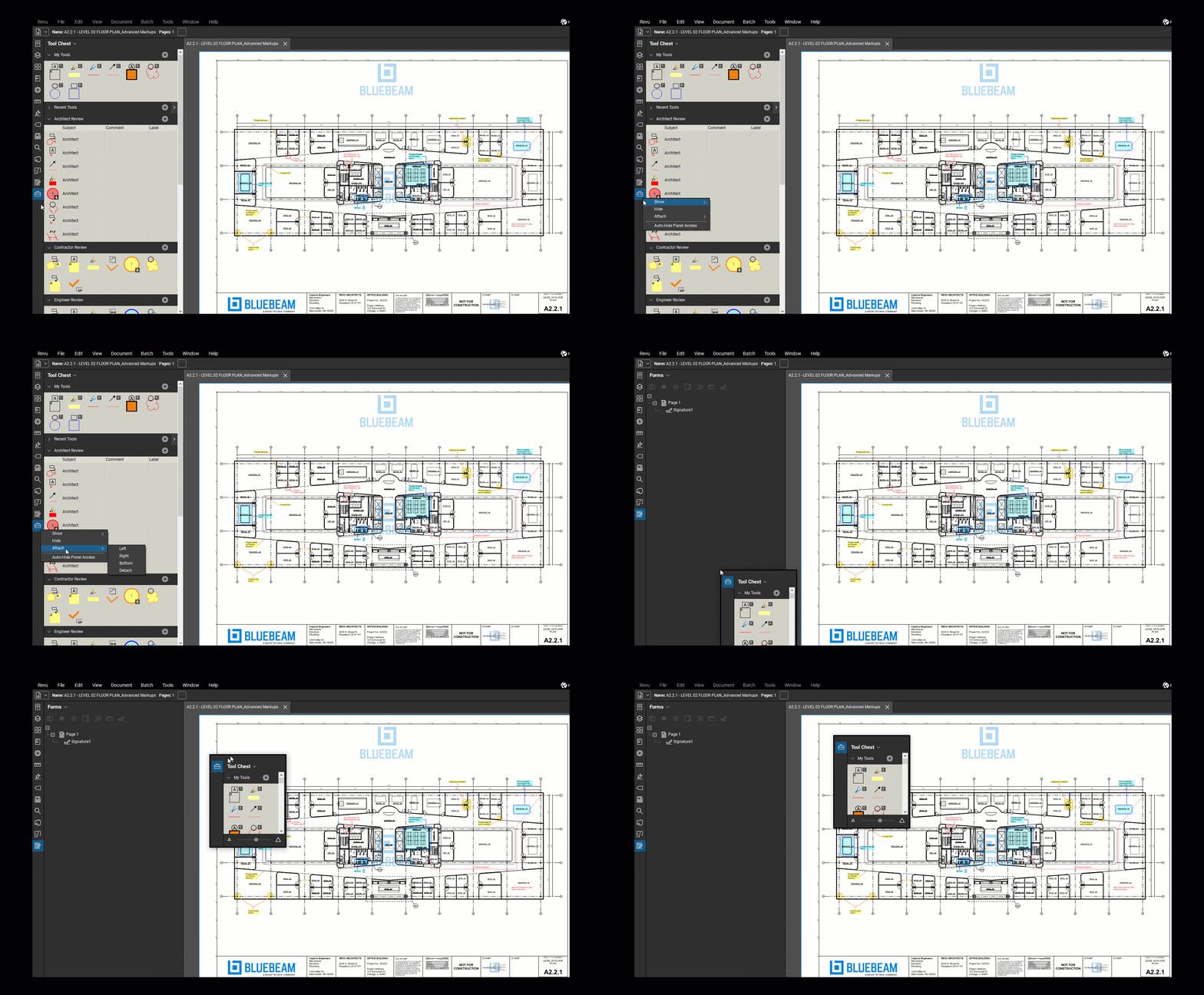
Para volver a adjuntar un Panel a la barra de acceso al Panel, haga click con el botón derecho en el icono del Panel y Seleccionar Adjuntar. También puede hacer click y arrastrar el Panel nuevamente a la barra de acceso al Panel para volver a adjuntarlo.
Ver paneles en paralelo
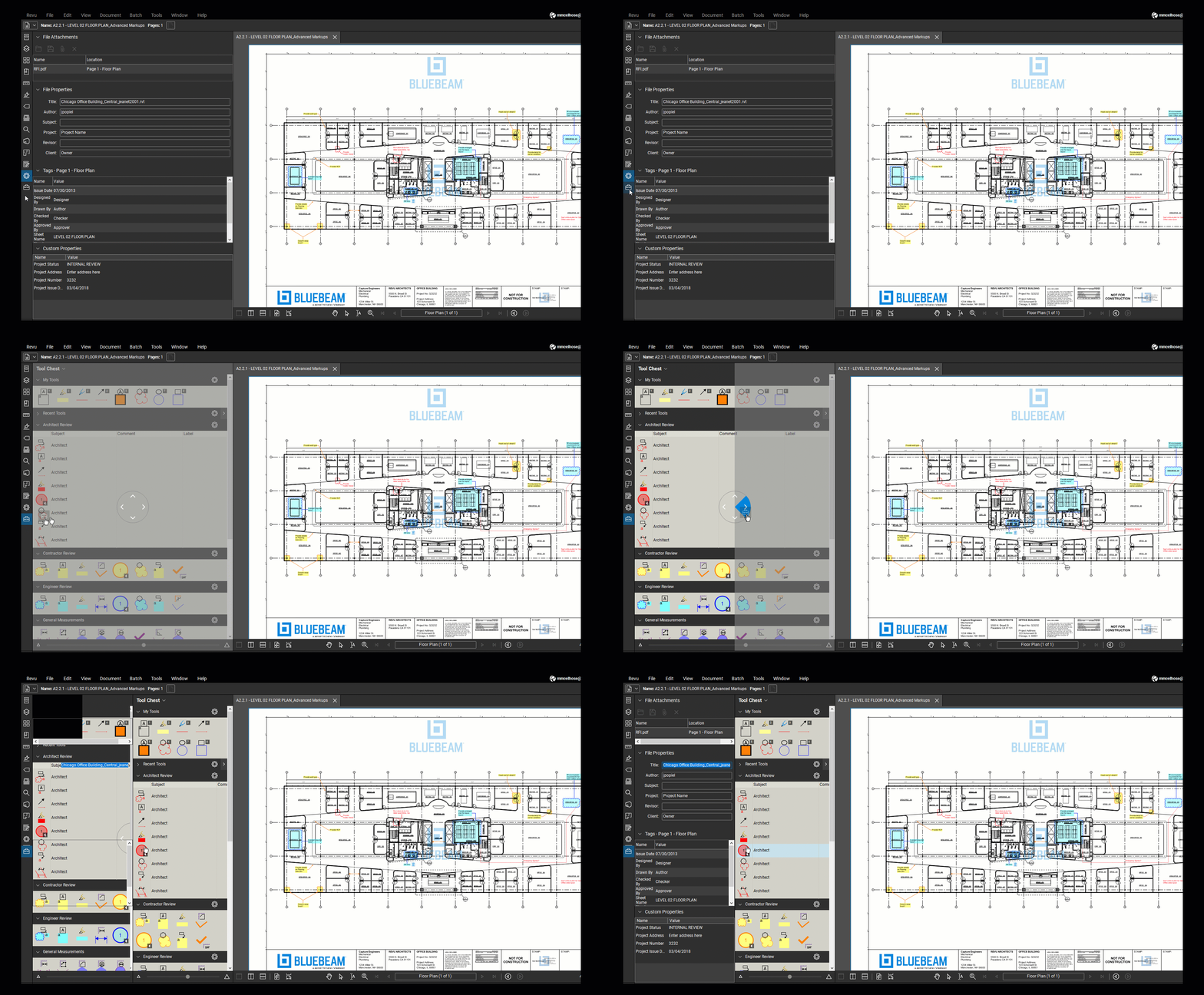
Si desea tener acceso a dos paneles a la vez, puede verlos en paralelo. Para hacer esto:
- Seleccione uno de los paneles que desea en su vista en paralelo (por ejemplo, el Panel de propiedades).Para colocar dos paneles en paralelo, los paneles deberán estar uno encima/debajo del otro en la barra de acceso al panel. Para mover un Panel en la barra de acceso al Panel, haga click y arrastre el icono del Panel.
- Luego, haga click y arrastre el ícono del segundo Panel para su vista En paralelo (por ejemplo, el caja de herramientas) en el Panel Abrir. Aparecerá una rueda de posición.
- Suelte el segundo panel en la posición izquierda o derecha. Las flechas en la rueda de posición se resaltarán correspondientemente.
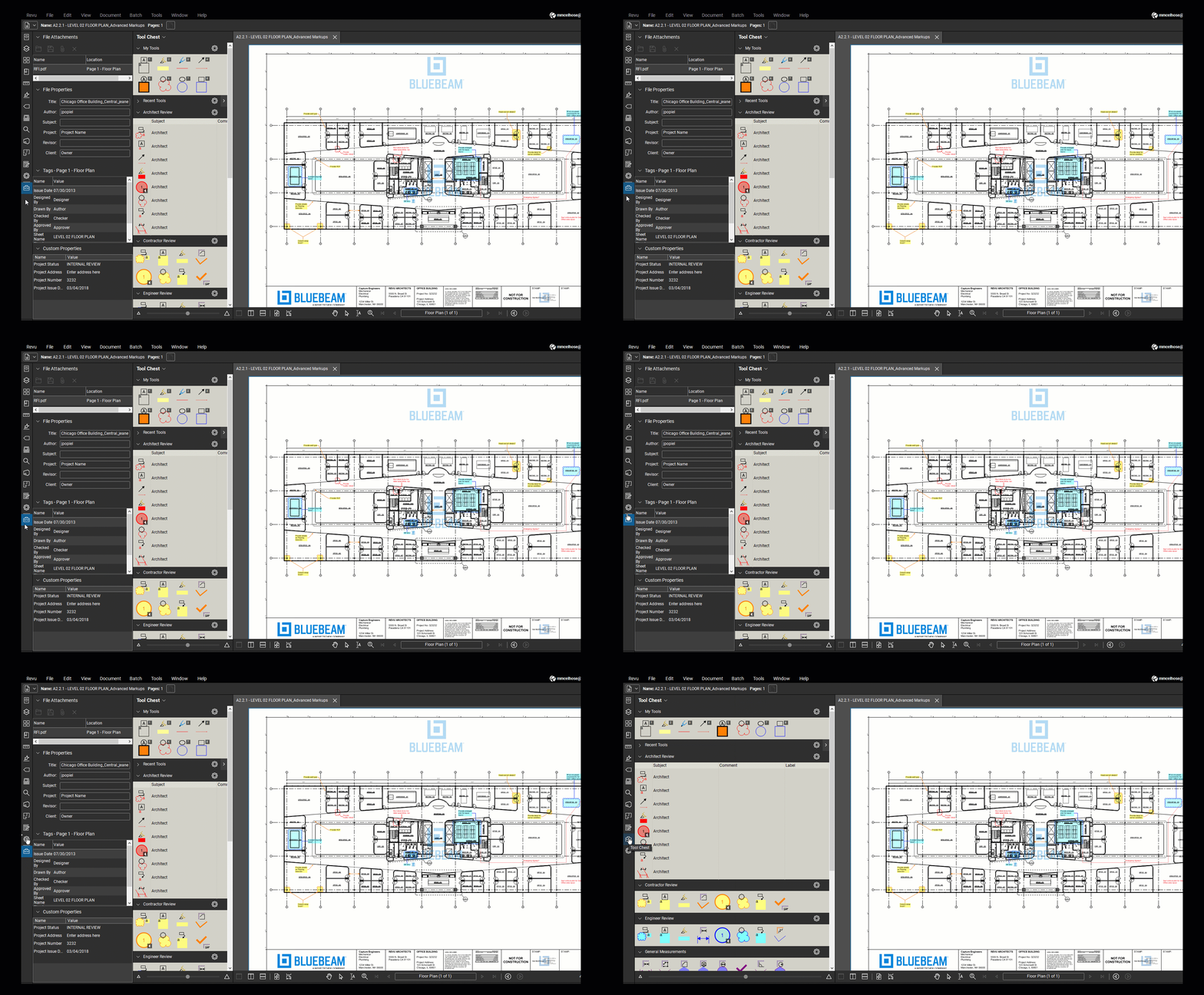
Para deshabilitar los Paneles en paralelo, click y arrastre el icono del Panel inferior sobre el Panel vecino en la barra de acceso al Panel.
Para obtener información más detallada sobre cómo personalizar su espacio de trabajo para flujos de trabajo específicos, visite nuestra serie Personalización de Revu .
Revu 21
Tutoriales
Primeros pasos
Suscripciones