Käyttöliittymän vertailu
Tämä koskee seuraavia:
- Revu 21
- Revu 20
Tässä on luettelo tärkeimmistä käyttäjäliittymämuutoksista, jotka on tehty Revu 2017:n ja aiempien versioiden jälkeen.
Uusi käyttöliittymä
Revun uusimpien versioiden intuitiivinen käyttöliittymä ja navigointi helpottavat kaikkien PDF-piirustuksiin tarvittavien työkalujen käyttöä. Päivitetyt kuvakkeet ja käyttöliittymätyylit parantavat luettavuutta ja tunnistettavuutta. Käyttäjäkokemuksia on kehitetty vähentämään klikkauksia, maksimoimaan dokumenttien näytön tilan ja auttamaan käyttäjiä löytämään arvokkaita ominaisuuksia helpommin.
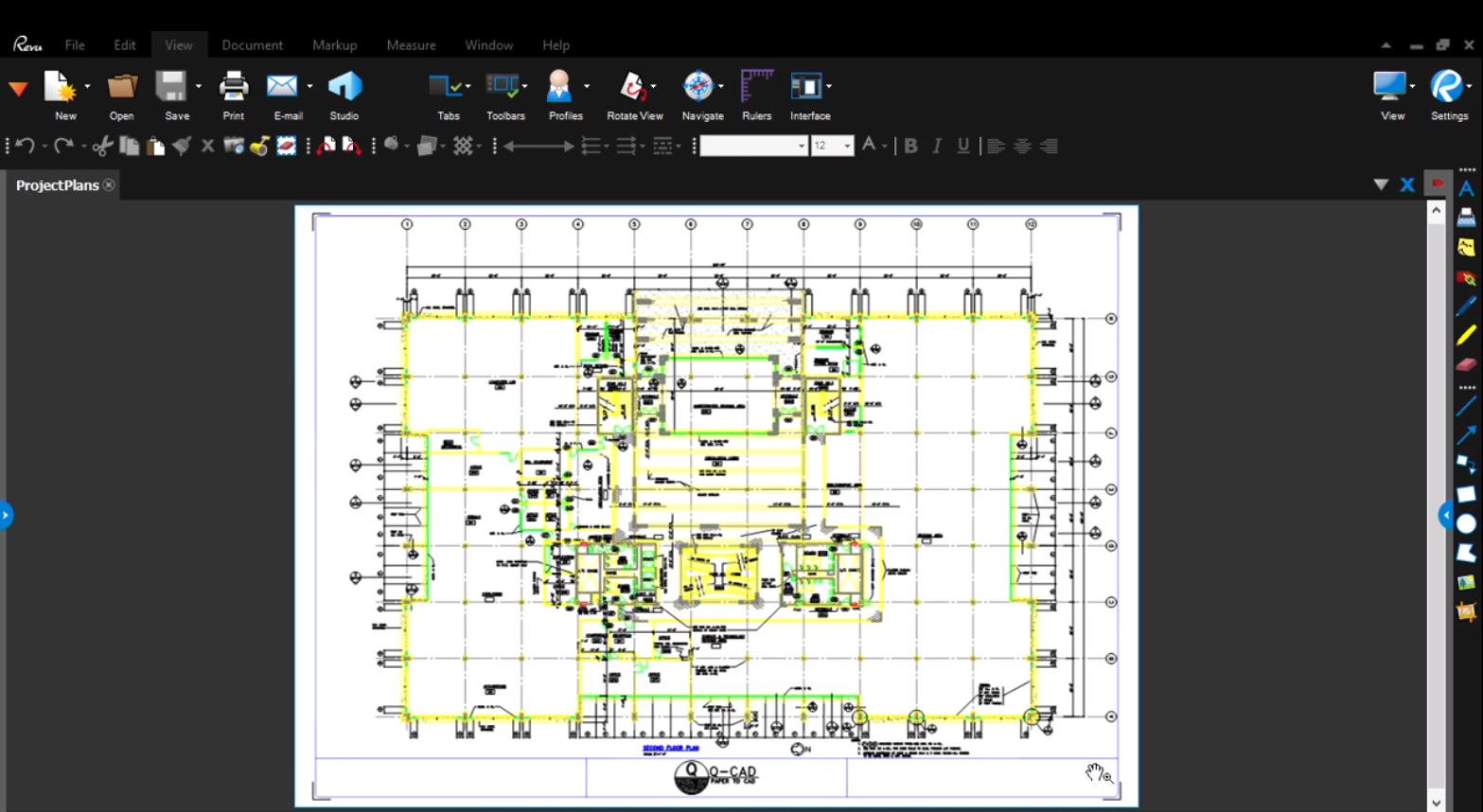 Käyttöliittymä vanhoille Revu 2017 -versioille ja vanhemmille
 Käyttöliittymä Revu 21:lle ja Revu 20:lle
Valikkovalikot
Uudet valikot luovat keskimäärin vähemmän klikkauksia ja helpottavat ominaisuuksien löytämistä. Uudet valikot ovat myös virtaviivaisempia, mikä Tallenna enemmän näyttötilaa.
Paneelit
Paneelit näkyvät sivussa eivätkä sarkaimella paneelien sisällä. Paneelit löytyvät ja ovat välittömästi käytettävissä ilman käyttöliittymän elementtien koon muuttamista, mikä häiritsisi näkyvyyttä ja sujuvuutta. Yhdellä napsautuksella Avaa ja Sulje kuvakkeet nopeuttavat myös navigointia.
Paneelit on myös päivitetty otsikkovalikot, joiden avulla käyttäjät voivat helposti tunnistaa avaa olevat paneelit ja samalla tarjota asiaankuuluvia työkaluja avattavassa valikossa. Tämä tarjoaa yksinkertaistetun käyttökokemuksen, kun käyttäjät ovat vuorovaikutuksessa paneelien kanssa.
Ominaisuudet-työkalupalkki
Uusi työkalupalkki, joka reagoi käyttäjän toimiin tarjoamalla kontekstiin sopivaa tietoa ja säätimiä, maksimoi tehokkuuden näyttämällä automaattisesti oikeat työkalut oikeaan aikaan. Kun eri työkaluja tai merkinnät valitaan, käyttäjälle näytetään dynaaminen työkalupalkki, joka tarjoaa välittömän pääsyn olennaisimpiin ja useimmin käytettyihin säätimiin. Tallenna enemmän näyttötilaa vähentämällä tehtäväkohtaisten työkalurivien, kuten fontin ja Viiva-tyylin, määrää ja yksinkertaistamalla samalla työnkulkuja.
Yli 40 ainutlaatuista kokoonpanoa, mukaan lukien:
- Dokumentin ominaisuudet
- Merkintöjen ominaisuudet
- Mittausten ominaisuudet
- Studio-projektin välilehden ominaisuudet
- Studio-projektin dokumentin ominaisuudet
- Studio-istunnon ominaisuudet
- WebTab
Studio-projektit
Uudistetussa Studio Projects -integraatiossa on päivitetty välilehtikäyttöliittymä, joka tekee navigoinnista yksinkertaista ja intuitiivista. Studio-paneeli pysyy keskittyneenä käytettävissä olevien Studio-projektien ja istuntojen luetteloon ja tarjoaa nyt pääsyn useisiin Studio-projekteihin samanaikaisesti.
Tärkeimmät päivitykset:
Studio-projektit-sarkain
Käyttäjillä on nyt erillinen navigointi Paneeli ja kojelauta, joka näyttää Projektitiedostot ja -kansiot. Suurempi työtila helpottaa huomattavasti työskentelyä suurten tiedosto- ja kansiomäärien kanssa. Käyttäjät voivat helposti siirtyä Paneeliinsa navigointipolkujen tai navigointi-Paneelin avulla.
Pikatoiminnot
Yleisten toimintojen (kuten tiedostojen lataaminen, kansioiden lataaminen, sisään- ja uloskirjautuminen jne.) parempi näkyvyys tekee tiedostojenhallinnasta helposti opittavaa ja yhdenmukaista Projektin kaikissa vaiheissa.
Pikkukuvat ja luettelonäkymä
Käyttäjät voivat tarkastella projektejaan Pikkukuvat- tai luettelonäkymässä. Listanäkymässä on erilaisia lajitteluvaihtoehtoja käytettävissä olevien tietojen perusteella. Tiedostokuvakkeita on myös päivitetty tiedostotyyppien erottamiseksi toisistaan.
Käytä useita projekteja
Uuden välilehtikäyttöliittymän ansiosta käyttäjät voivat työskennellä useissa projekteissa samanaikaisesti, mikä parantaa tehokkuutta kaikissa projekteissa, jotka vaativat tietojen käyttöä eri projekteista. Tämä mahdollistaa myös käyttäjien helposti luoda Hyperlinkkejä eri Projektitiedostojen välillä, mikä parantaa niiden välistä navigointia.
Jaa näkymä ja tiedostojen näyttäminen
Käyttäjät voivat käyttää Jaa näkymä -toimintoa tarkastellakseen navigointipaneelia ja Projektitiedostoja rinnakkain jaetussa näkymässä ja käyttää Näytä tiedostot -toimintoa tiedostojen näyttämiseen navigointipaneelissa. Tämä uusi Jaa näkymä -vaihtoehto tekee useiden tiedostojen avaamisesta saumattomampaa, sillä käyttäjät voivat jatkuvasti käyttää navigointi Paneeli dokumenttejaan katsellessaan.
Käyttäjät voivat myös käyttää Laajenna kojelautaan -toimintoa yksinkertaisemman käyttöliittymän saamiseksi käyttäessään Jaa näkymä -toimintoa.
Ladataan
Studio Projects tukee nyt kansioiden ja tiedostojen vetämistä ja pudottamista taustalla tapahtuvalla latauksella, mikä helpottaa Project-tiedostojen hallintaa. Käyttäjät voivat nyt jatkaa työskentelyä Revussa odottamatta tiedostojen latautumisen valmistumista.
Offline-PIN-koodi
PIN-koodin luominen mahdollistaa pääsyn paikallisiin Studio-tiedostoihin, kun Studioon kirjautumista varten ei ole käytettävissä internet-yhteyttä. Jos haluat määrittää offline-PIN-käytön, kirjaudu ensin Studioon ja Valitse sitten Revun Omat asetukset -kohdasta "Offline-käyttö".
Studio-istunnot
Studio-paneelin istuntoluetteloa on päivitetty uusilla kuvaketiedoilla, jotka osoittavat visuaalisesti pian vanhenevat, vanhentuneet ja ei-aktiiviset istunnot.
Mukautettavat pikanäppäimet
Käyttäjät voivat nyt mukauttaa pikanäppäinten määrityksiä ja uudelleenmäärittää olemassa olevia pikanäppäimiä yksilöllisten työnkulkutarpeiden mukaan. Mukana on myös uusi tuki monien muiden työkalujen pikakuvakkeille, kuten erätyökalut, sisällön Leikkaa, sisällön poistaminen, Viiva paksuuksien poistaminen käytöstä, paikat, Tilat ja Sets -työkalut.
Mukautetut pikanäppäimet voidaan viedä ja tuoda helppoa jakamista ja standardoitujen mukautettujen pikanäppäinten luomista varten.
Sovelluksen sisäinen perehdytys ja oppaat
Revun uusimmat versiot keskittyvät käyttöliittymän yksinkertaistamiseen ja käyttäjien auttamiseen työkalujen löytämisessä samalla parantaen tehokkuutta. Uuden sovelluksen sisäisen perehdytys- ja opastustyökalun avulla käyttäjät voivat valita useista työnkulkuun perustuvista moduuleista ja katsoa lyhyen videon Revun käytöstä työssään. Näiden moduulien mukana tulevat uudet, virtaviivaistetut profiilit, Työkalusarjat ja jopa esimerkkitiedostot, joiden avulla uudet käyttäjät voivat kokeilla Revun työkaluja.
Chromium WebTab
Revu WebTab käyttää nyt Chromiumia parantaakseen selauskokemusta Revussa.
Lukutila
Revussa on nyt oma lukutila, joka tukee PDF-tiedostojen katselua ja Studio-istuntoihin osallistumista ilman Revu-käyttöoikeutta. Open License -käyttäjät hyötyvät nyt siitä, että he voivat vapauttaa ja hankkia käyttöoikeuden vaihtaessaan lukutilan ja merkintätilan välillä, mikä mahdollistaa jaettujen käyttöoikeuksien helpomman hallinnan. Päivittäminen Revu-täysversioon ei enää vaadi toista asennuksen poisto-/asennusprosessia; rekisteröidy vain voimassa olevalla tuoteavaimella ja sarjanumerolla.
Uusi värivalitsin
Uusi värivalitsin tarjoaa parannettuja vaihtoehtoja ja helpottaa mukautettujen värien Luo ja uudelleenkäyttöä. Heksadi- ja RGB-arvot sekä uudet työkaluvihjeet, jotka näyttävät vakiovärien nimet, parantavat joidenkin värinäkövajeista kärsivien käyttäjien helppokäyttöisyyttä.
Paneelien automaattinen piilotus
Ota käyttöön Paneelien automaattinen piilotus saadaksesi lisää näyttötilaa. Laajennetut paneelit pysyvät kiinnitettyinä Avaa, mutta kun Paneelit suljetaan, ne piilotetaan automaattisesti ja ilmestyvät uudelleen näkyviin, kun hiiri viedään niiden päälle.
Yksinkertaistettu asennus ja erillinen 32-bittinen asennusohjelma
32-bittisten ja 64-bittisten Revu-asennusohjelmien erottaminen pienentää latauskokoa, mikä nopeuttaa latauksia ja vie vähemmän tilaa laitteella. Asennusasetuksia on myös yksinkertaistettu asennusprosessin lyhentämiseksi.
Yksinkertaistettu IE-laajennus
Microsoftin lopetettua Internet Explorerin tuen IE-laajennus on määritetty uudelleen Avaa PDF-tiedostoja nyt suoraan Revu. Tämä päivitys poistaa selaimessa olevan katseluohjelman ja tehostaa muokkausprosessia säilyttäen samalla SharePoint- ja ProjectWise-integraatiot ennallaan. Lisätietoja päivitetyn IE-laajennuksen käyttämisestä on artikkelissa Internet Explorer -laajennuksen käyttäminen SharePointin kanssa.
Sivun koko, sivun mittakaava, koordinaatit
Mukana on myös uusia vaihtoehtoja sivun koon, sivun mittakaavan ja koordinaattien näyttämiseen työkalupalkissa nopeaa hakua ja yhden napsautuksen kalibrointia varten.
Virtaviivaistetut eräkäsittelyt
Useita eräprosesseja on päivitetty vaatimaan vähemmän napsautuksia, mikä tekee niistä nopeampia ja yksinkertaisempia, mukaan lukien:
- Uusia sivualueasetuksia useille eräajotyökaluille, mukaan lukien mahdollisuus tulostaa sivualue eränä.
- Uusi tiedostovalitsin eräajotyökaluille tukee tiedostomääritysten tallentamista ja lataamista, jolloin käyttäjät voivat helposti käyttää uudelleen tallennettua tiedostoryhmää.
- Merkintöjen luettelo yhteenveto- ja eräyhteenvetotyökalut on nyt yhdistetty yhdeksi valintaikkunaksi, mikä parantaa yhdenmukaisuutta ja lisää toimintoja. Eräyhteenvetotoiminto on nyt käytettävissä kaikille yhteenvedoille, mukaan lukien PDF-mallit, lajittelu useiden Sarakkeiden mukaan ja useiden raporttien Luo kerralla.
Bluebeam-järjestelmänvalvoja
Bluebeam Administratorin asetuksia on yksinkertaistettu ja järjestetty uudelleen selkeyden ja helppokäyttöisyyden parantamiseksi. Jos käyttäjillä on rinnakkaisia asennuksia, Bluebeam Administratorin uusin versio käynnistyy nyt oletuksena, jotta kaikkien asennettujen versioiden laajennusten hallinta on mahdollista.
Tasot
Tasot-Paneeli tarjoaa nyt nopean pääsyn Tasot-asetuksiin (lukitseminen, tulostaminen ja vienti) ja uuden Tasot-näkyvyyden vaihtotoiminnon, jossa on mahdollisuus näyttää/piilottaa alisuoria päätasojen kanssa.
Sets
PDF-esikatselut voidaan nyt poistaa käytöstä luettelonäkymässä.
Kursorit
Kaikki Revu-kursorit on päivitetty näyttämään valitut työkalut selkeästi, mikä tarjoaa intuitiivisemman käyttökokemuksen Merkintöjen tai työkalujen kanssa.
Profiilit
Uudempi käyttöliittymä sisältää neljä uutta profiilia, jotka korostavat Revun yleisimmin käytettyjä työkaluja ja toimintoja työnkulkujen perusteella.
Päivitetty Omat asetukset -valintaikkuna
Revu Omat asetukset -valintaikkunaa on päivitetty yksinkertaisempaan kokoonpanoon, mikä helpottaa usein käytettyjen Asetukset löytämistä ja muokkaamista.
Uudelleenkäytön ja merkintöjen valinnan parannukset
Merkintöjen uudelleenkäyttöä ja valintaa koskevat päivitykset tekevät merkintöjen kanssa toimimisesta ja kontrollipisteiden säätämisestä intuitiivisempaa ja yhdenmukaisempaa koko sovelluksessa. Uusimmassa käyttöliittymässä uudelleenkäyttötila mahdollistaa Merkinnät välittömän muokkaamisen, mutta käyttäjä voi silti lisätä identtisen merkintätyypin.
Tool Chest
Tool Chest-valikkoa on päivitetty pysymään Avaa muokkauksen aikana, mikä helpottaa Tool Chestien ottamista käyttöön/pois käytöstä.
Liput
Uusi Lippu-Paneeli korvaa aiemman Lippu-sarkaimen, mikä helpottaa navigointia ja tarjoaa yhtenäisemmän käyttöliittymän.
Täydellinen luettelo käyttöliittymämuutoksista ja virheenkorjauksista eri Revu-versioissa ja -päivityksissä on julkaisutiedoissa.
Ominaisuudet
Revu 20
Revu 21
Käyttöliittymä ja navigointi


