Luo jaettavia profiileja
Tämä koskee seuraavia:
- Revu 21
Revu-profiilin avulla voit helposti muokata ja käyttää suosikkinäyttöasetuksiasi, työkalusarjoja Tool Chestissä, mukautettuja tiloja ja Mukautettuja sarakkeita. Profiili ei sisällä UserPreferences.xml-tiedostoon, leimoihin tai malleihin tallennettuja tietoja. Jos olet uusi Revun profiilien käyttäjä, katso Profiilien kanssa työskentely.
Ennen uuden Profiilin luomista
Jos haluat luoda uuden profiilin uusinta Revu-versiota varten, käytä samaa versiota kuin profiili. Jos esimerkiksi aiot luoda Revu 21 -profiilin, luo profiili Revu 21:ssä ja varmista, että kaikki päivitykset ovat ajan tasalla. Vieraile latauskeskuksessamme ladataksesi Revun uusimman version.
Voit asentaa Revun aiempia versioita siirtymällä Latausarkistoon.
Jotta muut profiiliasetukset eivät siirry uuteen profiiliisi (mikä voisi aiheuttaa yhteensopivuusongelmia siirryttäessä Revu-versioiden välillä), on parasta palauttaa Revu oletusasetuksiin.
Voit palauttaa Revun oletusasetuksiin valikkopolusta Revu > Omat asetukset > Järjestelmänvalvoja > Palauta.Katso ohjeet tästä prosessista Revu-asetusten, työkalusarjojen ja profiilien varmuuskopioinnista, palauttamisesta ja nollaamisesta.
Tässä on joitakin parhaita käytäntöjä uuden Profiilin luomiseen:
- Työskentele yhden Profiilin parissa kerrallaan: Uutta Profiilia luotaessa on tärkeää pitää ympäristö mahdollisimman järjestyksessä. Toisen Profiilin tuominen uuden Profiilin parissa työskentelyn aikana voi johtaa ongelmiin, joista osa on kuvattu alla.
- Tallenna työsi: Tallenna nykyinen työsi valikkopolusta Revu > Profiilit > Tallenna profiili. Profiiliin tehtyjä muutoksia ei tallenneta automaattisesti. Kannattaa tallentaa ja viedä profiili säännöllisesti päivämäärän mukaan, tällä tavalla voit seurata työtäsi ja palauttaa aiemmat iteraatiot, jos tarvitset niitä.
Profiilin luominen ja validointi
Nimeä profiilisi ja työkalupakkosi
On tärkeää antaa profiileillesi ja Tool Chesteillesi yksilölliset nimet, jotta ne eivät sekoitu aiempiin versioihin, jotka ovat jo Revussa.
Anna profiilillesi nimi, joka ilmaisee kyseisen profiilin nykyisen version. Kuluvan vuoden tai nousevan versioindikaattorin (esimerkiksi versio-1.0, versio-2.0) käyttäminen auttaa sinua seuraamaan profiilejasi. Tämä säästää aikaasi ja vaivaasi, kun luot profiilista uuden version tulevia Revu- julkaisuja varten.
Suosittelemme antamaan Tool Chests- ja Työkalusarjat-nimille yksilöllisen nimen luomasi Profiili-version perusteella. Jos Profiilin uusi versio jaetaan käyttäjälle, jolla on vanhempi Profiilin esiintymä, eikä Työkalusarjat ja Tool Chest nimiä ole muuttunut, käyttäjää pyydetään korvaamaan nykyiset Työkalusarjat uuden Profiilin sisältämillä versioilla. Tästä tulee ongelmallista, koska riippumatta siitä, päättääkö käyttäjä korvata nykyiset Työkalusarjat vai ei, hän ei pysty vianmäärityksessä määrittämään, mitä Työkalusarjat versiota hän käyttää.
Tool Chest
Kun luot Tool Chest, huomaa, että kaikki Kuvaelementit säilyttävät alkuperäisen tiedostokokonsa, mikä kasvattaa Tool Chest kokonaistiedostokokoa. Suosittelemme vektorisoidun sisällön käyttöä Tool Chestin symboleja ja työkaluja luotaessa. Vektoroitu sisältö vaatii vähemmän tilaa ja on laadukkaampaa, minkä ansiosta sisältöä voidaan skaalata Kuva heikkenemättä.
Mukautetut sarakkeet
Siirry osoitteeseen  Merkintöjen luettelo > Sarakkeet > Hallitse Sarakkeet Tallenna Mukautettu sarake.
Voit myös käyttää Hallitse Sarakkeet -valikkoa Mukautettu sarake -tuomiseen ja viemiseen XML-muodossa. Muista käyttää yksilöllisiä nimiä ja arvoja tuodessasi mukautettuja sarakkeita.
Mahdollisten päällekkäisten sarakkeiden välttämiseksi muokkaa Revuun tuotavaa XML-tiedostoa ja jätä pois mukautetut sarakkeet, jotka ovat jo Revussa tai muissa mukautettujen sarakkeiden XML-tiedostoissa.
Lisätietoja mukautetuista sarakkeista on kohdassa Sarakkeiden hallinta ja luominen merkintöjen luettelossa.
Profiilin vieminen
Revu-profiili (.bpx) tallennetaan XML-muodossa ja sitä voi lukea tavallisessa tekstieditorissa. XML-tietojen käyttäminen on hyödyllistä, kun vertailet, vahvistat tai jopa muokkaat profiilia suoraan.
Voit myös luoda yksilöllisen Profiilin nimen, kuten edellä mainittiin, avaamalla XML-tiedot ja muokkaamalla "Nimi"-Tunnisteen alla olevan Profiilin nimeä:
<?xml version="1.0" encoding="utf-8"?>
<RevuProfile Version="1" Name="Revu Advanced">
 <Record Key="Bookmarks">
 <TemplatePercent>0.25</TemplatePercent>
 <TemplateCollapsed>False</TemplateCollapsed>
 </Record>
Kun olet valmis viemään Profiilisi, Valitse Vie... Profiilien hallinta -valintaikkunassa. Muista Valitse Sisällytä riippuvuudet, jos haluat liittää profiiliisi luomiasi työkalupaketteja/-sarjoja.
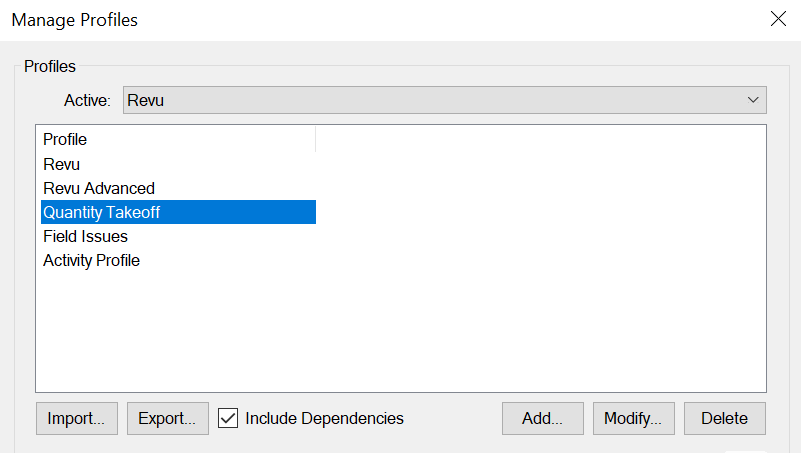
Sinun tulisi viedä ZIP-tiedosto säilyttääksesi sen Profiilisi lähteenä. Kun olet vienyt Profiilin, vahvista ja valitse Profiilin jakelutapa.
Profiilin vahvistaminen
Vahvista profiilisi ennen jakelua. Varmista, että Profiilisi toimii odotetulla tavalla, noudattamalla alla olevia ohjeita:
- Palauta Revu oletusasetuksiin.
- Tuo uusi profiili Revuun.
- Luo uusi PDF Revussa.
- Lisää merkintöjä PDF-tiedostoon ja testaa tilasi ja/tai sarakkeesi.
- Avaa toimiva PDF-tiedosto testataksesi Batch Link -toimintoa.
- Lataa puhdas PDF-tiedosto, johon on lisätty Studio-istuntoon mukautettuja tiloja. Tarkista, että vain haluamasi tilat on otettu käyttöön koko dokumentissa.
- Luo uusi PDF-tiedosto ja testaa jokainen työkalu Tool Chestissä varmistaaksesi, että se toimii oikein.
Kun olet vahvistanut Profiilisi, voit turvallisesti jakaa Profiiliasi.
Profiilin jakaminen paikallisen tallennustilan kautta
Profiili jaetaan oletusarvoisesti käyttäjän paikallisen tallennustilan kautta. Revu-profiili lähetetään .bpx -muodossa, joka tuodaan automaattisesti Revuun avattaessa. Profiili kopioidaan käyttäjän AppData-kansioon (AppData\Roaming\Bluebeam Software\Revu\version number), jossa profiilityökalut puretaan ja tallennetaan. Revu käyttää sitten tätä kansiota käynnistyksen yhteydessä ladatakseen tähän sijaintiin tallennetut profiilit ja Tool Chestit.
Profiilin jakaminen verkkotallennustilan kautta
Profiileja voidaan ladata myös verkkosijainnista.
Lisätietoja on kohdassa Jaettujen profiilien käyttäminen verkkosijainnissa.
Ohjeet
Revu 21
Revu 20
Tulostus