Suorita Revu 21 Citrix-ympäristössä
Tämä koskee seuraavia:
- Revu 21
Johdanto
Tämä opas sisältää tietoa IT-järjestelmänvalvojille, joilla on vahva ymmärrys ohjelmistojen asennuksesta ja Citrix-hallinnasta. Se antaa ohjeita Revu 21:n määrittämiseen Citrix-virtuaaliympäristössä.
Lisätietoja Revu 21:n käyttöönotosta ja hallinnasta löydät IT Admin -resurssit -sivulta.
Yhteensopivuus
Revu 21 on yhteensopiva Citrix Virtual Apps and Desktops 2203 LTSR:n kanssa.
Revu-sovellus (Revu.exe) on ainoa Revu-paketin sertifioitu komponentti Citrix-asennusta varten. Muut osat, kuten laajennukset ja Bluebeam-tulostin, ovat käytettävissä, mutta niitä ei virallisesti tueta.
Kun Revua käytetään virtuaalikoneessa (VM), kaikki ominaisuudet, mukaan lukien PDF-tiedostojen luonti ja sovelluslaajennukset, toimivat kuten fyysisessä järjestelmässä. Julkaistussa tai jaetussa sovellusympäristössä Revun ulkopuolisten prosessien käyttöönotto ja hallinta edellyttää lisävaiheita.
Katso Bluebeam Revu 21:n järjestelmävaatimukset ja laajennusten tuki -kohdasta lisätietoja laitteisto- ja ohjelmistovaatimuksista.
Lisää Revu 21 Citrixiin
Lisätietoja Revu 21:n lisäämisestä Citrix Virtual Apps and Desktopsiin on Citrixin dokumentaatiossa.
Uloskirjautuminen ei-pysyvissä ympäristöissä
Parhaan käytäntönä käyttäjien tulisi kirjautua ulos Revusta ennen virtuaalikoneen sammuttamista. Järjestelmänvalvojat voivat kuitenkin rakentaa virtuaalikoneen Golden-kuvaan eräajokomentosarjan (.bat) tai PowerShell-komentosarjan (.ps1), jonka avulla käyttäjän Revu-käyttöoikeus voidaan vapauttaa ennen virtuaalikoneen tuhoutumista.
Perusskripti on seuraava:
Erätiedosto: "C:\Program Files\Bluebeam Software\Bluebeam Revu\21\Revu\Revu.exe" /logout
PowerShell: & "C:\Program Files\Bluebeam Software\Bluebeam Revu\21\Revu\Revu.exe" /logout
Komentosarjat on suoritettava paikallisen koneen Ryhmäkäytännön käyttäjäasetusten mukaisesti. Lisätietoja komentosarjan käyttämisestä ikkunoissa on Microsoftin ohjeissa.
Kun käyttäjä sammuttaa virtuaalikoneensa kirjautumatta ulos Revusta, komentosarjat kirjaa hänet ulos ennen virtuaalikoneen tuhoutumista.
Revun käyttämät tiedostot ja kansiot
Revu asentaa tiedostonsa kiinteisiin kansioihin, joita et voi muuttaa.
Revu asentaa seuraavat kansiot:
-
Program Files\Bluebeam Software\Bluebeam Revu\21\
-
Program Files\Common Files\Bluebeam Software\21\
-
ProgramData\Bluebeam Software\Bluebeam Revu\21\
Fyysisellä koneella Revu tallentaa tiedostot useisiin sijainteihin, jotka tallentavat Revu-käyttöliittymän mukautuksia, mukautettuja työkaluja ja välimuistiin tallennettuja tiedostoja suorituskyvyn parantamiseksi ja internetin kaistanleveyden vähentämiseksi. Studio-projektit tallentavat uloskuitatuista tiedostoista kesken olevan työn. ÂÂÂÂ
Citrix-ympäristössä nämä Asetukset tulisi tallentaa käyttäjän kansioon palvelimella, jotta käyttäjälle voidaan tarjota pysyvä ympäristö. Tämä auttaa estämään työn tai asetusten katoamisen.
Käyttäjä Asetukset ja Omat asetukset
Profiilit tarjoavat helpon tavan tallentaa käyttäjän suosikkityökalurivit, valikot ja muut Asetukset Revussa. Oletusarvoiset ja mukautetut Työkalusarjat tallentavat käyttäjän useimmin käyttämät työkalut ja symbolit helpon käytön takaamiseksi.
Profiilit, määritystiedostot ja "Viimeisimmät"-luettelo tallennetaan seuraaviin kansioihin:
C:\Users\<User Name>\AppData\Roaming\Bluebeam Software\Revu\21\
Ympäristöösi räätälöityjä työkalusarjoja voidaan myös tallentaa keskitettyyn sijaintiin, jotta kaikki käyttäjät voivat käyttää niitä. Lisätietoja on Revu-järjestelmänvalvojan oppaan kohdassa Jaettujen profiilien käyttö verkkosijainnissa .
Revu-asetusten palauttaminen
Revu-asetukset voidaan palauttaa oletusarvoihinsa. Kun olet palauttanut Asetukset, Revu palauttaa oletusprofiilit ja Työkalusarjat seuraavan käynnistyksen yhteydessä.
Virtuaalikoneessa käyttäjän Asetukset voidaan palauttaa oletusarvoihin Bluebeam Omat asetukset Järjestelmänvalvoja-sarkain.
Virtuaalisovellusympäristössä seuraavan kansion poistaminen tai uudelleennimeäminen palauttaa Revu-asetukset tehdasasetuksiin:
%AppData%\Bluebeam Software\Revu
Mukautetut työkalusarjat ja profiilit voidaan varmuuskopioida kopioimalla ne ennen niiden poistamista. Muita Revun oletusasetusten palauttamismenetelmiä on Bluebeam-järjestelmänvalvojan oppaassa.
Loki- ja väliaikaistiedostot
Revu-loki ja väliaikaistiedostot kirjoitetaan seuraavissa väliaikaiskansioissa olevaan kansioon:
%TEMP%\Bluebeam Software\
TAI
C:\Users\<user_name>\AppData\Local\Temp\Bluebeam Software\
Kun viet Revusta ulkoisiin tiedostomuotoihin, kuten Microsoft Wordiin tai Microsoft Exceliin, Revu kirjoittaa väliaikaiset tiedostot seuraaviin kohteisiin:
%TEMP%\
Palautustiedostot
Revu tallentaa palautustiedostot seuraavaan kansioon:
%TEMP%\Bluebeam Software\Revu\
Tämän kansion tiedostot mahdollistavat tallentamattomien töiden palauttamisen, jos Revu sulkeutuu odottamatta. Tämän kansion tulisi olla käyttäjän kansiossa palvelimella, jotta kaatumisen jälkeinen palautus on mahdollinen.
Sets välimuistissa olevat tiedostot
Revu luo välimuistiin tallennetut tiedostot Sets-pikkukuville seuraavaan kansioon:
%TEMP%\Bluebeam Software\Revu\
Revu tarvitsee näitä tiedostoja luodakseen pikkukuvat joukoille. Lisätietoja Revun joukoista on kohdassa Joukkojen kanssa työskentely.
Bluebeam Studio -tiedostojen välimuisti
Studio-istunnot ja -projektit tallentavat tiedostot seuraavaan kansioon:
%LocalAppData%\Revu\
Revu säästää verkon kaistanleveyttä ja antaa käyttäjien työskennellä offline-tilassa tallentamalla Projekti- ja Istunto-tiedostojen kopiot paikallisesti. Nämä tiedostot on tallennettava pysyvään sijaintiin käyttäjän ympäristössä, jotta ne pysyvät käytettävissä Revu-istuntojen välillä.
Istunnot tallentavat offline-tiedostojen odottavat päivitykset. Merkintätiedot ladataan sitten Studioon, kun käyttäjä seuraavan kerran muodostaa online-yhteyden. Projektit tallentavat paikallisesti tallennetut muutokset uloskirjatuille tiedostoille, jotka ladataan Studioon, kun palvelinkopio päivitetään.
Lisätietoja Studion offline-toiminnoista on kohdassa Tiedostojen käsittely Studio Offline -tilassa.
Laitteiston renderöinti
Oletusarvoisesti Revu 21 asentuu Rendering Engine -tilaksi asetettuna Laitteisto. Palvelimella on oltava näytönohjainlaitteisto, jotta laitteistorenderöintitilaa voidaan käyttää. Jos Laitteisto on valittuna, mutta käytettävissä ei ole näytönohjainta, Revu näyttää seuraavan virheen yrittäessään renderöidä PDF-tiedostoa:
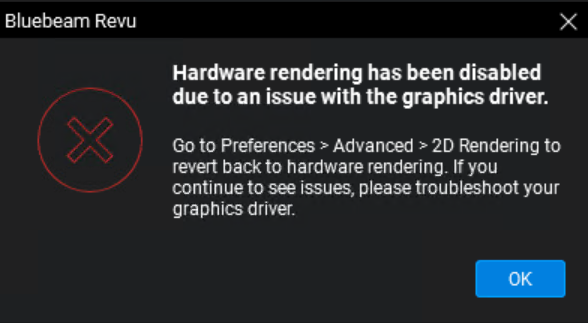
Kun olet valinnut OK yllä olevassa virheessä, Revu asettaa renderöintimoottorin tilaksi Ohjelmisto.
Ellet aseta 2D-renderöintiä laitteistoksi Citrix-palvelimella, Citrix Virtual Apps -käyttäjät saattavat nähdä yllä olevan virheilmoituksen avatessaan tiedoston Revu-instanssissaan. Citrix Virtual Desktopsin käyttäjät saattavat nähdä viestin vain kerran, koska Rendering Engine -asetus tallennetaan käyttäjän Revu Asetukset.
Jos haluat asettaa oletusrenderöintimoottoriksi Ohjelmiston, katso lisätietoja Revu Omat asetukset käyttöönotosta käyttöönotto-oppaasta.
Käyttäjät voivat myös itse muuttaa renderöintimoottorin tilaa. Renderöintimoottori on vaihdettava sekä 2D- että 3D-renderöintiä varten. Voit tehdä tämän seuraavasti:
- Valitse Revu > Omat asetukset.
- Nuoli vasemmalle -näppäin sivupalkista, Valitse Lisäasetukset.
- Valitse 2D-renderöinti-kohdassa renderöintitila Renderöintimoottori-pudotusvalikosta.
- Valitse 3D-renderöinti -sarkain.
- Valitse renderöintitila Renderöintimoottori-pudotusvalikosta.
Bluebeam PDF-tulostin ja laajennukset
Bluebeam PDF-tulostinta ja Microsoft Toimisto-laajennuksia voidaan käyttää PDF-tiedostojen Luomiseen.
Bluebeam PDF -tulostin ja -laajennukset luo väliaikaisia tiedostoja luontiprosessin aikana. Käyttäjällä on oltava käyttöoikeudet seuraaviin sijainteihin, jotta PDF-tiedostoja voidaan luoda.
Bluebeam PDF-tulostin:
%AllUsersProfile%\Bluebeam Software\Print Jobs\
TAI
C:\Users\All Users\Bluebeam Software\Print Jobs\
Toimisto-laajennukset:
%TEMP%\Bluebeam Software\
Julkaistu tietokoneella
Kun Revua käytetään julkaistun työpöydän osana, kaikki ominaisuudet – kuten PDF-tiedostojen luonti ja sovellusliitännäiset – toimivat ja käyttäytyvät samalla tavalla kuin fyysiseen järjestelmään asennettuna.
Julkaistu hakemus
Citrixin julkaisemassa sovellusympäristössä Revu-sovellus (Revu.exe) on ainoa Revu-paketin sertifioitu sovellus. Revu-sovelluksen ulkopuolisten prosessien, kuten PDF-tiedostojen luomisen Bluebeam PDF -tulostimella ja Microsoft Toimisto -laajennusten, käyttöönotto ja hallinta edellyttää lisätoimenpiteitä.
Microsoft Officen laajennukset
Wordin, Excelin, PowerPointin ja Outlookin laajennuksia voidaan käyttää julkaistussa sovellusympäristössä, jos sekä Toimisto että Revu on asennettu samalle palvelimelle. Kuten edellä todettiin, näitä laajennuksia ei kuitenkaan virallisesti tueta.
PDF-tulostimen ottaminen käyttöön
Bluebeam PDF -tulostin ja jotkin Microsoft Toimisto laajennusten versiot käyttävät Print Monitoria (BBPrint.exe). joka on erillinen sovellus, joka toimii Tausta, kun Revu asennetaan perinteiseen työpöytäjärjestelmään. Julkaistussa sovellusympäristössä BBPrint.exe-sovelluksen on oltava käynnissä ja käytettävissä tulostinta tai laajennusta käyttävälle sovellukselle.
BBPrint-instanssi voidaan käynnistää jollakin seuraavista tavoista:
BBPrintin käynnistäminen julkaistulla sovelluksella
Voit käyttää komentosarjaa, joka käynnistyy, kun käyttäjä käynnistää julkaistun sovelluksen. Osoita esimerkiksi julkaistun sovelluksen (tässä esimerkissä PowerPointin) komentoviiva .bat-tiedostoon. tiedosto, joka sisältää komentoja BBPrint.exe-tiedoston ja sovelluksen käynnistämiseksi.
Alla on esimerkkejä siitä, miten PowerPoint-ohjelman eri versiot käynnistetään BBPrint.exe-tiedostolla:
Revu 21 ja PowerPoint 2016:
start "PrintMon" "C:\Program Files\Bluebeam Software\Bluebeam Revu\21\Revu \BBPrint.exe"
start "PowerPoint" "C:\Program Files\Microsoft Office\Office16\PowerPnt.exe"
Käynnistä BBPrint kirjautumisskriptissä
Toinen vaihtoehto on käynnistää BBPrint.exe osana käyttäjän kirjautumisskriptiä, jotta BBPrint, Bluebeam PDF -tulostin ja mahdolliset laajennukset ovat aina käytettävissä.
Voit määrittää ja hallita palvelinta monella tapaa, joten mikään yksittäinen tapa ei toimi jokaisessa käyttötapauksessa. Näiden ehdotusten tarkoituksena on kouluttaa palvelimen ylläpitäjiä tulostimen ja laajennusten toiminnasta, jotta he voivat ottaa käyttöön parhaan ratkaisun ympäristöönsä.
Microsoft Toimisto laajennusten poistaminen käytöstä muilta kuin Bluebeam-käyttäjiltä
Voit poistaa Revu-laajennukset käytöstä Citrix-käyttäjiltä, joilla pitäisi olla Microsoft Toimiston käyttöoikeus, mutta ei Revu-laajennusten käyttöoikeutta. Voit estää laajennusten latautumisen estämällä käyttäjän lukuoikeudet seuraaviin rekisteriavaimiin:
Toimisto 32-bittinen ja 64-bittinen
Sana:
HKEY_LOCAL_MACHINE\SOFTWARE\Classes\WOW6432Node\CLSID\{A60EF190-192B-42CE-A5B3-40935DD420}\ InprocServer32
Excel:
HKEY_LOCAL_MACHINE\SOFTWARE\Classes\WOW6432Node\CLSID\{B5352C6B-5F84-4A81-A7F5-C63A836920}\InprocServer32
PowerPoint:
HKEY_LOCAL_MACHINE\SOFTWARE\Classes\WOW6432Node\CLSID\{26CE225D-AA52-4337-B8D4-3089C03120}\InprocServer32
Näkymät:
HKEY_LOCAL_MACHINE\SOFTWARE\Classes\WOW6432Node\CLSID\{D00818B2-EB9F-4D2C-8F53-75413C9B20}\InprocServer32
Toimisto 64-bittinen
Sana:
HKEY_LOCAL_MACHINE\SOFTWARE\Classes\CLSID\{A60EF190-192B-42CE-A5B3-40935DD420}\ InprocServer32
Excel:
HKEY_LOCAL_MACHINE\SOFTWARE\Classes\CLSID\{B5352C6B-5F84-4A81-A7F5-C63A836920}\InprocServer32HKEY_LOCAL_MACHINE\SOFTWARE\Classes\CLSID\{26CE225D-AA52-4337-B8D4-3089C03120}\InprocServer32
Näkymät:
HKEY_LOCAL_MACHINE\SOFTWARE\Classes\CLSID\{D00818B2-EB9F-4D2C-8F53-75413C9B20}\InprocServer32
RDP (Remote Desktop Protocol) ja muut virtuaaliympäristöt
Oletusarvoisen Bluebeam PDF -tulostimen nimen uudelleennimeämistä Tulostimet ja skannerit -valikossa ei tueta. Jos nimeä muokataan ja käyttäjä yrittää tulostaa, Revu ei löydä tulostinta. Bluebeam PDF -tulostin yrittää sitten asentaa sen uudelleen, ja tulostimen nimi palautuu oletusarvoiseksi.
RDP-istunnon tapauksessa on parasta käyttää oletusarvoista tulostimen uudelleenohjausta, jos käyttäjän on Valittava, tulostaako hän suoraan RDP-Istunto-koneelle vai paikalliselle/isäntäkoneelleen.
Asennus
Revu 21
Käyttöönotto


