Järjestelmänvalvojien Revu-opas | Revu 20
Tämä koskee seuraavia:
- Revu 20
Johdanto
Tämä opas antaa IT-järjestelmänvalvojille tiedot, omatoimisuuden ja vapauden hallita ja tehdä vianmääritystä Revun kaikilla osa-alueilla koko organisaatiossasi.
Mukana olevat tiedot kattavat aiheita, kuten Bluebeam Studion, palomuurin ja välityspalvelimen Asetukset, Revun käytön dokumentinhallintajärjestelmien kanssa sekä Revun Asetukset ja Omat asetukset.
Asiakkaiden, jotka etsivät tietoa Revun asentamisesta ja käyttämisestä virtuaaliympäristössä, tulisi tutustua artikkeliin Revu Citrix-ympäristössä.
Revu-käyttöoikeus
Bluebeam tarjoaa kolme erilaista Revu-käyttöoikeusvaihtoehtoa (Perpetual, Avaa ja Yritys), jotka on kuvattu alla.
Ohjelmiston rekisteröinti ja aktivointi suoritetaan kuitenkin yleensä osana Yritys-asennusprosessia.
Perpetual Licensing
Bluebeam Perpetual Licensing rekisteröi Revu Standard-, CAD- ja eXtreme-ohjelmistot työasemakohtaisesti sarjanumeron ja tuoteavaimen avulla, jotka lähetetään lisenssipalvelimellemme alkurekisteröinnin yhteydessä.
Revun rekisteröiminen
Ennen rekisteröintiprosessin aloittamista varmista, että sinulla on oikea sarjanumero ja tuoteavain käyttöönotettavalle Revu-versiolle ja -versiolle. Tämä lähetettiin osoitteesta registration@bluebeamops.com. Jos et löydä käyttöoikeustietojasi, katso kohtaa Revu-tuoteavaimen löytäminen.
Verkkoilmoittautuminen
Vaikka rekisteröinti ja aktivointi tapahtuvat yleensä joko Yritys- tai manuaalisen asennuksen aikana, voit rekisteröidä yksittäisen Revu-asennuksen manuaalisesti noudattamalla alla olevia ohjeita:
- Avaa Revu ja napsauta Revu > Rekisteröidy.
- Kun Bluebeam-rekisteröintivalintaikkuna avautuu, anna sarjanumero ja tuoteavain. Tuoteavaimessa on kirjainkokoero, eikä se sisällä O-kirjainta.
- Napsauta Rekisteröidy.
- https://login.microsoftonline.com
- https://activation.bluebeam.com
Manuaalinen rekisteröinti
Jos olet yhteydessä internetiin palomuurin takaa tai verkkorekisteröinti epäonnistuu:
- Avaa rekisteröintivalintaikkuna yllä kuvatulla tavalla.
- Anna sarjanumero ja tuoteavain ja napsauta sitten Rekisteröi.
- Kun sinua pyydetään, napsauta Hae valtuutuskoodi manuaalisesti, anna tietokoneen nimi ja napsauta Jatka.
- Napsauta valintaikkunan yläreunassa olevaa hyperlinkkiä. Verkkoselain Avaa ja näyttää Revu-aktivointisivun.
- Tarkista tiedot ja napsauta Hae valtuutuskoodi. Koodi näkyy seuraavalla sivulla.
- Syötä koodi Manuaalinen valtuutus -valintaikkunaan ja napsauta Valtuuta.
Jos et pysty muodostamaan yhteyttä internetiin, noudata vaiheita 1–3 ja siirry sitten toisella yhteyden muodostamiseen kykenevällä koneella osoitteeseen https://activation.bluebeam.com ja anna sarjanumero, tuoteavain, Suojaus-tunnus ja tietokoneen nimi. Tämän jälkeen voit palata alkuperäiselle koneelle ja syöttää valtuutuskoodin. Ota meihin yhteyttä, jos rekisteröinti epäonnistuu edelleen
Perpetual Licence hallinta
Jotta voit seurata käyttöoikeuksiesi käyttöä, tarjoamme Käyttöoikeusavaimen hakusivun , jolla voit luoda raportin rekisteröidyistä koneista ja selvittää käytettävissä olevien asiakaskohtaisten käyttöoikeuksien määrän. Sinun tarvitsee vain antaa sarjanumero, tuoteavain ja käyttöoikeudessa mainittu sähköpostiosoite ja napsauttaa sitten Hae tietoja.
Jos löydät koneen, jota ei pitäisi rekisteröidä, voit joko poistaa sen rekisteröinnin Revu-ohjevalikon kautta (Revu > Poista rekisteröinti) tai poistaa ohjelmiston asennuksen.
Perpetual Licencen siirtäminen uudelle tietokoneelle
Jos sinun on käytettävä Revu-käyttöoikeutta eri koneella, noudata usein kysyttyjen kysymysten ohjeita Revu-käyttöoikeuden siirtämisestä uuteen tietokoneeseen.
Tarvitset sarjanumeron ja tuoteavaimen, jotka on lueteltu käyttöoikeustodistuksessa, joka lähetettiin sinulle alun perin osoitteesta registration@bluebeamops.com.
Jos olet kadottanut nämä tiedot, voit ottaa meihin yhteyttä ja pyytää uuden Kopioi Käyttöoikeus-todistuksen. Muista samalla mainita versionumero, nimesi, yrityksesi nimi, sähköpostiosoite ja puhelinnumero, josta sinut tavoittaa.
Löydät sarjanumeron napsauttamalla Revu-kohtaa ylävalikosta (Revu > Tietoja). Uusi valintaikkuna Avaa, ja sarjanumero näkyy Nuoli vasemmalle -näppäin yläkulmassa otsikon ja versionumeron alapuolella.
Open Licensing
Revu Open Licence -malli on Pilvi-pohjainen ratkaisu, jonka avulla Revu eXtreme 2015.5:stä Revu eXtreme 20:een käyttävät asiakkaat voivat jakaa yhteisen Käyttöoikeus-poolin useiden käyttäjä-ien ja laitteiden kesken. Bluebeam Käyttöoikeus Hubin kanssa kommunikointiin ei ole muita erityisiä laitteisto- tai resurssivaatimuksia kuin tavallinen internetyhteys, sillä käyttöoikeuksia ylläpidetään ja hallitaan siellä.
Tietokoneen ja käyttöoikeuspalvelimen välinen tiedonsiirto tapahtuu HTTPS-yhteyden kautta, ja se sisältää Revu-versionumeron, sarjanumeron, tuoteavaimen, tietokoneen tunnuksen (suojaustunnuksen) ja käyttäjätunnuksen.
Ajokortin saaminen
Revu tarkistaa palvelimelta vapaita asiakaskohtainen käyttöoikeuspaikkoja aina, kun se käynnistyy merkintätilassa tai kun se vaihdetaan merkintätilaan. Jos se löytää sellaisen, ohjelmisto ottaa asiakaskohtainen käyttöoikeus ja toimii normaalisti. Kun Revu suljetaan tai vaihdetaan katselutilaan, asiakaskohtainen käyttöoikeus vapautetaan ja Revun on hankittava asiakaskohtainen käyttöoikeus uudelleen, kun se muodostaa yhteyden internetiin uudelleen. Jos asiakaskohtaista käyttöoikeutta ei saada, näyttöön tulee viesti, jossa sinua pyydetään ottamaan yhteyttä Open Licence Administratoriin, ja ohjelmisto siirtyy katselutilaan.
Revu ottaa yhteyttä lisensointipalvelimeen 20 minuutin välein varmistaakseen, että asiakaskohtainen käyttöoikeus on vielä varattu. Järjestelmä vapauttaa istuimen kolmen epäonnistuneen yrityksen jälkeen tunnin sisällä. Näin varmistamme, että asiakaskohtainen käyttöoikeus vapautuu jollekin toiselle. Jos käyttäjä saa asiakaskohtaisen käyttöoikeuden, mutta ei lähetä palvelimelle ping-komentoa kolme kertaa, asiakaskohtainen käyttöoikeus vapautetaan. Kun sama käyttäjä seuraavan kerran muodostaa yhteyden verkkoon ja lähettää palvelimelle ping-komennon, asiakaskohtainen käyttöoikeus hankitaan, vaikka kaikki asiakaskohtaiset käyttöoikeudet olisivatkin käytössä. Tämä antaa käyttäjillesi mahdollisuuden Tallenna työnsä. Revu pysyy merkintätilassa, kunnes se suljetaan tai vaihdetaan katselutilaan manuaalisesti. Paikkoja voidaan myös vapauttaa väliaikaisesti Bluebeam Gatewayn kautta.
Laajennukset yrittävät hankkia asiakaskohtainen käyttöoikeus juuri ennen PDF-tiedoston luomista tai eräkäsittelyn aloittamista. Jos paikkaa ei voida hankkia, käyttäjälle ilmoitetaan siitä ja prosessi epäonnistuu.
Muut Bluebeam-sovellukset, kuten Stapler ja Script Editor, yrittävät hankkia paikan käynnistyessään. Jos asiakaskohtainen käyttöoikeus ei voida hankkia, käyttäjälle ilmoitetaan siitä ja sovellus Sulje. Bluebeam Administrator ei vaadi lisenssiä toimiakseen.
Jos Revu on jo varannut asiakaskohtaisen käyttöoikeuden ja käynnistetään toinen Revu-instanssi, laajennus tai jokin muu sovellus, kyseiset sovellukset lähettävät ping-komennon lisenssipalvelimelle, mutta eivät hanki toista asiakaskohtaista käyttöoikeutta. Lisenssipalvelin seuraa, että useat sovellukset käyttävät samaa lisenssiä samalla tietokoneella. Asiakaskohtainen käyttöoikeus vapautetaan, kun kaikki hakemukset on suljettu tai internet-yhteys katkeaa.
Open Licence Ping Policy, palvelimen toiminta ja asiakaskohtainen käyttöoikeus vapauttaminen
- Revu lähettää käyttöoikeuspalvelimelle ping-komennon niin kauan kuin aktiivinen internet-yhteys on olemassa. Jos yhteys katkeaa, Revu lopettaa pingauksen, kunnes se muodostaa uudelleen yhteyden internetiin. Kaikki yhteyden tasojen häiriöt voivat estää Revua pääsemästä palvelimelle, mukaan lukien:
- Tietokoneen asettaminen lepotilaan (tai horrostilaan)
- Tietokoneen sammuttaminen
- Verkkokortin, välityspalvelimen tai VPN:n poistaminen käytöstä
- Jos Revu hankkii asiakaskohtaisen käyttöoikeuden, mutta tietokone pysyy toiminnassa yön yli aktiivisella internet-yhteydellä, Revu jatkaa lisenssipalvelimen pingausta. Muistiinpano, että näytön lukitseminen ei estä Revua pingaamasta käyttöoikeuspalvelinta.
- Revussa on katselutila ja merkintätila. Katselutila muuttaa Revun PDF-katseluohjelmaksi, kun taas merkintätila on Revun täysversio. Paikat ovat käytössä vain, kun Revu on merkintätilassa. Asiakaskohtainen käyttöoikeus vapauttamiseksi käyttäjät voivat vaihtaa Revun katselutilaan sovelluksen sulkemisen sijaan.
- Jos lisenssissäsi on liian vähän paikkoja, pyydä käyttäjiäsi joko sulkemaan Revu tai siirtämään tietokoneensa lepotilaan yön yli. Näin varmistetaan, että heidän paikkansa vapautuvat muiden käyttöön.
- Kun internetyhteys on aktiivinen ja kaikki asiakaskohtaista käyttöoikeutta vaativat sovellukset on suljettu, asiakaskohtainen käyttöoikeus vapautetaan.
Offline-tila
Jos käyttäjä on merkintätilassa eikä saa yhteyttä internetiin, Revu jatkaa toimintaansa merkintätilassa 3 päivän ajan, kunnes sen on hankittava asiakaskohtainen käyttöoikeus palvelimelta. Kolmen päivän tauon jälkeen Revu siirtyy katselutilaan.
Revu-versiosta 20.0.20 alkaen Revu määrittelee "offline"-tilan käyttäjän Windows-istunnon siirtymiseksi lukittuun tilaan ("lukittu" tarkoittaa, että käyttäjän on kirjauduttava takaisin Windowsiin). Revu ottaa yhteyttä lisensointipalvelimeen 20 minuutin välein varmistaakseen, että asiakaskohtainen käyttöoikeus on edelleen varattu. Kun käyttäjä lukitsee koneensa ja lisensointipalvelin vastaanottaa 3 epäonnistunutta ping-komentoa, Revu palauttaa käyttämättömän asiakaskohtaisen käyttöoikeuden käytettävissä olevien asiakaskohtaisten käyttöoikeuksien kokonaismäärään.
Open Licence hallinta
Voit hallita käyttöoikeuksiasi Bluebeam Gatewayn kautta. Kun olet luonut tilin, voit suorittaa käyttöoikeuksillasi erilaisia tehtäviä, kuten seurantaa, raportointia, peruuttamista ja uudelleenmyöntämistä. Löydät yksityiskohtaiset ohjeet tämän verkkoportaalin käyttöön Bluebeam Gatewayn käyttöoppaasta.
Käyttöoikeuksien käyttöraportti ja kaaviot Gatewayssa päivittyvät kerran tunnissa.
Open Licencen päivittäminen
Tämä lisensointimenetelmä on yhteensopiva kaikkien Revu eXtreme -versioiden (2015.5.) kanssa. (vuoteen 20 asti), mikä tarkoittaa, että voit päivittää Revu-asennuksesi vähitellen.
Ymmärrämme, että ohjelmiston täydellinen päivittäminen koko organisaatiossa vie aikaa. Joten kun päivität Open Licence, aiemmat Revu-versiosi pysyvät käytettävissä ja jakavat saman asiakaskohtainen käyttöoikeus poolin. Näet myös, että Revun uudelle versiolle annetaan uusi tuoteavain, joka on sidottu alkuperäiseen sarjanumeroosi. Tämä tarkoittaa, että samaa Open License -lisenssin sarjanumeroa voidaan käyttää useissa versioissa, ja jokaisella versiolla on oma yksilöllinen tuoteavaimensa. Tämä mahdollistaa äärimmäisen joustavuuden, kun ympäristösi vaatii vähittäisiä päivityksiä.
Enterprise Licensing
Yrityksen käyttöoikeusratkaisumme on toinen pilvipohjainen vaihtoehto, joka seuraa Revu-asennuksiasi automaattisesti, mikä mahdollistaa Revu-asennustietokoneiden tehokkaamman hallinnan.
Tekniset tiedot
Kun Revu on asennettu ja rekisteröity Yritys Käyttöoikeus tietokoneelle, tietokone käyttää asiakaskohtainen käyttöoikeus, kunnes se muuttuu passiiviseksi. Jos tietokone ei ole ottanut yhteyttä lisensointipalvelimeen 15 päivään, järjestelmä vapauttaa asiakaskohtainen käyttöoikeus, jotta toinen tietokone voi käyttää sitä. Jos passiivinen tietokone kuitenkin ottaa uudelleen yhteyttä palvelimeen, käyttöoikeus palautetaan – vaikka 5 %:n käyttöoikeusylitys olisi ylitetty. Tämä tehdään kohteliaisuudesta, jotta loppukäyttäjä voi jatkaa työskentelyä Revussa keskeytyksettä.
Sinun on ostettava lisää lisenssejä, jos ylitys on ylitetty.
Tietokone, jossa on Yritys-käyttöoikeus-lisensoitu asennus, ottaa yhteyttä lisensointipalvelimeen tunnin kuluttua "oikeuttavasta tapahtumasta", eikä tee niin uudelleen ainakaan tuntiin sen jälkeen.
Esimerkkejä karsintatapahtumista ovat:
- BBAdminUser-prosessi käynnistyy aina, kun kone käynnistyy.
- Bluebeam-sovelluksen, kuten Revun, Bluebeam Staplerin tai Bluebeam Administratorin, käynnistys.
- PDF-tiedostojen luominen Bluebeam PDF -tulostimella tai Bluebeam-laajennuksella tuetussa kolmannen osapuolen ohjelmassa, kuten Microsoft Toimistossa tai AutoCADissa.
Tietokoneen ja lisensointipalvelimen välinen tiedonsiirto tapahtuu HTTPS-yhteyden kautta, ja se sisältää Revu-versionumeron, sarjanumeron, tuoteavaimen ja tietokoneen tunnuksen (Suojaustunnuksen).
Yrityslisenssin hallinta
Käyttöoikeuksien hallinta tapahtuu Bluebeam Gatewayn kautta. Yksityiskohtaiset ohjeet tämän verkkoportaalin käyttöön löytyvät Bluebeam Gatewayn käyttöoppaasta. Kuten Open Licencenkin kanssa, voit suorittaa erilaisia käyttöoikeuksiin liittyviä tehtäviä, kuten seurantaa, raportointia, peruuttamista ja uudelleenmyöntämistä (Revu 2015.5–20).
Vaihtaminen Perpetual Licence -lisenssistä Yritys- tai Open Licence -lisenssiin
Jos sinun on muutettava Revu-käyttöoikeusjärjestelmääsi pysyvästä käyttöoikeudesta yritys- tai avoimeen käyttöoikeuteen, voit tehdä sen noudattamalla ohjeita, jotka on kuvattu kohdassa Useiden Revu-asennusten siirtäminen uuteen käyttöoikeuteen.
Lisensointi ja tietokoneiden nimet
Saatat joutua joskus nimeämään uudelleen tietokoneen, jolle Revu on jo asennettu.
Tietokoneiden nimien päivittäminen
Jos sovellus on rekisteröity, Revu tarkistaa tietokoneen nimen muutokset käynnistyksen yhteydessä. Jos tietokoneen nimi muutetaan, Revu havaitsee muutoksen seuraavan kerran, kun sovellus avataan tai jokin sen liitännäisohjelmista alustetaan. Revu poistaa sitten järjestelmän rekisteröinnin käyttöoikeuspalvelimeltamme (jos yhteydessä internetiin).
Tässä vaiheessa Revu siirtyy 15 päivän Kokeiluun ja seuraava valintaikkuna ilmoittaa käyttäjälle, että hänen on rekisteröitävä Revu uudelleen. 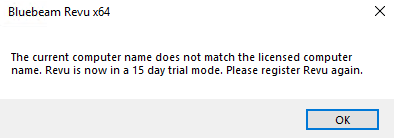
Jos järjestelmä ei ole yhteydessä internetiin tai ei voi muodostaa yhteyttä käyttöoikeuspalvelimeemme, tietokoneen nimen tarkistusta ei tehdä ennen kuin yhteys on muodostettu.
Uudelleenrekisteröinnin yhteydessä sarjanumero ja tuoteavain täytetään uudelleen rekisteröinti-ikkunassa, jos Revu on rekisteröity aiemmin, mikä nopeuttaa rekisteröintiä.
Ota huomioon seuraavat asiat rekisteröidessäsi Revu-asennuksia uusiin tai uudelleenasennetuille koneille:
- Jos kaikki uudet koneesi perustuvat samaan levykuvaan, tai ovat osa virtuaalityöpöytäympäristöä, sinun on muutettava koneesi nimi ennen Revun rekisteröintiä. Jos tätä ei tehdä, joudut tilanteessa, jossa yrität rekisteröidä Revun useille saman tietokoneen instansseille IP- tai MAC-osoitteesta riippumatta.
- Jos asennat tietokoneeseen uuden järjestelmäaseman tai luot sille levykuvan muuttamatta sen alkuperäistä konenimeä, Käyttöoikeusjärjestelmämme "näkevät" sen samana tietokoneena, ikään kuin mitään ei olisi muuttunut.
Virtuaaliympäristöjen käyttöoikeus
Katso virtuaaliympäristöjen käyttöoikeustiedot kohdasta Revu Citrix-ympäristössä.
Bluebeam Studio
Bluebeam Studio ™ on Pilvi-pohjainen yhteistyöalustamme, joka auttaa tiimejä ja organisaatioita hallitsemaan työprojekteja ikkunat-tietokoneella, ikkunat-tabletilla tai iPadilla.
Käyttäjät voivat luoda ja liittyä Studio-istunnot ja Studio-projekti ja ladata sitten PDF-tiedostoja ja muita tiedostotyyppejä, jolloin he voivat tehdä yhteistyötä kumppaneidensa kanssa reaaliajassa.
Studion parhaat käytännöt
Studioyhteydet
Jos käyttäjilläsi on yhteysongelmia, katso Virhe: Yhteyden muodostaminen Bluebeam Studioon epäonnistui.
Bluebeam Studio -portaali
Auttaaksemme käyttäjiä hallitsemaan Bluebeam Studio -läsnäolonsa eri osa-alueita olemme luoneet Bluebeam Studio -portaalin. Kirjauduttuaan sisään Studio-tilinsä tunnuksilla, he voivat suorittaa seuraavat tehtävät:
- Hallinnoi heidän Studio Profiiliaan
- Sähköpostiosoitteen muutokset
- Näytä luettelo heidän luomistaan istunnoista
- Määritä istuntojensa omistajuus uudelleen
- Näytä luettelo dokumenteista heidän istunnoissaan
- Näytä osallistujaluettelot heidän istuntojensa osalta
Lisäresurssit
Jos sinulla tai käyttäjilläsi on lisäkysymyksiä Bluebeam Studion käytöstä, käy osoitteessa bluebeam.fi. sekä Bluebeamin tukisivusto, josta löydät tietoa teknologian eri osa-alueista, mukaan lukien:
- An yleiskatsaus Bluebeam Studioon
- Bluebeam Studion parhaat käytännöt, joissa korostetaan "Käytännön näkökohtia suurten projektien yhteistyöhön".
- Studio-tilin luominen Revulla
- Tiedoston lataus- tai latausvirheet
- Studio sallittujen luettelo – Palvelimen käyttöoikeuksien hallinta
- Studioon liittyvien sähköpostien vastaanottaminen ei onnistu
- Studio-ilmoitusten ja -hälytysten määrittäminen Revussa
- Studio-projekti Kansion käyttöoikeudet määrittäminen Revussa
- Revu 20:n käyttöopas
Bluebeam-ylläpitäjä
Bluebeam Administrator -työkalun avulla voit määrittää ja hallita Revua seuraavissa osioissa kuvattujen eri sarkainten toimintojen ja ominaisuuksien avulla. Nämä Asetukset voidaan lähettää loppukäyttäjän koneille keinona standardoida käyttöönoton jälkeiset mukautukset.
Liitännäiset-välilehti
Tämä näyttää luettelon asennetuista sovelluksista, joita PDF-laajennuksemme tukee ja jotka asiakaskoneen käynnistyessä käynnistyvä "Bluebeam Admin käyttäjä.exe" tunnistaa.
Kaikissa Revu-versioissa luetellaan Microsoft Toimisto (Word, Excel, Power Point ja Outlook) laajennukset, mutta AutoCADin, Revitin, SolidWorksin, Navisworksin ja SketchUp Pron laajennukset näkyvät vain Revu CAD- tai eXtreme-käyttöjärjestelmää käyttävissä koneissa.
eXtreme-versio on oletusarvoinen Kokeiluversio. Jos Revu Standard -sarjanumeroa käytetään ohjelmiston rekisteröimiseen Kokeilu-jakson päättymisen jälkeen, eXtreme Edition -laajennukset eivät enää toimi.
Revu 20:n rinnakkaisasennus
Revu 20 voidaan asentaa ja käyttää rinnakkain Revu 2018:n ja uudempien kanssa, mikä antaa loppukäyttäjillesi mahdollisuuden käyttää Revu 20:tä täysin toimivana 14 päivän ilmaisena kokeiluna. Tämä sallii käyttäjien arvioida Revu 20:tä samalla kun organisaatiosi päättää, onko aika päivittää.
Laajennuksen ottaminen käyttöön
Lisätietoja laajennusongelmien vianmäärityksestä löydät tältä sivulta, mutta jos laajennus puuttuu tuetusta sovelluksesta, voit ottaa sen käyttöön noudattamalla seuraavia ohjeita:
- Sulje sovellus
- Valitse Käynnistä > Kaikki ohjelmat > Bluebeam-ohjelmisto > Bluebeam Administrator.
- Valitse Windows 11:ssä Käynnistä ja kirjoita Bluebeam Administrator.– tai –
- Siirry Revuun kohtaan Ohje > Järjestelmänvalvoja .
- Napsauta Lisäosat -sarkainta.
- Napsauta ohjelman nimen vieressä olevaa valintaruutua.
- Valitse OK.
- Avaa sovellus uudelleen.
Verkkoasetukset-sarkain (Verkkoasetukset)
Tässä voit määrittää erilaisten Revu-asetusten ja -resurssien sijainnin. Ne voivat jäädä Hallitsemattomat -osiossa lueteltuihin oletusarvoisiin paikallisiin kansioihin tai niihin voi päästä käsiksi keskitetystä palvelinsijainnista, jonka voit määrittää Hallitun verkon kokoonpano -osiossa. Voit kuitenkin määrittää Revun käyttämään sekä paikallisia että verkkosijainteja Hallitsemattomat -osiossa määrittämiesi kansiopolkujen perusteella.
Hallitsemattomat verkkokonfiguraatiot
Tyypillisessä Revu-asennuksessa Hallitsematon -vaihtoehto on oletusarvoisesti käytössä. Tässä tapauksessa resurssit ja Asetukset sijaitsevat eri paikoissa käyttäjän Windows-Profiiliissa kansiossa C:\ProgramData, kuten kuvakaappauksessa näkyy.
Hallitut verkkomääritykset
Revu-asennusten määrittäminen niin, että kaikki asetukset ja resurssit ovat käytettävissä keskitetyssä palvelimessa:
Valitse tietokone, jota haluat käyttää "valmistelukoneena", ja kopioi kaikki mukautetut asetukset tai resurssit vastaaviin oletussijainteihin, jotka näkyvät, kun Hallitsematon-vaihtoehto on käytössä. Katso yllä olevaa kuvakaappausta hallitsemattomista Asetuksista.
Voit Avaa oletuskansioiden sijainnit helposti kaksoisnapsauttamalla niiden vastaavia kansioiden polkuja.
- Kun olet kopioinut kohteet, ota käyttöön Hallittu verkko -määritys -vaihtoehto. Näyttöön Avaa valintaikkuna, jossa voit joko selata olemassa olevaa verkkokansiota, jota haluat käyttää keskitettynä sijaintina, tai Luo uuden verkkokansion.
- Kummassakin tapauksessa valitse kansio ja napsauta Valitse kansio -painiketta.
- Kun Kopioi kaikki tiedostot -valintaikkuna avautuu, napsauta yhtä seuraavista kolmesta vaihtoehdosta:
- Kopioi kaikki, mikä Luo kansiot resurssityypille tai Asetukset palvelimen sijaintiin ja Kopioi kaiken oikeaan sijaintiin.
- Merge, joka yhdistää kaikki paikallisesti Määritetyt Asetukset ja resurssit jaettuun sijaintiin olemassa olevien kohteiden kanssa.
- Ei Kopioi, joka osoittaa verkkokansioon, mutta ei kopioi tai integroi mitään kansioon. Kun toiminto on valmis, Net Config -sarkain näyttää kaikkien resurssien ja Asetukset sijainnit.
Vaikuttavat rekisteriavaimet
Seuraavat seitsemän rekisteriavainta muuttuvat aina, kun teet muutoksia Net Config -sarkaimella:
[HKEY_CURRENT_USER\Software\Bluebeam Software\20\Plugins]"ManageNetConfig"="1""ManageNetConfigPath"="U:\\netconfig\\"
[HKEY_CURRENT_USER\Software\Bluebeam Software\20\Brewery\V45]"PageSizeConfigFile"="U:\\netconfig\\PtrPageSizes\\"
[HKEY_CURRENT_USER\Software\Bluebeam Software\20\Plugins\AutoCAD]"PC3Path"="U:\\netconfig\\PC3"
[HKEY_CURRENT_USER\Software\Bluebeam Software\20\Plugins\Email]"TemplateFolder"="U:\\netconfig\\E-mail\\"
[HKEY_CURRENT_USER\Software\Bluebeam Software\20\Plugins\PageSetup]"ConfigFolder"="U:\\netconfig\\Page Setup\\"
Hallitun kokoonpanon käyttöönotto
Bluebeam-järjestelmänvalvoja luo rekisteritiedoston nimeltä Netcfg.reg, joka sisältää kaikki asiaankuuluvat rekisteriavaimet. Tämä tiedosto sijaitsee hallitun kansion juuressa (edellisessä esimerkissä U:\netconfig), ja se voidaan jakaa osana MSI-käyttöönottoa Revu-käyttöönottooppaassa kuvatulla tavalla.
Voit ottaa tämän rekisteritiedoston käyttöön yksittäisissä työasemissa hallitun kokoonpanon nopeaa käyttöä varten.
Kun muutat polkua Hallitun verkon kokoonpanossa tai Revun Omat asetukset verkon kokoonpanossa, Revu on suljettava ja avattava uudelleen, jotta muutokset tulevat voimaan.
Tulostin-välilehti
Tämä sarkain on jaettu neljään osioon (Tulostinasetukset, Tulostin, Portinvalvonta ja Kuvan resoluutiot), jotka tarjoavat ominaisuuksia ja toimintoja Bluebeam PDF -tulostimen hallintaan ja uudelleenasentamiseen.
Tulostimen asetukset
Nämä asetukset määrittävät, mitä tapahtuu PDF-tiedoston luomisen aikana ja sen jälkeen PDF-tulostimella tai Staplerilla.
Kysy tiedostonimeä
Kun tämä asetus on käytössä, näyttöön tulee Tallenna nimellä -valintaikkuna, jossa käyttäjää pyydetään antamaan tiedostonimi ja tarvittaessa valitsemaan uuden PDF-tiedoston kohde.
Poista PS-lähdetiedosto
Tämä on oletusarvoisesti pois käytöstä, mutta kun se on käytössä, PDF-tiedoston pohjana oleva PostScript-tiedosto poistetaan, kun dokumentti on luotu.
Avaa katseluohjelmassa
Tämä asetus määrittää, avataanko uusi PDF-tiedosto käyttäjän koneen oletus-PDF-sovelluksessa.
Stapler-pikavalikko
Kun tämä on käytössä, Yhdistä tiedostot Revussa- ja Muunna tiedostot Revussa -vaihtoehdot ovat käytettävissä ponnahdusvalikossa, kun käyttäjä napsauttaa hiiren kakkospainikkeella soveltuvaa tiedostoa työpöydällä tai ikkunat Explorerissa.
Kansion asetukset
Tämän Painike napsauttaminen Avaa Kansioasetukset- valintaikkunan, jossa voit Valitse oletussijainnin, johon Bluebeam Stapler luodut uudet PDF-dokumentit Tallenna. Käytettävissä olevat vaihtoehdot ovat:
- Lähdekansio – Tämä on alkuperäisen lähdetiedoston sijainti.
- Viimeksi tallennettu kansio – Tämä on viimeisin kansio, johon uusi PDF-tiedosto tallennettiin.
- Mukautettujen projektien kansio – Tämän vaihtoehdon avulla voit määrittää oman oletussijainnin.
Kuvan tarkkuus
Resoluutiot-luettelo näyttää Kuva-resoluutiot, jotka näkyvät Tallenna nimellä -ikkunassa Bluebeam PDF -tulostimelle, Staplerille ja Bluebeam-laajennuksille.
Tulostin
Tulostimen nimen, ajurin ja tulostinportin näyttämisen lisäksi tulostinosiossa voit Valitse oletussivukoon käytettävissä olevien sivukokojen luettelosta. Voit muokata sivukokoluetteloa myös Hallitse sivuja -Painike alla kuvatulla tavalla.
Lisäksi voit poistaa Bluebeam PDF -tulostimen asennuksen ja asentaa sen uudelleen Asenna tulostin uudelleen -painikkeella, kun vianmäärität suorituskykyongelmia.
Hallinnoi sivuja
Sivujen hallinta -Painike napsauttaminen Avaa Sivukoot-valintaikkunan, jossa voit lisätä, poistaa tai muokata Revun, PDF-tulostimen, Stapler ja laajennusten käyttämiä sivukokoja.
Asenna tulostin uudelleen
Jos käyttäjä kohtaa ongelman joko Bluebeam PDF -tulostimen tai Stapler-ohjelman kanssa, kuten sen, että Tallenna nimellä -valintaikkuna ei tule näkyviin PDF-tiedostoa luotaessa, yksi asia, joka sinun on tehtävä, on asentaa PDF-tulostin uudelleen Asenna tulostin uudelleen -Painike-painikkeella.
Jos tämä ei auta, voit myös napsauttaa hiiren kakkospainikkeella Asenna tulostin uudelleen -Painike ja Valitse Asenna tulostin.
Kun Bluebeam PDF -tulostin on asennettu, on hyvä tarkistaa Windowsin Ohjaus Paneeli Laitteet ja tulostimet -osiosta, että se on asennettu.
Portin valvonta
Porttivalvonta perustuu käyttäjäkohtaisesti suoritettavaan BBPrint.exe-prosessiin, joka tarkkailee käyttäjän tulostinkansiota (C:\ProgramData\Bluebeam Software\Print Jobs\) käsiteltävien tiedostojen varalta.
Portinvalvonnan uudelleenkäynnistys
Jos Portinvalvonnan tila on <n/a> tai Tallenna nimellä -valintaikkunaa ei näytetä PDF-tiedoston luomisen aikana, sinun on käynnistettävä Portinvalvonta uudelleen. Kun se on taas käynnissä, tilan pitäisi näkyä muodossa Vastaa ja BBPrint.exe:n pitäisi näkyä käynnissä olevana prosessina ikkunat Tehtävienhallinnassa.
Bluebeam PDF -tulostimen vianmääritys Citrix-ympäristössä
Jos sinulla on ongelmia Bluebeam PDF -tulostimen kanssa käyttäessäsi Revua Citrix-ympäristössä, katso vianmääritystietoja artikkelista Revu Citrix-ympäristössä.
AutoCAD-sivukoot-sarkain
Tämä sarkain on käytettävissä Revu CAD- ja eXtreme-versioissa koneissa, joihin on asennettu myös yhteensopiva AutoCAD-tuote.
Voit käyttää Valintaruutuja valitaksesi sivukoot (ANSI, ARCH tai ISO), jotka haluat käytettävän AutoCAD-laajennuksen Sivun asetukset -sarkaimella.
ANSI-, ARCH- ja ISO-valintaruudut
Yksittäisten valintaruutujen napsauttamisen sijaan voit Valitse tai poistaa kokonaisten kokotyyppiryhmien valinnan ANSI-, ARCH- ja ISO-Valintaruutu avulla.
PDF-tyyppi
PDF-tyyppi-pudotusvalikosta voit valita, mitä tulostinajuria käytetään PDF-tiedostojen luomiseen AutoCADista.
Vaihtoehtosi ovat joko oletus-PDF-ajuri tai Heidi (AutoCAD HDI) -ajuri, jotka selitetään alla:
Tulostin
Tämä vaihtoehto käyttää Bluebeam PDF -tulostinta, joka tukee TrueType-fontteja PDF-tiedostojen luomiseen AutoCADista haettavalla tekstillä. Paremman Kuva-laadun tarjoamisen lisäksi tämä ajuri mahdollistaa useampien sivukokojen lisäämisen ja niiden synkronoinnin verkossa kaikkien Revu CAD- tai eXtreme-käyttäjien käyttöön.
Heidi
Heidi-vaihtoehto käyttää AutoCAD HDI -ajuria, joka ei tue TrueType-fontteja ja "piirtää" haettavissa olevan tekstin vektoridatana. Voit kuitenkin luoda mukautettuja sivukokoja ja synkronoida ne verkossasi kaikkien Revu CAD- tai eXtreme-käyttäjien käyttöön.
Sivukokojen synkronointi verkossasi
Jos haluat keskittää mukautetut sivukoot kaikille Revu CAD- tai eXtreme-käyttäjillesi, voit tehdä sen noudattamalla alla lueteltuja ohjeita sen mukaan, käyttikö organisaatiosi Bluebeam PDF -tulostinta vai AutoCAD Heidi -ajuria:
- Sivukokojen synkronointi Bluebeam PDF -tulostimelle
- Valitse tietokone, jota haluat käyttää valmistelukoneena, ja luo mukautetut sivukoot sillä.
- Kun olet määrittänyt mukautetut sivukoot, siirry Verkkoasetukset-sarkaimelle.
- Napsauta tulostinohjaimen oletuskansiopolun oikealla puolella olevaa -kuvaketta.
- Näyttöön Avaa valintaikkuna, jossa voit joko selata olemassa olevaa verkkokansiota, jota haluat käyttää keskitettynä sijaintina, tai Luo uuden verkkokansion.
- Valitse kansio ja napsauta Valitse kansio.
- Kun Kopioi kaikki tulostimen sivukokotiedostot -valintaikkuna Avaa, napsauta Kopioi kaikki.
- Tämä Kopioi prtPages.xml-tiedoston oletussijainnista paikallisella asemalla verkkosijaintiin, ja tulostinajurin uusi kansiopolku näkyy Verkkoasetukset-sarkain.
- Valitse Käytä ja OK.
Muiden laitteiden määrittäminen käyttämään keskitettyjä sivukokoja PDF-tulostimelle
Tämä asetus voidaan jakaa muille Revu CAD- ja eXtreme-asiakasohjelmillesi osana MSI-käyttöönottoa, tai voit määrittää yksittäiset koneet manuaalisesti noudattamalla alla olevia ohjeita:
Muistiinpano: Keskitettyjä PC3-tiedostoja ei voi käyttää, kun PDF-tyypiksi on asetettu Tulostin. Niitä voi käyttää vain, kun Heidi-ajuri on valittu.
Jos tämä jaetaan osana MSI-käyttöönottoa, muutokset eivät tule voimaan ennen kuin asiakaskone käynnistetään uudelleen. Yksittäisen koneen manuaalinen konfigurointi ei vaadi uudelleenkäynnistystä.
- Avaa Bluebeam Administrator ja siirry Verkkoasetukset-sarkaimelle.
- Napsauta tulostinohjaimen oletuskansiopolun oikealla puolella olevaa ellipsiä.
- Kun Ikkunat Explorer -valintaikkuna avautuu, etsi ja napsauta verkkokansiota, joka sisältää prtPages.xml-tiedoston. ja napsauta sitten Valitse kansio.
- Kun Kopioi kaikki tulostimen sivukokotiedostot -valintaikkuna avaa, valitse Ei kopiota.
- Valitse Käytä ja OK.
Sivukokojen synkronointi Heidi-ajuria varten
- Valitse tietokone, jota haluat käyttää valmistelukoneena, ja luo mukautetut sivukoot sillä.
- Napsauta Verkkoasetukset-sarkainta ja kaksoisnapsauta sitten Heidi-ajurin kansiopolkua.Näyttöön Avaa valintaikkuna, jossa voit joko selata olemassa olevaa verkkokansiota, jota haluat käyttää keskitettynä sijaintina, tai Luo uuden verkkokansion.
- Valitse kansio ja napsauta Valitse kansio.
- Kun Kopioi kaikki Bluebeam PC3 -tiedostot -valintaikkuna avautuu, napsauta Kopioi kaikki.
- Tämä Kopioi PC3-tiedostot paikallisen aseman oletussijainnista verkkosijaintiin, ja Heidi Driverin uusi kansiopolku näkyy Verkkoasetukset-sarkain.
- Napsauta Käytä ja OK.
Muiden koneiden määrittäminen käyttämään keskitettyjä PC3-tiedostoja
Tämä asetus voidaan jakaa muille Revu CAD- ja eXtreme-asiakasohjelmillesi osana MSI-käyttöönottoa Revu Yritys -käyttöönotto-oppaassa kuvatulla tavalla tai voit määrittää yksittäiset koneet manuaalisesti noudattamalla alla lueteltuja ohjeita:
Jos tämä jaetaan osana MSI-käyttöönottoa, asiakaskone on käynnistettävä uudelleen ennen kuin sitä voidaan käyttää.
- Avaa Bluebeam Administrator ja siirry Verkkoasetukset -sarkain.
- Napsauta Heidi Driverin oletuskansiopolun oikealla puolella olevaa ellipsiä.
- Kun ikkunat Resurssienhallinta-valintaikkuna avautuu, etsi ja Valitse verkkokansio, joka sisältää PC3-tiedostot, ja napsauta sitten Valitse kansio -painiketta.
- Kun Kopioi kaikki Bluebeam PC3 -tiedostot -valintaikkuna avautuu, napsauta Ei kopiointia.
- Napsauta Käytä ja OK.
Vaikuttavat rekisteriavaimet
Seuraavat kaksi rekisteriavainta muuttuvat, kun PDF-tulostinsivujen koot ja PC3-tiedostot keskitetään:
[HKEY_CURRENT_USER\Software\Bluebeam Software\20\Brewery\V45]"PageSizeConfigFile"="U:\\netconfig\\PtrPageSizes\\"
[HKEY_CURRENT_USER\Software\Bluebeam Software\20\Plugins\AutoCAD]"PC3Path"="U:\\netconfig\\PC3"
Tukilokit
Jos sinulla on ongelmia Revun tai sen laajennusten kanssa, voit käyttää asiaankuuluvia lokeja useilla tavoilla ja lähettää ne tarvittaessa sähköpostitse tekniseen tukeemme.
Näytä lokitiedostot
- Bluebeam-järjestelmänvalvoja – Ohje > Lokikansion selaaminen
- Revu – Revu > Omat asetukset > Järjestelmänvalvoja > Asetukset > Tutustu lokikansioon
Sähköpostilokit Bluebeam tekniseen tukeen
- Bluebeam-järjestelmänvalvoja – Ohje > Lähetä lokit sähköpostitse tukeen
- Revu – Ohje > Ilmoita ongelmasta > Kyllä
Sovelluslokit
Nämä lokitiedostot tallentavat Revu-sovelluskomponenttien toiminnot. Voit Avaa jokaisen lokitiedoston napsauttamalla sen vastaavaa Hyperlinkkiä.
Laajennusten lokit
Tämä lokitiedostojen ryhmä tallentaa tuettujen sovellusten käytössä olevien laajennusten toiminnot. Jokaisella käytössä olevalla laajennuksella on vastaava Hyperlinkki, jota napsauttamalla voit Avaa lokitiedoston.
Tarkastele
Tämä Painike Avaa kansion nykyisessä ikkunat-käyttäjäProfiiliissa, johon kaikki lokitiedostot on tallennettu.
Lähetä lokit sähköpostilla tukeen
Tätä Painike käytetään lokitiedostojen lähettämiseen tekninen tuki Ryhmä.
Tämä luo uusia lokimerkintöjä, jotka liittyvät erityisesti tähän ongelmaan. Klikkaamalla sitä Luo zip-tiedosto (logs.zip) joka sisältää kaikkien Revu-komponenttien ja -laajennusten täydelliset lokitiedostot. Tämä on liitteenä uuteen sähköpostiin, joka on osoitettu osoitteeseen support.fi@bluebeam.com.
Jos sähköposti ei Avaa tai käytät webmail-tiliä, voit seurata yllä olevia ohjeita lokitiedostojen tarkastelemiseksi ja liittää logs.zip-tiedoston manuaalisesti osoitteeseen support.fi@bluebeam.com lähetettyyn sähköpostiin.
Kummassakin tapauksessa kerrothan mahdollisimman paljon kohtaamastasi ongelmasta.
Nollaa asetukset
Tämän vaihtoehdon suorittaminen palauttaa ohjelmiston oletustilaan, joka perustuu asetuksiin, jotka löytyvät kansiosta C:\Program Files\Common Files\Bluebeam Software\Bluebeam Revu\{Revu-version-number}\Revu.
C:\Program Files\Bluebeam Software\Bluebeam Revu\20\Revu\"PbMngr5.exe" /reset - Resets Revu settings
Kun Revu-Asetukset palautetaan, Backup.zip-tiedosto luodaan kansioon %Appdata%\Roaming\Bluebeam Software\Revu\20\
Tämä käytä seuraavilla tavoilla käynnistettyjä nollauksia:
- Revu > Omat asetukset > Järjestelmänvalvoja > Nollaa
- Bluebeam-järjestelmänvalvojan konsoli > Ohje > Palauta asetukset
- Komentorivi.
Järjestelmänvalvojan konsolisovellus
Konsolisovellus antaa järjestelmänvalvojille mahdollisuuden suorittaa seuraavat järjestelmänvalvojan toiminnot komentoviivan kautta käyttämällä PbMngr5.exe-tiedostoa.
Hallinnolliset toiminnot
PbMngr5.exe-suoritettava tiedosto antaa järjestelmänvalvojille mahdollisuuden suorittaa seuraavat järjestelmänvalvojan toiminnot komentoViiva kautta:
- Asenna laajennukset
- Set Revu oletussovellukseksi
- Asenna Bluebeam PDF -tulostimesi uudelleen/poista se
- Set Bluebeam PDF -tulostimen oletus-DPI
- Verkkoasetusten määrittäminen
- Rekisteröi käyttöoikeus
- Päivitä Käyttöoikeuspalvelin uudella tietokoneen nimellä
- Kokeilu päättyy
- Palauta/Palauta/Ja Varmuuskopioi käyttäjän Asetukset
Esimerkkejä näistä komennoista on alla:
Varmuuskopioinnin asetukset
Tämä vaihtoehto varmuuskopioi nykyiset Revu-asetuksesi .zip-tiedostoon. tiedoston ja Tallenna ne haluamaasi paikkaan, mikä on hyödyllistä siirrettäessä niitä toiselle koneelle.
Varmuuskopio
Luo C:\-hakemiston juureen zip-tiedoston nimeltä Backup:
C:\Program Files\Bluebeam Software\Bluebeam Revu\20\Revu\"PbMngr5.exe" /backup "C:\backup.zip"
Nollaa asetukset
Alla olevan vaihtoehdon suorittaminen palauttaa ohjelmiston oletustilaan C:\Program Files\Common Files\Bluebeam Software\Bluebeam Revu\{Revu-version-number}\Revu-kansiossa olevien asetusten perusteella:
C:\Program Files\Bluebeam Software\Bluebeam Revu\20\Revu\"PbMngr5.exe" /reset
Palauta asetukset
Tämän vaihtoehdon suorittaminen antaa sinun palauttaa valitut Revu-asetukset, mikä on olennainen osa Revu-asetusten siirtämistä koneelta toiselle:
C:\Program Files\Bluebeam Software\Bluebeam Revu\20\Revu\"PbMngr5.exe" /restore "C:\backup.zip" - Palauttaa Revu-asetukset C:\-hakemiston juuressa olevasta zip-tiedostosta nimeltä backup.zip
Tulostimen uudelleenasennus
Tämän komennon suorittaminen asentaa Bluebeam PDF -tulostimen uudelleen.
C:\Program Files\Bluebeam Software\Bluebeam Revu\20\Revu\"PbMngr5.exe" /reinstallptr
Rekisteröi käyttöoikeus
Tämän komennon suorittaminen rekisteröintiä varten parametreilla yrittää rekisteröityä Bluebeam-tuotteiden välillä.
C:\Program Files\Bluebeam Software\Bluebeam Revu\20\Revu>"PbMngr5.exe" /register 20 1234567 ABCDE-FGHIJKL
Tämän komennon suorittaminen rekisteröintiä varten parametreilla yrittää rekisteröidä Revun.
C:\Program Files\Bluebeam Software\Bluebeam Revu\20\Revu>"PbMngr5.exe" /register 20 1234567 ABCDE-FGHIJKL [NoAuth]
Järjestelmänvalvojan konsolin ominaisuudet
Saat lisätietoja järjestelmänvalvojan konsolissa käytettävissä olevista ominaisuuksista seuraavasti:
- Napsauta Käynnistä-painiketta ja kirjoita CMD
- Avaa komentokehote
- Kirjoita komentokehotteeseen cd "C:\Program Files\Bluebeam Software\Bluebeam Revu\20\Revu"
- Kirjoita: PbMngr5.exe /help
- Paina Enter
Tämä tuo esiin sovelluksen uusimman ohjetiedoston. Käytettävissä olevat vaihtoehdot ovat seuraavat:
| /apua vai /? | Näyttää PbMngr5.exe-tiedoston komento Viiva ohjeet. |
| /printername | Näyttää Bluebeam Revun käyttämän tulostimen nimen |
| /printerdpi <number> | Sets Bluebeam PDF -tulostimen oletus-DPI:n |
| /reinstallptr | Asentaa Bluebeam-tulostimen uudelleen. |
| /uninstallptr | Poistaa Bluebeam-tulostimen asennuksen. |
| /update | Päivittää Bluebeam-valtuutuspalvelimen nykyisellä versiolla ja koneen nimellä. |
| /register [<version> <serial number> <product key> [NoAuth]] | Parametriton rekisteröinti yrittää rekisteröidä viivästetyn valtuutuksen. Parametreilla varustettu rekisteri ristiinrekisteröi Bluebeam-tuotteiden välillä. |
| /expire | Kokeilu päättyy, pakottaa Revun katselutilaan. |
| /reset |
Palauttaa Revu-asetukset. Muista varmuuskopioida asetukset etukäteen. Esim: C:\Program Files\Bluebeam Software\Bluebeam Revu\20\Revu\"PbMngr5.exe" /reset |
| /backup <zipfile> |
Varmuuskopioi Revu-asetukset. Esim: C:\Program Files\Bluebeam Software\Bluebeam Revu\20\Revu\"PbMngr5.exe" /backup "C:\backup.zip" - Luo C:\-hakemiston juureen zip-tiedoston nimeltä Backup |
| /restore <zipfile> | Palauttaa Revu-asetukset. |
| /setup [parameters] | Asennusohjelmaa käytetään Bluebeam Revun alustamiseen. |
| /DVON |
Microsoft muutti oletussovellusten valintatapaa ikkunat 8:ssa ja uudemmissa käyttöjärjestelmissä, mikä tarkoittaa, että nämä Revun oletusarvoiseksi PDF-editoriksi tekemiseen tai oletusarvoisen PDF-editorin palauttamiseen käytettävät komentovaihtoehdot eivät toimi järjestelmänvalvojan konsolisovelluksen kanssa. Käyttäjiesi on seurattava ohjeita kohdassa Oletusarvoisen PDF-katseluohjelman vaihtaminen vaihtaakseen oletusarvoisen PDF-katseluohjelman. Lisätietoja löytyy Microsoftin verkkosivuilta.
|
| /DVON32 | |
| /DVOFF | |
| /IF: |
Bittikohtaiset liput laajennusten asentamiseen: Toimisto(1), AutoCAD(2), AutoCAD Lt(4), SolidWorks(8), Revit(16), IE(32), ProjectWise(64), Outlook(128), Sketchup(256) |
| /DPS:[A4 or Letter] | Bluebeam PDF -tulostimen kanssa käytettävä oletussivukoko |
| /NCPATH:<path> | Netconfig-polku. |
| /JOPATH:<path> | Työvaihtoehtojen polku. |
| /PREFSPATH:<path> | Polku Bluebeam Revun Omat asetukset -tiedostoon. |
| /ANALYTICS | Mahdollistaa Revun käyttöä koskevien tietojen tallentamisen ja automaattisen lähettämisen Bluebeamin palvelimille. Käyttäjätietoja ei kerätä tai lähetetä. |
| /QLINKON | Ottaa käyttöön Määrän linkki -laajennuksen Excelissä. |
| /QLINKOFF | Ottaa käyttöön Määrän linkki -laajennuksen Excelissä. |
| /latest | Käytä Bluebeam Administratorin uusinta asennettua versiota komentokehotteen suorittamiseen. |
Revu-Omat asetukset – Järjestelmänvalvoja
Jotkin aiemmin Bluebeam Administratorissa olleet ominaisuudet on siirretty Revu Omat asetukset -kohtaan Järjestelmänvalvoja-osion alle. Näitä ominaisuuksia ovat mm. Asetusten palautus, Varmuuskopiointiasetukset, Lokikirjaus ja asiakaskohtaiset Verkkoasetukset.
Asetukset-sarkain
Asetukset-sarkain sisältää seuraavat ominaisuudet:
- Oletus-PDF-katseluohjelma
- Tarkastele lokikansiota
- Laajennettu virheenkorjaus
- Asetukset
- Nollaa
- Varmuuskopio
- Palauta
- Oletus-PDF-katseluohjelma
- Avaa Oletussovellukset-ikkunan.
Oletus-PDF-katseluohjelma
Avaa Oletussovellukset-ikkunan. Revu-ohjelman asettaminen PDF-lukuohjelman oletusarvoiseksi laitteeksi:
- Napsauta Valitse oletussovellukset tiedostotyypin mukaan
- Klikkaa .pdf-tiedostoa
- Valitse Bluebeam Revu.
Tarkastele lokikansiota
Avaa Revu-lokitiedostojen polun. Lokitiedostot löytyvät täältä: C:\käyttäjä\\AppData\Local\Bluebeam\Revu\20\Logs
Laajennettu virheenkorjaus
Tämän vaihtoehdon valitseminen ottaa käyttöön yksityiskohtaisen lokikirjauksen sovelluksessa.
Asetukset – Palauta
Kun napsautat tätä vaihtoehtoa, sinua pyydetään Sulje Revu. Kun olet valinnut valintaikkunassa OK:
- Revu sulkeutuu automaattisesti.
- Käyttäjäasetukset nollataan.
- Kun prosessi on valmis, Revu käynnistyy automaattisesti uudelleen.
- Voit pysäyttää prosessin napsauttamalla Peruuta
Kun Revu-asetukset nollataan, Backup.zip-tiedosto luodaan kansioon %Appdata%\Roaming\Bluebeam Software\Revu\20\
Tämä koskee nollauksen suorittamista kohdasta Revu > Asetukset > Järjestelmänvalvoja > Nollaa, Bluebeam-järjestelmänvalvojan konsoli > Ohje > Nollaa asetukset ja komentorivin kautta.
Asetukset – Varmuuskopiointi
Kun olet valinnut tämän vaihtoehdon, näyttöön tulee Tallenna nimellä -valintaikkuna.
Jos valitset hakemiston ja napsautat sitten Tallenna, .zip-tiedosto Revu-asetusten varmuuskopion sisältävä tiedosto tallennetaan valittuun sijaintiin.
Asetukset – Palauta
Tämä vaihtoehto palauttaa asetukset .zip-varmuuskopiosta. tiedosto.
- Kun olet napsauttanut Asetukset — Palauta, sinua pyydetään Sulje Revu.
- Valitse OK.
- Napsauta varmuuskopion .zip-tiedostoa tiedosto.
- Napsauta Avaa
Kun palautus on valmis, Revu käynnistyy automaattisesti uudelleen.
Verkkoasetukset-sarkain
Verkkoasetukset-sarkain sisältää seuraavat asetukset:
- Postimerkkien polku
- Sähköpostimallien poluttaminen
Leimatiedostojen oletuspolku on ProgramData\Bluebeam Software\Bluebeam Revu\20\Leimat. Voit valita toisen leimakansion napsauttamalla Selaa ja Valitse haluamasi kansion.
Sähköpostimallien oletuspolku on C:\Users\\Documents\Bluebeam\E-mail. Voit valita toisen sähköpostimallien kansion napsauttamalla Selaa ja Valitse haluamasi kansion.
Revu-asetukset ja omat asetukset
Omat asetukset -valintaikkunaa käytetään Revu-asetusten mukauttamiseen yksittäiselle työasemalle tai organisaatiolle.
Voit esimerkiksi siirtyä kohtaan Käyttöliittymä > File Access määrittääksesi yhteyden Microsoft SharePointiin tai Bentley ProjectWiseen, jonka sitten otat käyttöön käyttäjäkunnallesi.
Tai jos organisaatiosi käyttää Studio UK:ta istuntojen ja projektien isännöintiin, voit määrittää tämän yhteyden Studio- osiossa.
Revu-omat asetukset vienti
Jos haluat käyttää Revu Omat asetukset koko organisaatiossasi tai osassa sitä, voit napsauttaa Vie-painiketta Omat asetukset-valintaikkunan Nuoli vasemmalle -näppäin alakulmassa ja Tallenna ne verkkokansioon. RevuPrefences.xml-tiedostoa voidaan jakaa Revu-käyttöönotto-oppaassa kuvatulla tavalla.
Revu-profiilit
Profiilit sisältävät tietoja Revu-käyttöliittymän yleisestä asettelusta, kuten työkalurivien sijainnit, Tool Chest sisällöt ja Paneelien asetukset.
Parhaat käytännöt: Jos olet luonut yritysprofiilisi Revun vanhemmassa versiossa etkä ole päivittänyt niitä useaan vuoteen, on hyvä idea luoda ne uudelleen Revun uusimmassa versiossa. Muuten sinulla saattaa olla yhteensopivuusongelmia.
Profiilien vienti
Täydelliset ohjeet Revu-profiilien hallintaan, vientiin ja tuontiin löytyvät Revu-käyttöoppaasta, mutta kun Profiili on luotu, määritetty ja tallennettu, se voidaan viedä keskitettyyn sijaintiin napsauttamalla Profiilien hallinta -valintaikkunassa Vie-painiketta . Tämän jälkeen se voidaan ottaa käyttöön noudattamalla Revun käyttöönotto-oppaassa olevia ohjeita.
Voit tuoda Profiilin Revu-asennukseen myös siirtymällä sen sijaintiin ja kaksoisnapsauttamalla .bpx-tiedostoa. tiedosto. Vaihtoehtoisesti voit tuoda sen napsauttamalla Tuo Profiilien hallinta -valintaikkunassa, valitsemalla tiedoston ja napsauttamalla Avaa.
Sisällytä riippuvuudet
Tämän Valintaruudun täyttäminen ennen Vie-painikkeen napsauttamista upottaa seuraavat kohteet Profiiliin:
- Työkalusarjat
- Mukautetut sarakkeet
- Mukautetut tilat
- Kirjanmerkit Structures™ (vain Revu eXtreme)
Jaettujen profiilien käyttäminen verkkosijainnissa
Jos et halua tuoda Profiili Revuun, voit linkittää sen sijaintiin keskitetyssä verkkosijainnissa, johon kaikilla käyttäjillä on pääsy. Voit tehdä tämän seuraavasti:
- Avaa Profiilien hallinta -valintaikkuna ja napsauta Sijainti -ruudussa näkyvän kansiopolun oikealla puolella olevaa Selaa-painiketta.
- Siirry kansioon, napsauta sitä ja napsauta sitten Valitse kansio.
Vain luku -profiilit
Oletusarvoisesti Revu muistaa käyttöliittymän viimeisimmän tunnetun tilan tai asettelun, kun sovellus suljetaan. Muutokset, kuten työkalupalkin käyttöönotto tai Ominaisuudet-sarkaimen piilottaminen, tallennetaan aktiiviseen Profiiliin. Jos organisaatiosi käyttää jaettuja Profiileja yllä kuvatulla tavalla, tämä on estettävä, koska se korvaa jaetun Profiilin, mikä voi vaikuttaa haitallisesti muihin sitä käyttäviin henkilöihin. Voit tehdä tämän seuraavasti:
- Siirry Profiilin verkkosijaintiin.
- Napsauta sitä hiiren kakkospainikkeella ja valitse pikavalikosta Ominaisuudet .
- Valitse Vain luku -valintaruutu ja valitse sitten Käytä ja OK.
Tool Chest
Tool Chest on pohjimmiltaan kätevä paikka, jossa käyttäjät voivat tallentaa ja järjestää Merkinnät Työkalusarjoiksi. Tarkempia tietoja Tool Chestistä löytyy myös Revu-käyttöoppaasta.
Työkalusarjojen hallinta
Kaikki työkalusarjat tallennetaan .btx-tiedostona tiedostot, jotka voidaan kopioida verkkoasemaan tai lähettää suoraan käyttäjille. Kuten profiilienkin kohdalla, työkalusarjat voidaan tuoda suoraan Revuun kaksoisnapsauttamalla .btx-tiedostoa. tiedostosta tai Työkalusarjat -valintaikkunasta.
Parhaat käytännöt: Jos olet luonut yritysprofiilisi Revun vanhemmassa versiossa etkä ole päivittänyt niitä useaan vuoteen, on hyvä idea luoda ne uudelleen Revun uusimmassa versiossa. Muuten sinulla saattaa olla yhteensopivuusongelmia.
Voit viedä työkalusarjan avaamalla Työkalusarjat -valintaikkunan, valitsemalla työkalusarjan ja napsauttamalla Vie. Kun Tallenna nimellä -valintaikkuna avautuu, Valitse kohdekansio, johon haluat viedä tiedoston, ja napsauta Tallenna. Jos käyttäjäsi jakavat tämän työkalun Set, sinun on Tallenna se verkkosijaintiin, johon heillä on pääsy.
Voit jakaa Työkalusarjat myös komentorivikomentosarjalla, kuten Revun käyttöönotto-oppaassa on kuvattu.
Jaettujen työkalusarjojen käyttäminen verkkosijainnissa
Jos et halua tuoda Profiili Revuun, voit "linkittää" sen sijaintiin keskitetyssä verkkosijainnissa, johon kaikilla käyttäjillä on pääsy. Voit tehdä tämän noudattamalla Revu-käyttöoppaassa lueteltuja ohjeita.
Lukitut työkalusarjat
Työkalulaatikossa näkyy lukittu työkalusarja, jossa on sininen riippulukko. sijaitsee nimen oikealla puolella. Järjestelmänvalvojana voit myöntää kenelle tahansa käyttäjälle kirjoitusoikeudet tiedostoon ja asettaa muille vain luku -oikeudet. Käyttäjä, jolla on työkalun Set kirjoitusoikeudet, voi varata tiedoston ulos ja tehdä siihen muutoksia. Työkalusarjaan tehdyt muutokset vaikuttavat kaikkiin käyttäjiin, jotka jakavat kyseisen työkalusarjan.
Jos käyttäjä on määritetty vain luku -oikeuksin varustetuksi, hän ei voi tehdä muutoksia työkalusarjaan eikä avata sen lukitusta muutosten tekemistä varten. Vain luku -oikeuksin merkittyjen käyttäjien on otettava yhteyttä ylläpitäjään ja pyydettävä lupaa työkalusarjan uloskuittaukseen.
Työkalujoukon tiettyjä käyttäjäoikeuksia voidaan muokata noudattamalla seuraavia ohjeita:
1. Siirry työkalun Set verkkosijaintiin.
2. Napsauta työkalun Set (.btx) hiiren kakkospainikkeella ja Valitse Ominaisuudet. Ominaisuudet-valintaikkuna tulee näkyviin.
3. Siirry kohtaan Suojaus ja valitse Muokkaa kohdasta Ryhmä- tai käyttäjänimet.
4. Muokkaa olemassa olevia käyttäjiä/ryhmiä tai lisää uusia käyttäjiä/ryhmiä. Kun olet tyytyväinen muutoksiin, paina Käytä ja sitten OK.
Vain luku -työkalusarjat
Jos haluat estää jaetun työkalujoukon muutokset, voit asettaa sen ominaisuudet vain luku -tilaan seuraavasti:
- Siirry työkalun Set verkkosijaintiin.
- Napsauta sitä hiiren kakkospainikkeella ja valitse pikavalikosta Ominaisuudet .
- Täytä Vain luku -valintaruutu ja napsauta sitten Käytä ja OK.
Luukkukuviot
Revu sisältää useita Merkintöjen täyttämiseen käytettyjä vakiomuotoisia Rasterimalleja, jotka voidaan viedä, tuoda tai lisätä samalla tavalla kuin Työkalusarjoja. Tämän lisäksi nämä Rasterimalli (.bhx) -tiedostot voidaan viedä keskitettyyn verkkosijaintiin, josta ne voidaan ottaa käyttöön Revu-asennuksessasi.
Lisätietoja Rasterimalli-mallien käyttöönotosta organisaatiossasi on Revun käyttöönotto-oppaassa. Tietoja rasterimallien viennin, tuonnin, lisäämisen tai muun käsittelyn hallinnasta löytyy Revu-käyttöoppaasta.
SharePoint- ja ProjectWise-integraatio
Revulla on suora integrointi Microsoft SharePoint- ja Bentley ProjectWise -dokumentinhallintajärjestelmiin (DMS). Voit Sisäänkuittaus, Uloskuittaus ja tarkastella tiedostoja joko ProjectWise DataSource- tai SharePoint-tiedostokirjastosta Revu-käyttöliittymässä.
Kirjautuminen sisään
Oletusarvoisesti aina, kun kirjaudut SharePoint-sivustolle, ensimmäinen kirjautumisyritys käyttää ikkunat-tilisi tunnistetietoja. Jos yritys epäonnistuu, sinua pyydetään antamaan tunnistetiedot. Sujuvan todennuksen varmistamiseksi Revu voi tallentaa oikeat tunnistetiedot puolestasi Revun File Access Omat asetukset -kohtaan. Näitä tunnistetietoja ei kuitenkaan sisällytetä RevuPreferences.xml-vientitiedostoon.
Revu-käyttöoppaassa on tarkempia tietoja SharePoint- tai ProjectWise-integraation määrittämisestä, mutta perusvaiheet ovat:
- Siirry kohtaan Revu > Omat asetukset (Ctrl+K)
- Valitse Omat asetukset -valintaikkunassa Käyttöliittymä > File Access.
- Napsauta + -symbolia File Access -valintaikkunassa. Tämä avaa Lisää dokumenttienhallintajärjestelmät -valintaikkunan.
- Valitse määritettävän asiakirjahallintajärjestelmän tyyppi ja anna sitten kirjautumistiedot ja muut tarvittavat tiedot.
- Sulje valintaikkunat napsauttamalla Ok.
Ohjeet
Revu 20
Käyttöönotto