SQL-tietokannan asennus ja siirto: ohjeet ja parhaat käytännöt
Microsoft ei enää tue SQL Server 2012:ta 12. heinäkuuta 2022 alkaen, joten lisäämme toiminnallisuuden, jonka avulla Studio Enterprise -palvelimet voivat toimia Microsoft SQL Server 2016:ssa. Alla on vaiheet ja parhaat käytännöt, joiden avulla voit asentaa tai siirtää järjestelmäsi Studio Enterprise -tietokannan Microsoft SQL Server 2016:een.
SQL Serverin asennuksen ja migraation valmistelu
Asenna SQL Server 2016 uudelle palvelimelle, jossa on ikkunat Server 2016 -käyttöjärjestelmä. Varmista, että palvelimen resurssit riittävät vastaamaan tai ylittämään nykyiset tietokannan resurssitarpeet.
- Jos Studio Enterprise -palvelin on paikallisesti asennettu, myös uuden SQL-palvelimen tulisi sijaita paikallisesti.
- Jos Studio Enterprise -palvelin sijaitsee AWS:ssä, uuden SQL-palvelimen tulisi myös sijaita AWS:ssä.
- SQL Serverin Express-versiota ei tueta.
- Tietokantapalvelimen on oltava eri palvelimella kuin sovelluspalvelin.
- Emme suosittele SQL Serverin päivittämistä paikallisesti, vaan suosittelemme uuden palvelimen asentamista Windows Server 2016 -käyttöjärjestelmällä ja SQL Server 2016:lla sen sijaan, että päivittäisit nykyisen SQL Serverin SQL-version. Tämän pitäisi mahdollistaa helppo varajärjestelmä, jos ongelmia ilmenee.
Määritä SQL-palvelin Studio Enterprise asennus- ja konfigurointioppaassa annettujen ohjeiden mukaisesti. Nämä vaiheet löytyvät Microsoft SQL Serverin asentaminen ja konfigurointi -osiosta.
Suositukset ennen aloittamista
- Valmistele erilliset asemat: tiedoille (MDF), lokeille (LDF), väliaikaisille tietokanta-asemille ja varmuuskopioille.
- Käytä ikkunat-palvelutilejä SQL-moottorissa ja -agentissa.
- Muistin konfigurointi SQL-instanssissa: SQL (80 %), käyttöjärjestelmä (20 %)
- Luo useita Tempdb-datatiedostoja suorittimen Core-lukumäärän mukaan.
- Määritä ylläpitosuunnitelmat eheystarkistusta, indeksien ylläpitoa, päivitystilastoja ja varmuuskopioita varten. Tee niin parhaiden käytäntöjen ja tietokannan ylläpitäjien ohjeiden mukaisesti.
- The Studio Enterprise elinkaaren päättymisoppaassa on myös joitakin SQL Server -suosituksia.
Tietokannan siirtäminen
- Varmista, että tietokannan pääkäyttäjä avustaa migraatiossa.
- Pysäytä Bluebeam Studio -työjono ja Bluebeam Studio -palvelu sovelluspalvelimella työajan ulkopuolella tai suunnitellun käyttökatkoksen aikana.
- Tietokantojen siirtämiseksi on suositeltavaa suorittaa varmuuskopiointi ja palauttaa tietokanta -toiminto.
- Sekä BluebeamStudiolle että BluebeamCachelle: napsauta tietokantaa hiiren kakkospainikkeella ja valitse Tehtävät >Varmuuskopioi...> luo täydellinen varmuuskopio haluamaasi varmuuskopiosijaintiin.
- Varmista, että uusi SQL-palvelin pääsee tähän sijaintiin tai kopioi se helppokäyttöiseen sijaintiin varmuuskopioinnin jälkeen.
- Napsauta hiiren kakkospainikkeella uuden SQL-palvelimen tietokantoja ja valitse Palauta tietokanta...
- Valitse Yleiset > Laite > -kohdasta yksi tietokanta kerrallaan
- Tiedostot -sarkaimella > Siirrä kaikki tiedostot kansioon > Varmista, että oikeat polut on valittu > suorita palautustoiminto
- Sekä BluebeamStudiolle että BluebeamCachelle: napsauta tietokantaa hiiren kakkospainikkeella ja valitse Tehtävät >Varmuuskopioi...> luo täydellinen varmuuskopio haluamaasi varmuuskopiosijaintiin.
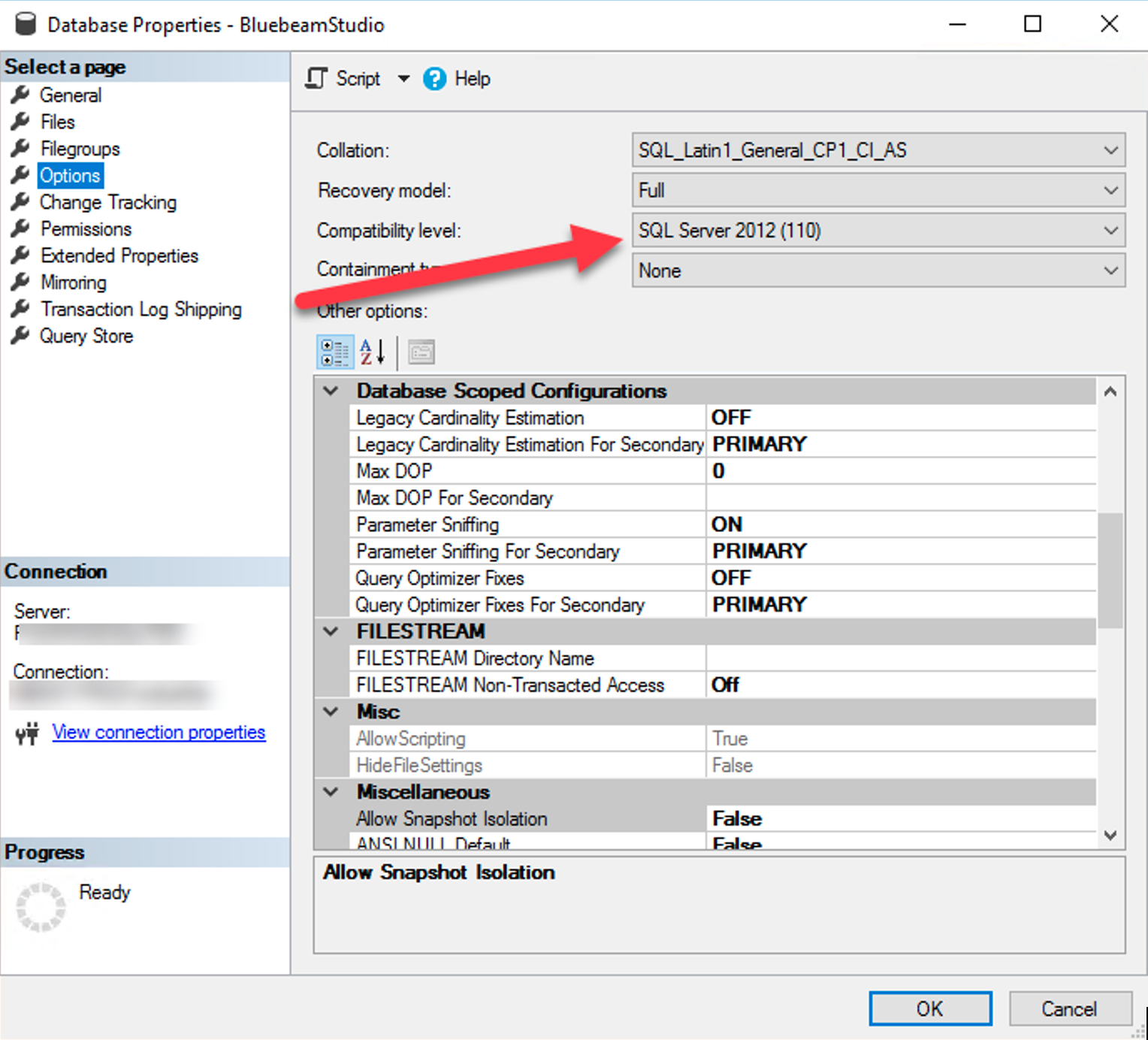
- Kun tietokannat palautetaan SQL 2016 -versioon, yhteensopivuustasoksi pitäisi automaattisesti asettaa SQL Server 2012. On silti hyvä tarkistaa tämä, sillä ongelmia voi ilmetä, jos yhteensopivuustasoa ei ole asetettu oikein.
- Löydät yhteensopivuustason napsauttamalla tietokantaa hiiren kakkospainikkeella ja Valitse Ominaisuudet.
- Valitse Asetukset -sivu ja varmista, että Yhteensopivuustaso on asetettu arvoon SQL Server 2012 (110).
SE:n ohjaaminen uudelle SQL-palvelimelle
- Valitse Bluebeam Studio Enterprise Administratorissa Tietokantayhteys.
- Päivitä SQL Serverin isäntänimi.
- Päivitä SQL-käyttäjä/salasana (jos käytät SQL-todennusta) tai nykyinen ikkunat-käyttäjä/salasana (jos käytät ikkunat-todennusta).
- Testaa yhteys. Jos testi onnistuu, käynnistä Bluebeam-palvelut uudelleen.
- Vahvista muutokset valitsemalla Käytä tai OK . Tässä vaiheessa palvelut saattavat käynnistyä uudelleen.
- Testaa Revu Studion toimivuutta lataamalla, kirjaamalla sisään tai lähettämällä Projekti, lataamalla tai lähettämällä Istunto ja varmista portaalin käyttöoikeudet.
Lisäsuosituksia muuton jälkeen
- SQL Server 2016:een siirtymisen jälkeen kannattaa ehkä antaa järjestelmän toimia muutaman päivän ajan, jotta voidaan valvoa kyselyiden heikkoa suorituskykyä (tarkistamalla usein esiintyviä lukkiutumisia joko tietokannan tai sovelluslokeista). Suorita tarvittaessa komento "exec sp_updatestats" molemmissa tietokannoissa ruuhka-aikojen ulkopuolella viiveen vähentämiseksi.
- Jos Rebuild Index (tulisi tehdä harvemmin) suoritetaan pirstoutumisongelmien vuoksi, päivitystilastoja ei tarvitse suorittaa.
- Jos umpikujaongelmia esiintyy edelleen useiden käyttöpäivien jälkeen eikä
"sp_updatestats"-komennon suorittaminen auta, kokeile ottaa käyttöön vanha kardinaliteettiArvion tekijä. - Jos järjestelmässäsi on ollut manuaalinen Studio Enterprise -suorituskykykorjaus (3.1.1), Sinun on lähetettävä meille Asetukset.xml-tiedostosi sen jälkeen, kun olet siirtänyt/ohjannut Studio Enterprisen uuteen SQL-tietokantaan, jotta voimme päivittää Max Pool Size -arvon.
- Tämä löytyy Studio Enterprise -palvelimelta:
C:\ProgramData\Bluebeam Software\Studio\Asetukset.xml - Studio Enterprise -palvelin toimii edelleen, vaikka tätä arvoa ei ole päivitetty, sillä on vain vähemmän sallittuja yhteyksiä.
- Bluebeamin tuki päivittää Asetukset.xml-tiedoston mahdollisimman pian ja lähettää sen takaisin. Tässä vaiheessa Studio Enterprise -järjestelmänvalvoja voi korvata nykyisen Asetukset.xml-tiedostonsa päivitetyllä tiedostolla. Tämä sisältää Studio Enterprise -palvelimien palveluiden uudelleenkäynnistyksen. Tämän pitäisi kestää vain muutaman minuutin, mutta palveluiden uudelleenkäynnistyksen aikana esiintyy käyttökatkoksia.
- Suosittelemme pitämään vanhan SQL-palvelimen toiminnassa, mutta sammuttamaan sen jonkin aikaa vaihdon jälkeen, jotta on olemassa mahdollinen varapolku ongelmien ilmetessä.
- Tämä löytyy Studio Enterprise -palvelimelta:
Jos järjestelmässäsi ei ole manuaalista suorituskykykorjausta, voit halutessasi ottaa sen käyttöön tietokannan siirron jälkeen. Tietoja tästä suorituskykypäivityksestä alla.
Jotta Bluebeam voi päivittää Asetukset.xml-tiedostosi, lähetä tukipyyntö täällä. Jos pystyt ilmoittamaan Bluebeamille aikataulun, jossa aiot suorittaa siirron, pyrimme päivittämään Asetukset.xml-tiedostosi 48 tunnissa. Voit käyttää tätä tukitapausta lähettääksesi Asetukset.xml-tiedoston, kun siirto on valmis.
Suorituskykykorjaus
Tämä suorituskykykorjaus on manuaalisempi prosessi, johon liittyy joidenkin SQL-Komentosarjat suorittaminen ja joidenkin tiedostojen muuttaminen, mutta se auttaa joissakin Studio Enterprise 3.1:ssä mahdollisesti esiintyvissä pullonkauloissa.
Tämä korjauspäivitys on suunniteltu parantamaan tietokannan suorituskykyä; se ei kuitenkaan pysty ratkaisemaan ympäristön pullonkauloja, kuten palomuureja, pirstaloituneita tietokantoja tai hitaita tiedostonsiirtonopeuksia sisäisessä verkossa.
Mitä korjauspäivityksessä käsitellään:
- Uusien indeksien ja tallennettujen proseduurien luominen hitaiden Istunto Merkintöjen, merkintäresurssien ja keskusteluhistorian tietokantataulukoiden korjaamiseksi. Tämä korjaa ongelmia, joissa joidenkin SQL-kyselyiden suorittaminen kesti liian kauan.
- Asetukset.xml-tiedostossa olevaa Max yhteysvarannon enimmäismäärää on nostettava, jotta samanaikaisia yhteyksiä voi olla enemmän. Oletusarvo 100 nostetaan arvoon 1024. Tämä on sovelluspalvelimen Studio-käyttäjien puolesta muodostamien yhteyksien kokonaismäärä. Jokainen yhteys hakee tietoja käyttäjien pyytämästä Istunnosta tai Projektista. Jos käytettyjen yhteyksien määrä on maksimissaan, käyttäjiltä voidaan evätä pääsy Studioon, kunnes vapaa yhteys on vapautettu.
Jos haluat päivittää Studio Enterprise 3.1 Performance Patchiin, lähetä meille seuraava Asetukset.xml-tiedosto sähköpostitse osoitteeseen support.fi@bluebeam.com.
- Studio Enterprise Serverillä:
C:\ProgramData\Bluebeam Software\Studio\Asetukset.xml
Kun olemme vastaanottaneet Asetukset.xml-tiedostosi, päivitämme sen omalta osaltamme ja palautamme sen sinulle täydellisten asennusohjeiden kera.


