Créer et mesurer des arcs et des courbes
Applicable à :
- Revu 21
Revu peut créer des courbes sur les Périmètre et des Mesures de la surface, ainsi que sur d'autres Annotations en forme de Polygone et de Polyligne, tels que :
-
 Polyligne
 -
 Esquisse de polyligne à l'échelle
 -
 Polygone
 -
 Polygon Sketch to Scale
 -
 Nuage
Nuage -
 Volume
Les procédures ci-dessous font référence aux annotations de polyligne, mais les instructions s’appliquent à toutes les annotations listées ci-dessus.
Coins arrondis
La fonction Arrondir tous les coins vous permet d'arrondir les coins d'une annotation polyligne. Pour arrondir les coins, cliquez avec le bouton droit sur l’annotation et sélectionnez Arrondir tous les coins.
Convertir un segment de ligne en courbe
- Cliquez avec le bouton droit sur un segment de ligne dans une polyligne.
- Sélectionnez Segment d’arc.
Deux nouveaux points de contrôle apparaissent à l'extrémité du guidon, vous permettant de contrôler à la fois la direction et la courbe de l'arc.
- Étirer : le guidon s'éloigne du point de contrôle pour étirer la courbe.
- Pivoter : la barre d’assistance pour modifier l’angle de la courbe lorsqu’elle quitte le point de contrôle.
Si vous convertissez deux segments de ligne adjacents, il y aura deux poignées sur ce point de contrôle qui contrôlent la courbe de chaque côté du point. Ces poignées peuvent être tournées indépendamment, vous permettant d'avoir une courbe d'un côté du point et une ligne droite de l'autre.
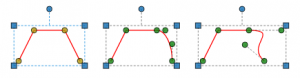
L'image ci-dessous montre le processus de courbure d'une polyligne. De gauche à droite, nous voyons une polyligne, la même polyligne après la conversion du segment de ligne de droite, et enfin les courbes après avoir déplacé le guidon.
Convertir un point de contrôle en courbe
- Cliquez avec le bouton droit sur un point de contrôle.
- Sélectionnez Control Point > Convert Control Point to Curve (Convertir le point de contrôle en courbe).
Sinon, maintenez la touche Ctrl enfoncée et sélectionnez le point de contrôle.
La conversion d’un point de contrôle est différente de la conversion d’un segment de ligne. Les deux guidons sont verrouillés ensemble et la rotation d'une poignée fait tourner l'autre, ce qui permet la Création d'une courbe lisse de chaque côté de ce point.
Les images ci-dessous montrent la même polyligne qui a été utilisée ci-dessus, mais cette fois, le point de contrôle supérieur droit a été converti et les poignées ont été déplacées pour modifier la courbe.

Ajouter et soustraire des points de contrôle
Vous pouvez rapidement ajouter ou retirer des points de contrôle d’une polyligne existante.
Ajouter un point de contrôle :
- Cliquez avec le bouton droit sur un segment de ligne.
- Sélectionnez Point de contrôle > Ajouter un point de contrôle.
Sinon, maintenez la touche Maj enfoncée et sélectionnez un segment de ligne.
Soustraire le point de contrôle :
- Cliquez avec le bouton droit sur un point de contrôle.
- Sélectionnez Point de contrôle > Soustraire le point de contrôle.
Sinon, maintenez la touche Maj enfoncée et sélectionnez un point de contrôle.
Utilisez des courbes pour la Création de Mesures précises.
Appliquons ces informations pour créer une mesure de surface pour une pelouse de forme libre. L'image ci-dessous montre la progression à mesure qu'une zone est créée puis ajustée pour correspondre au contour.
- Créez une zone avec 11 points qui délimitent grossièrement la forme. Commencez par un à chaque coin et pour chaque courbe. Des points supplémentaires peuvent être créés si nécessaire.
- Créez des courbes à l'aide de Convertir le point de contrôle en courbe lorsqu'un point comporte des courbes de chaque côté et Segment d'arc lorsqu'une ligne présente un angle à l'une ou aux deux extrémités, par exemple sur les côtés du patio en bas.
- Enfin, déplacez les points de contrôle du guidon pour affiner la forme de la zone jusqu'à ce qu'elle corresponde au contour.

Guides
Revu 20
Revu 21
Mesure
Annotation


