Premiers pas avec le Bluebeam Developer Portal
Le Bluebeam Developer Portal a été repensé afin d'offrir aux développeurs une expérience de libre-service plus rapide et plus claire. Ce guide présente le nouvel environnement Sandbox, le processus d'enregistrement d'application rationalisé, le test d'API dans le navigateur et le nouveau processus d'approbation de la production.
Pour commencer, consultez l'aperçu Comment démarrer.
Choisissez votre chemin:
-
Vous ne connaissez pas encore l'API de Bluebeam ? Rendez-vous sur Présentation de la plateforme.
-
Pour commencer, créez une nouvelle application cliente.
Nouveautés
-
Prise en main automatisée : l’accès est accordé instantanément lors de la connexion en fonction de votre abonnement.
-
Workflow centré sur la Sandbox : toutes les applications démarrent dans la Sandbox, vous offrant un espace sûr pour construire et tester avant la mise en service.
-
Création d’applications simplifiée : le nouveau formulaire « Création d’application » affiche uniquement les chantier qui s’appliquent aux intégrations Bluebeam.
-
Test d'API dans le navigateur : la nouvelle fonctionnalité « Test Request » vous permet d'exécuter des appels directement dans la documentation, en plusieurs langues.
-
Recherche de points de terminaison : Rechercher dans tous les points de terminaison et paramètres d'API sans défiler.
-
Points de terminaison d'API d'Annotations : ces points de terminaison sont désormais hors version bêta et disponibles pour tous les développeurs.
Vue d’ensemble du démarrage
Étape 1 : Connexion
Rendez-vous sur developers.bluebeam.com et connectez-vous avec votre BBID. L'accès est accordé automatiquement avec les formules Core, Complete ou Max. Aller à l'étape 1 ➝
Étape 2 : construire et tester dans la Sandbox
Utilisez vos identifiants Sandbox pour construire et tester avant que votre intégration n'atteigne l'utilisateur final. Accédez à l'étape 2 ➝
Étape 3 : Création d’application
Accédez à My Apps et sélectionnez Création d'une application. Fournissez le nom de l’application, la description, la zone et les URL de redirection. Aller à l’étape 3 ➝
Étape 4 : Vue du tableau de bord Mes applications
La table Mes applications a été mise à jour avec des colonnes supplémentaires afin que vous puissiez voir les détails clés de l'application en un coup d'œil. Accéder à l'étape 4 ➝
Étape 5 : Examiner la documentation de l'API et la demande de test
Utilisez Test Request dans la documentation API pour valider le comportement du point de terminaison dans le navigateur. Accéder à l'étape 5 ➝
Étape 6 : Demande d'approbation de la production
Depuis la page de détails de votre application, sélectionnez Request Production Approval et soumettez le formulaire de demande d’approbation de production. Accéder à l’étape 6 ➝
Étape 7 : Mise en ligne
L'équipe d'intégration Bluebeam examine et assure le suivi. Une fois approuvée, votre application est promue en production.
 Présentation de la plateforme
L'API Bluebeam est RESTful et dispose actuellement de 2 catégories de points de terminaison :
-
Authentification
-
Studio
Il existe des URL de base spécifiques à la région qui s'appliquent à tous les points de terminaison :
-
États-Unis : https://api.bluebeam.com
-
Royaume-Uni : https://api.bluebeamstudio.co.uk
Par exemple, https://api.bluebeam.com/publicapi/v1/sessions aux États-Unis serait https://api.bluebeamstudio.com.au/publicapi/v1/sessions en Australie.
Authentification
Quelques notes de haut niveau sur la façon dont nous gérons l’authentification :
-
Authentification avec OAuth 2.0
-
Tous les appels d’API sont effectués dans le contexte d’un utilisateur. En s'authentifiant avec OAuth, un utilisateur accorde l'autorisation à votre application d'accéder à ses données et d'effectuer des demandes d'API en son nom.
-
-
Toutes les demandes et tous les corps de réponse doivent être au format JSON. Définissez l'en-tête Content-Type : application/json sur toutes les requêtes comportant des corps.
-
Les appels API doivent être effectués via HTTPS.
-
Consultez notre Guide d'authentification pour commencer à configurer OAuth 2.0 dans votre application.
Studio
Studio est notre plateforme de collaboration cloud avec une connexion directe à notre application de bureau phare : Bluebeam Revu. Nos points de terminaison Studio ouvrent des lignes de communication pour une intégration transparente entre Studio et vos systèmes.
Vous pouvez généralement considérer les fonctionnalités offertes par l’API Studio comme le même ensemble de fonctionnalités qu’un utilisateur obtiendrait via l’interface graphique Studio dans Revu.
Pour en savoir plus sur Studio, visitez notre page FAQ Studio.
Créer une nouvelle Application Client
Pour obtenir un jeton d'accès, suivez ces étapes :
Étape 1 : Accès et authentification
Lorsque vous vous connectez avec vos identifiants BBID via Okta, le portail vérifie instantanément votre éligibilité. Aucune demande de prise en main manuelle ou d'e-mail à l'équipe des partenariats n'est requise, sauf si vous êtes un développeur de logiciels et/ou un partenaire.
Conditions d'abonnement
Lors de la connexion, le portail vérifie que votre compte répond aux trois critères :
-
Compte BBID valide
-
Abonnement Core, Complete ou Max actif
-
Formule Basics non éligible : les abonnés Basics ne peuvent pas accéder au Developer Portal, car ils ne peuvent pas procéder à la Création de Projets et de Sessions, ce qui est essentiel pour la plupart des intégrations. Passez à Core, Complete ou Max pour y accéder.
-
Développeurs de logiciels et partenaires : si vous avez besoin d'une licence NFR spéciale par l'intermédiaire des partenariats Bluebeam, vous devrez demander l'accès au Bluebeam Developer Portal.
-
-
Zone éligible : US, AU, DE, UK et SE
Étape 2 : environnement Sandbox
La création de toutes les nouvelles applications se fait par défaut dans l'environnement Sandbox. Sandbox vous offre un espace dédié pour construire et tester votre intégration en toute sécurité avant qu'elle n'atteigne les utilisateurs finaux.
-
Les identifiants Sandbox resteront identiques lorsque votre application sera transférée en Production.
-
Lors du passage en Production, les limites de débit seront ajustées pour fournir une assistance aux contraintes d’utilisation réelles.
-
While your app is in Sandbox, only the account that owns the application can authenticate through the app. Other utilisateurs will be able to use the app after it is moved to Production.
-
Les applications restent dans l'environnement Sandbox tant que vous ne demandez pas explicitement l'approbation de Production (voir Étape 6).
Étape 3 : créer votre application
Le processus de création d'applications a été repensé. Le formulaire de création d'applications affiche uniquement les champs pertinents pour les intégrations Bluebeam.

Plateforme et zones géographiques
-
Allez dans **My Apps** et sélectionnez **Création d'application**.
-
Sélectionnez l'instance d'API qui correspond à votre zone lors de la création de votre application :
-
États-Unis : https://api.bluebeam.com
-
Royaume-Uni : https://api.bluebeamstudio.co.uk

-
Champs de formulaire d'inscription
-
Remplir les Champs de formulaire :
-
Nom de l'application : Saisissez jusqu'à 90 caractères.
-
Description : saisissez jusqu'à 300 caractères.
-
Zone : Sélectionnez l’instance API Bluebeam de votre région.
-
URL(s) de redirection : Saisissez des valeurs séparées par des virgules ou appuyez sur Entrée – le portail les organise dans une liste paginée.
-
Tests avec Postman ? Pour l'URI de redirection, utilisez https://oauth.pstmn.io/v1/callback. Votre application de production utilisera une URI différente.
-
Remarques sur l'authentification
-
L'API Bluebeam ne fournit que l'assistance pour les sélections suivantes pour le type d'autorisation :
-
Code d'autorisation : tous les appels d'API utilisent OAuth 2.0 ; les utilisateurs accordent à votre application l'autorisation d'agir en leur nom.
-
Actualiser le jeton
-
-
URI de redirection : Utilisez https://oauth.pstmn.io/v1/callback
Cette URI est spécifique aux appels effectués dans Postman. D'autres outils d'API ou votre application nécessiteront une URI différente. -
Sélectionner Création de l’application pour soumettre le formulaire.
Après avoir soumis le formulaire, vous recevrez un e-mail de marque MuleSoft avec pour objet : « Application registration approved ». Veuillez ignorer l'e-mail. C'est un effet secondaire indésirable de l'utilisation de notre solution prête à l'emploi. -
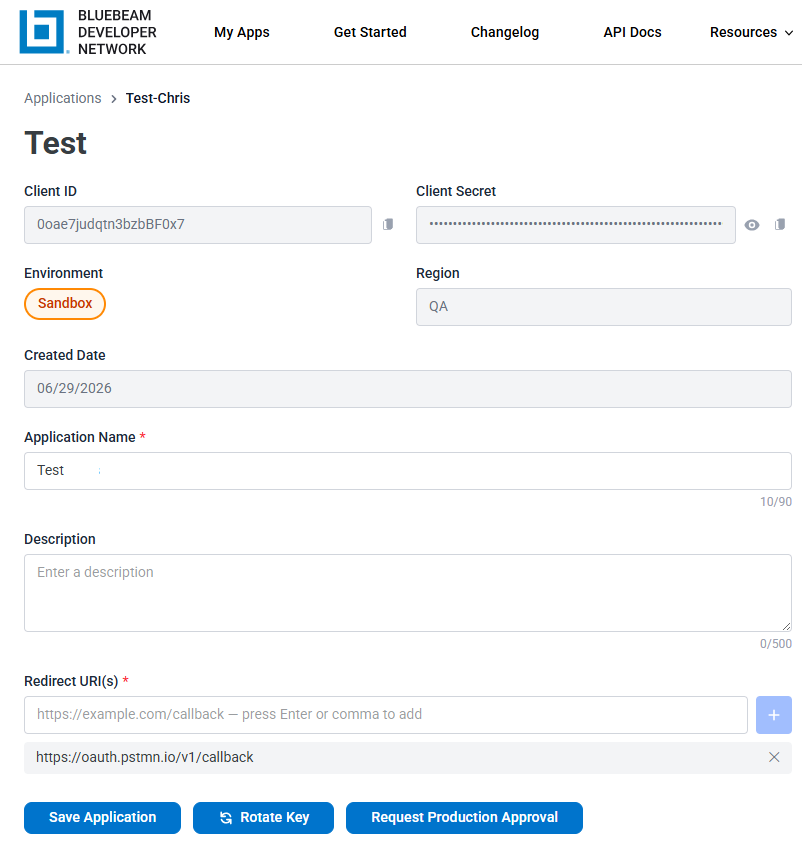
Obtenir les informations d'identification. Vous devriez maintenant voir votre application en création dans la liste (si vous ne la voyez pas, actualisez votre navigateur). Cliquez n'importe où sur la ligne de l'application, et cela ouvrira la page des détails où vous pouvez afficher votre Client ID et votre Client Secret.
-
Si vous utilisez Postman pour les tests, obtenez un jeton d'accès via Postman.
-
Accédez à Postman via leur application de bureau ou leur navigateur et créez un compte gratuit.
-
Voici un script que vous pouvez importer dans Postman. Ce script est une collection de tous les appels d'API Bluebeam disponibles. Dans Postman, allez dans Fichier > Import, et déposez le script.
-
Pour obtenir un
access_tokendans Postman, sélectionnez la collection Bluebeam API (Script xxx) . -
Sélectionnez l'onglet Autorisation pour configurer un nouveau jeton dans Postman.
Pour plus d’informations sur l’authentification, consultez le Guide d’authentification. Le Guide d'authentification fait référence à des paramètres de requête, appelés variables dans Postman.Vous pouvez soit configurer un environnement dans Postman pour créer des variables pour votre autorisation, soit remplir manuellement les valeurs requises.
- Faites défiler jusqu’en bas et sélectionnez Obtenir un nouveau jeton d’accès.
- Effectuez la Connexion avec votre BBID et veuillez sélectionner Autoriser l’accès lorsque le système vous y invite. Vous recevrez un jeton que vous pourrez utiliser dans Postman, notre documentation API ou votre propre code.
-
Les jetons expirent après 1 heure. Donc, si vos appels cessent de fonctionner, suivez à nouveau le processus pour obtenir un nouveau jeton. Pour configurer OAuth afin d'utiliser des jetons d'actualisation, consultez notre Guide d’authentification .
Étape 4 : tableau de bord Mes applications
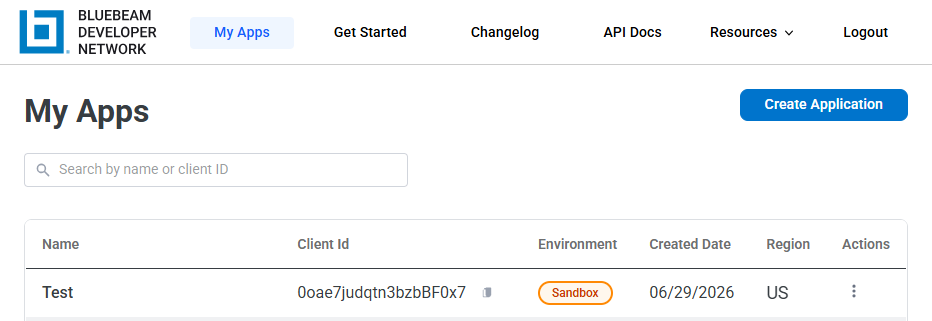
Le tableau Mes applications a été mis à jour avec des colonnes supplémentaires afin que vous puissiez voir les détails clés de l’application en un coup d’œil.
-
Nom : Nom de votre création d'application
-
ID client : l'identifiant unique utilisé dans toutes les requêtes API
-
Environnement : le statut actuel (Sandbox, En attente ou Production)
-
Date de création : date de création de l'application
-
Zone : la zone API dans laquelle votre application fait l'objet d'une Création
-
Actions : Sélectionnez pour modifier, supprimer, afficher les informations d’identification ou demander l’approbation de production
En bas du tableau, affichez les pages précédente et suivante si vous gérez plusieurs applications.
Étape 5 : Documentation de l’API et requête de test
Points de terminaison de Rechercher
Une nouvelle barre de Rechercher par mot-clé vous permet d'effectuer des recherches sur tous les points de terminaison et paramètres sans faire défiler la référence complète. Saisissez un mot-clé (par exemple, sessions, annotations) pour accéder au point de terminaison pertinent.
Demande de test
Chaque point de terminaison d'API inclut désormais un bouton de Demande de test. Sélectionnez-le pour ouvrir un panneau dans le navigateur où vous pouvez :
-
Remplir les paramètres de requête et les corps de requête
-
Exécuter des appels d'API en direct directement à partir de la documentation.
-
Vue de la réponse complète en ligne.
-
Basculez entre les langages de codage (Python, cURL et plus).
Désormais disponible : les points de terminaison d'API d'Annotations sont hors version bêta et disponibles pour tous les développeurs. Aucun accès supplémentaire n'est requis.
Étape 6 : Demander l’approbation de la production
Une fois votre application construite et testée dans Sandbox, sélectionnez Request Production Approval sur la page de détails de votre application dans My Apps. Cette action ouvre un formulaire de demande d’approbation de production prérempli. Une fois le formulaire rempli, cochez la case à cocher de clause de non-responsabilité et cliquez sur Submit for Production Approval. Enfin, confirmez votre soumission.
Après la soumission du formulaire, l'équipe des partenariats pour les intégrations vous contactera par e-mail pour vous faire part de l'état d'avancement dans un délai de 5 jours ouvrés.
Statut de l'application après la soumission
-
Le statut de l'application passe à En attente une fois la demande d'approbation soumise.
-
L’équipe des partenariats d’intégration vous enverra un e-mail contenant l’une des mises à jour de statut suivantes :
-
PRODUCTION – votre demande d'application a été approuvée et promue en production
-
En attente : Bluebeam a besoin de plus d’informations avant d’approuver votre demande d’application et de la promouvoir en production
-
SANDBOX – votre demande d’application a été rejetée ou vous avez retiré votre soumission
-
-
Une fois l'approbation finale obtenue, votre application est promue en production. Désormais, les autres utilisateurs disposant de votre identifiant et de votre clé secrète client pourront s'authentifier par l'intermédiaire de l'application.
Voir aussi :
Ressources
Revu 21
Developer Portal
Developer Portal