Ouvrir un PDF de navigateur dans Revu
Applicable à :
- Rév 21
- Revu 20
Vous pouvez ouvrir un fichier PDF externe directement dans Revu en modifiant les paramètres de votre navigateur et en sélectionnant Revu comme lecteur de PDF par défaut.
Faire en sorte qu’un PDF de navigateur s’ouvre dans Revu
- Accédez aux paramètres de votre navigateur et entrez PDF dans la barre de recherche pour accéder aux paramètres PDF.
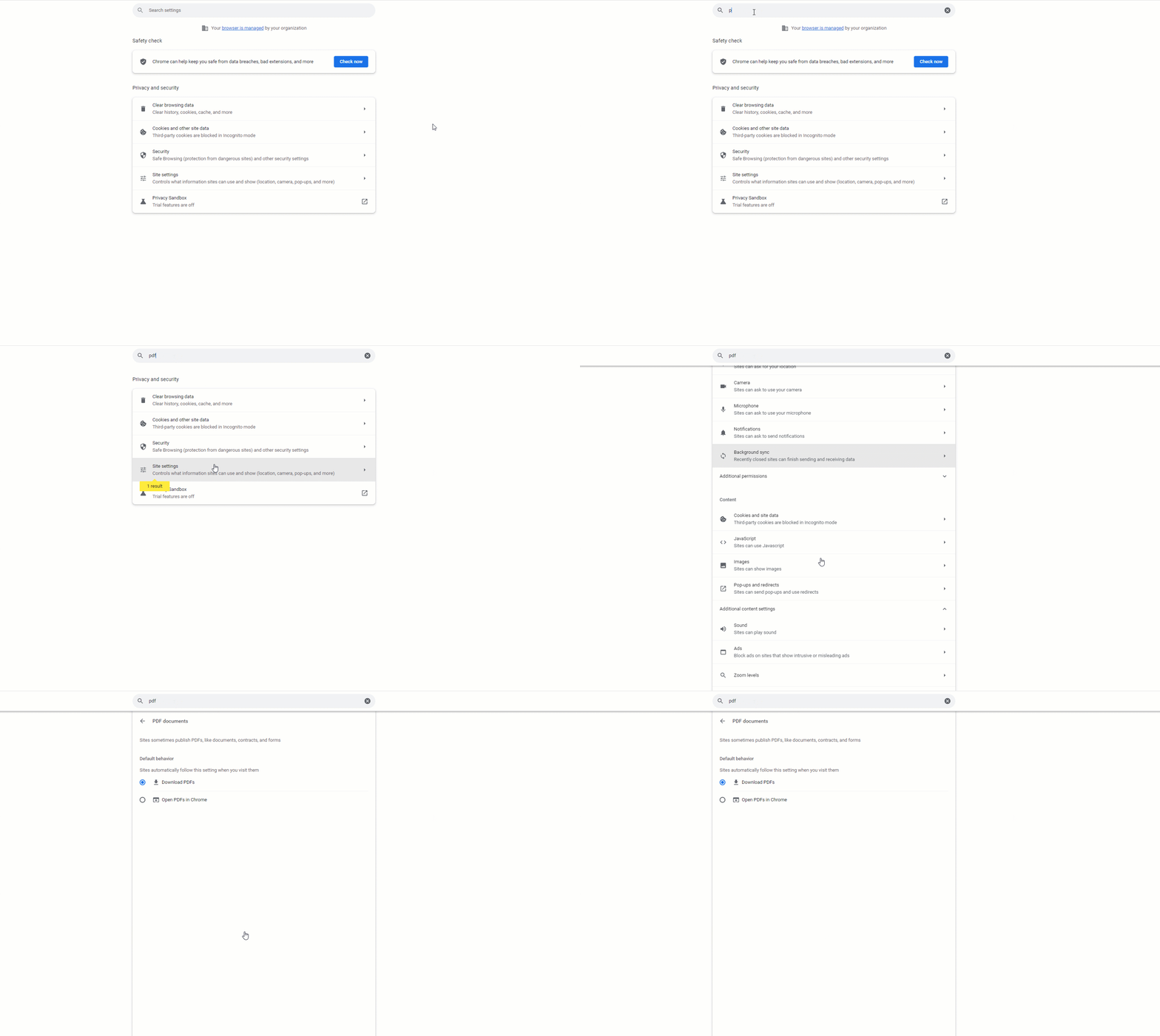
Dans la dernière version de Google Chrome, sélectionnez Paramètres de site > Paramètres de contenu supplémentairez > Documents PDF. - Après avoir accédé aux paramètres PDF, sélectionnez Télécharger les PDF ou son équivalent. Dans d'autres navigateurs, vous verrez quelque chose de similaire à « Télécharger les fichiers PDF au lieu de les ouvrir automatiquement dans le navigateur ».
- Sous Windows, accédez à Applications par défaut dans les paramètres système et sélectionnez Choisir les applications par défaut par type de fichier.
- Trouvez .pdf sous les types de fichiers et sélectionnez Revu comme application par défaut.

Sélectionnez une application par défaut pour les PDF sous Windows.
La prochaine fois que vous ouvrirez un fichier PDF dans votre navigateur, le fichier sera automatiquement téléchargé et vous verrez l’icône de fichier Bluebeam  à côté de votre PDF. Si Revu n’est pas actif sur votre ordinateur, l’ouverture du fichier lancera Revu. Sinon, le fichier s’ouvrira simplement dans Revu.
Activer le volet de prévisualisation de Revu
Après avoir défini Revu comme lecteur de PDF par défaut, vous pouvez également activer le volet de prévisualisation de Revu. Pour ce faire :
- Ouvrez l’Explorateur de fichiers Windows et sélectionnez l’onglet Affichage .
- Dans le menu Volets, sélectionnez Volet d’aperçu. Le volet d’aperçu apparaît surligné en bleu après l’avoir sélectionné.
- Localisez un PDF à l’aide de l’explorateur de fichiers et sélectionnez-le. Le volet de prévisualisation de Revu s’affiche.

Utilisez le volet de prévisualisation de Revu pour faire défiler, zoomer ou pivoter rapidement le PDF sélectionné.
Guides
Revu 21
Revu 20
Gestion des PDF