Vues divisées, synchronisées et non fractionnées
Applicable à :
- Revu 21
- Revu 20
La fonction Split View de Revu facilite la comparaison simultanée de plusieurs documents ou versions d'un document.
Vous pouvez activer Split View des manières suivantes :
- Accédez à Vue >
 Division horizontale (Ctrl+H) pour diviser l’onglet ouvert dans la largeur.
 - Accédez à Vue >
 Division verticale (Ctrl+2) pour diviser l’onglet ouvert dans la hauteur.
 - Alternativement, ces options sont également disponibles dans la barre de navigation (F4).
Une fois que vous avez activé Split View, Revu dupliquera votre onglet actif, vous permettant d'afficher plusieurs zones du même document à partir de différentes divisions.
Vue séparée séparée
- Cliquez et faites glisser un onglet en dehors de la fenêtre principale de Revu pour créer une fenêtre séparée avec l'onglet sélectionné. Vous pouvez également cliquer avec le bouton droit de la souris, puis sélectionner Détacher.
- Maintenez la touche Ctrl enfoncée tout en faisant glisser un onglet de document pour créer un onglet en double dans une fenêtre séparée.
Synchroniser les vues
Revu vous permet également de synchroniser votre panoramique et votre zoom sur plusieurs divisions. Vous pouvez activer cette fonction de deux manières :
- Accédez à Affichage > Synchroniser le document ou Synchroniser la page.
- Synchroniser le document synchronise les pages du document par index de page, donc si vous êtes sur la page 1 du document A, le document B ira automatiquement à la page 1.
- Synchroniser la page synchronise les pages actuellement consultées, quel que soit l'index de la page. Cette méthode est idéale si vous consultez plusieurs documents ou plusieurs pages d’un même document.
- Activez ce mode en cliquant sur
 Synchroniser les vues dans la barre d’état. Le bouton sera surligné en bleu lorsqu’il est actif.
 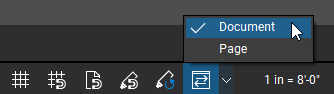 Si la barre d'état n'est pas visible dans votre instance de Revu, appuyez sur Fn+F8.
Orientation du commutateur divisé
Après avoir activé Split View, vous pouvez rapidement basculer entre les divisions horizontales ou verticales avec Ctrl+I.
Ceci est différent de l'utilisation de Fractionner verticalement (Ctrl+2) ou Fractionner horizontalement (Ctrl+H). L'utilisation d'une de ces fonctions une deuxième fois crée respectivement une division verticale ou horizontale supplémentaire.
Réinitialiser la vue
Vous avez perdu votre place dans vos documents ? Appuyez sur Maj+F12 et Revu réinitialisera la vue pour chaque division.
Annuler division affichage
Lorsque vous avez terminé, cliquez sur  Annuler division affichage (Ctrl+Maj+2) pour sortir l’onglet actif du mode Vue divisée. Cette opération ne ferme pas l’onglet. L’onglet non divisé est replacé dans la rangée d’onglets d’origine.
Raccourcis clavier de la vue fractionnée
- Division verticale (Ctrl+2) : divise l’écran verticalement.
- Division horizontale (Ctrl+H) : divise l’écran horizontalement.
- Ctrl+Maj+2 : ferme la division sélectionnée.
- Ctrl+I: bascule entre le fractionnement vertical et le fractionnement horizontal.
- Ctrl+1: bascule ou déplace un document entre les divisions.
- Maj+F12: ramène la vue à des divisions de taille égale.
Conseils supplémentaires sur la vue fractionnée
- Vous pouvez appuyer sur Ctrl+Tab pour changer d’onglet actif. Vous pouvez maintenir la touche Ctrl enfoncée et appuyer plusieurs fois sur Tab pour parcourir rapidement tous vos onglets et divisions.
- Passez la souris sur un onglet de document pour voir un aperçu de l’onglet de document. Cette fenêtre d'aperçu affichera la première page du document, ainsi que le chemin du fichier où le document est enregistré.
- Vous pouvez cliquer avec le bouton droit de la souris sur n’importe quel onglet document pour ouvrir un menu contextuel contenant la plupart des commandes mentionnées ici, notamment Division horizontale, Division verticale , Basculer et Détacher.
Guides
Revu 21
Revu 20
Interface et navigation