Tutoriel : utiliser des colonnes personnalisées pour les estimations des métrés
Revu vous permet d'ajouter plusieurs types de colonnes personnalisées à la Liste des annotations qui peuvent exécuter diverses fonctions, y compris l'utilisation de formules personnalisées. Pour illustrer le fonctionnement, ce tutoriel vous montrera les différents types de colonnes personnalisées que vous pouvez ajouter et fournira un exemple qui montre comment vous pouvez les configurer pour calculer les sous-totaux des coûts des matériaux.
Il existe six types différents de colonnes personnalisées disponibles :
| Type | Description | Exemple |
|---|---|---|
| Coche | Présente une case à cocher Oui/Non. |

|
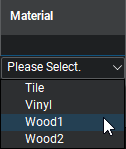
| Sélection | Crée un menu déroulant de sélections définies par l'utilisateur (des valeurs facultatives liées aux choix peuvent être utilisées dans des formules) |
|
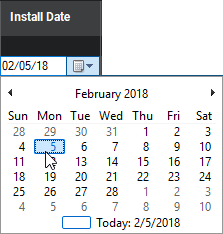
| Date | Applique un champ de date formatée et dynamique. |
|
| Formule | Calcule les valeurs de champ avec une équation définie par l'utilisateur liée au contenu d'autres colonnes |

|
| Numéro | Ajoute un champ numérique qui peut être utilisé pour configurer des formules |

|
| Texte | Ajoute un champ de texte (ne peut pas être utilisé comme valeur pour les formules, même si un nombre est entré) |

|
Pour vous aider à démarrer, ce tutoriel se concentrera sur la manière de travailler avec les colonnes Formule et Choix.
Lorsque vous utilisez l’un de ces types de colonnes, il est important d’avoir le résultat final en tête avant de commencer. Par exemple, lorsque vous vous préparez à configurer une colonne Formule, réfléchissez à ce que votre équation va exiger. Dans le premier exemple ci-dessous, une "Colonne A" générique est ajoutée à la "Colonne B" pour former la "Colonne C". Pour que cela fonctionne, la "Colonne A" et la "Colonne B" doivent exister, et si ce n’est pas le cas, elles doivent être créées.
Le même principe peut être appliqué également aux colonnes Choix. Dans le deuxième exemple ci-dessous, vous allez créer une colonne Choix pour les matériaux de construction afin de calculer les sous-totaux des coûts des matériaux. Vous aurez donc besoin d’une liste de matériaux et de leurs coûts de base.
 Exemple 1 – Une formule simple : A + B = C
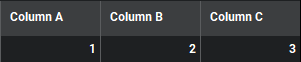
À un niveau de base, les formules de colonne personnalisée effectuent une opération mathématique sur deux colonnes (ou plus). Par exemple, vous pourriez avoir un nombre dans une « Colonne A » et un autre nombre dans une « Colonne B ». Vous pourriez alors créer une « Colonne C » avec une formule qui ajoute ces deux nombres pour vous ; la somme de la « Colonne A » et de la « Colonne B » sera automatiquement insérée comme valeur de la « Colonne C ».
Avant de commencer, ayez une idée claire de ce qu'est la formule et des variables qui seront utilisées dans le calcul. Certaines variables sont standard (par exemple, des mesures comme la Longueur, la Surface et le Volume), et d'autres peuvent être fournies par des Colonnes personnalisées. Cependant, si une colonne personnalisée doit être utilisée dans une formule, elle doit être créée au préalable, sinon elle ne sera pas disponible en tant que variable au moment de définir la formule.
Dans l'exemple « Colonne A » + « Colonne B » = « Colonne C », « Colonne A » et « Colonne B » sont des colonnes personnalisées de type Nombre ; si l'une ou l'autre n'existait pas déjà, vous devriez les créer avant de créer la « Colonne C ». Ensuite, pour configurer la « Colonne C », vous feriez ce qui suit :
-
Dans la barre d'outils de la Liste des annotations, accédez à Liste des annotations > Colonnes > Gérer les colonnes. La boîte de dialogue Gérer les colonnes apparaît.

-
Sélectionnez l’onglet Colonnes personnalisées. Les colonnes personnalisées existantes (le cas échéant) sont répertoriées.

-
sélectionner Add. La boîte de dialogue **Ajouter une colonne** apparaît.

-
Dans le chantier Nom, saisissez un nom pour la colonne (dans cet exemple, saisissez « Colonne C »).
-
Dans la liste **Type**, sélectionnez Formule. Les champs disponibles sous **Options** se mettent à jour automatiquement.

-
Sélectionnez le chantier Expression et commencez à taper la première partie de votre équation (dans cet exemple, commencez à taper « Colonne A »). Dès que vous commencez à taper, un menu déroulant s’affiche avec les sélections disponibles.

-
Double-cliquez sur la première **Variable** de votre équation (dans cet exemple, utilisez « Colonne A »). Il sera automatiquement ajouté au champ Expression, correctement formaté.
-
Entrez un opérateur valide (dans cet exemple, entrez "+") après la Variable.
Les opérateurs valides sont :
- Ajout (+)
- Soustraction (-)
- Multiplication (*)
- Division (/)
- Exponentiel (^)
- Module (%)
- Négation (-)
-
Commencez à taper la deuxième partie de votre équation. Le même menu déroulant apparaît. Double-cliquez sur la deuxième **Variable** de votre équation et elle sera également ajoutée au chantier **Expression**. L'exemple ressemble à ceci :

-
sélectionner OK. La boîte de dialogue Ajouter une colonne se ferme, laissant apparaître la boîte de dialogue Gérer les colonnes. sélectionner OK again. La « colonne C » est automatiquement ajoutée au PDF actuel et sa valeur est la somme de la « colonne A » et de la « colonne B ».
Exemple 2 – Une formule de workflow courante : coût des matériaux
Une utilisation courante des colonnes personnalisées dans Revu est de calculer les coûts des matériaux. Pour ce faire, vous avez besoin d'une colonne personnalisée de type Choix qui répertorie les matériaux et stocke leurs coûts de base, plus une colonne personnalisée de type Formule pour le calcul des coûts. Cet exemple va également tirer parti d'une autre fonctionnalité de Revu qui filtre automatiquement les éléments de choix que vous voyez pour une annotation donnée en fonction de son objet, comme vous le verrez ci-dessous.
Remarque : bien que nous nous appuyions sur la capacité d'une colonne personnalisée de type Choix à stocker des valeurs numériques associées (dans ce cas, le coût de base de chaque matériau), ces colonnes sont très utiles sans elles. Chaque fois que la valeur d'un champ doit être l'une d'un ensemble fini d'options, une colonne personnalisée de type Choix est un excellent moyen d'assurer la cohérence et la facilité d'utilisation.
-
Dans la barre d'outils de la Liste des annotations, accédez à Liste des annotations > Colonnes > Gérer les colonnes. La boîte de dialogue Gérer les colonnes apparaît.
-
Sélectionnez l’onglet Colonnes personnalisées. Les colonnes personnalisées existantes (le cas échéant) sont répertoriées.

- La première chose à ajouter est une colonne pour suivre les matériaux de construction utilisés :
sélectionner Add. La boîte de dialogue Ajouter une colonne s’ouvre.
Dans le chantier Nom, saisissez un nom pour la colonne (par exemple, « Matériel »).
Dans la liste Type, sélectionnez Choix. Les champs disponibles sous Options se mettent à jour automatiquement.

Pour ajouter un élément de choix, sélectionnez Ajouter. La boîte de dialogue Gestion de l’élément sélectionné s’ouvre.
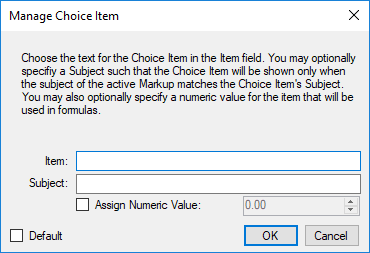
Saisissez le nom du matériau dans le champ Article. Ce sera le nom que les utilisateurs verront lors du choix d'un matériau, alors faites en sorte qu'il soit significatif et reconnaissable.
- Pour tirer parti de la capacité de Revu à filtrer automatiquement les choix dans la Liste des annotations, saisissez un Objet qui correspond à l’ Objet de l’annotation à laquelle le matériau s’applique. Par exemple, disons que vous allez créer des matériaux de sol. Lorsque vous définissez une surface au sol avec l’annotation Surface, attribuez-lui un Objet (par exemple, « Sol ») dans le panneau Propriétés :

Maintenant, si vous configurez également votre matériel pour qu’il ait le même sujet…
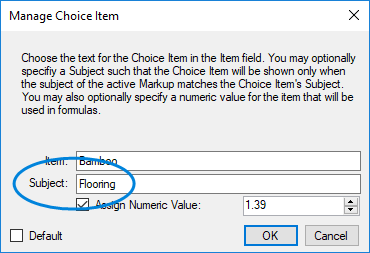
...alors lorsque vous choisissez un élément dans le menu Matériau pour votre annotation de sol, vous ne verrez que les matériaux de sol.
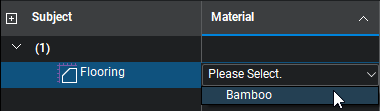 Les éléments de choix qui n'ont pas d'Objet s'afficheront pour toute annotation. Techniquement, vous verriez donc les matériaux qui ont un Objet égal à « Sol » ou qui n'ont pas d'Objet du tout.
En utilisant cette fonctionnalité, vous pouvez créer une liste de matériaux aussi longue que nécessaire pour votre projet. Les utilisateurs pourront toujours sélectionner des matériaux de construction au même endroit (la colonne « Matériau »), mais la liste des choix sera gérable et appropriée à l'annotation.
Sélectionnez Attribuer une valeur numérique et saisissez le coût de base du matériau dans le champ à côté.
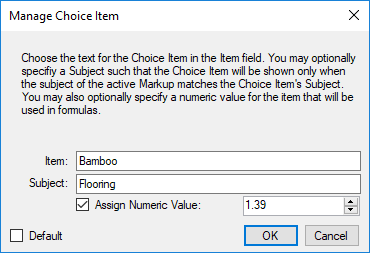
Sélectionnez OK.
Pour ajouter plus de matériaux, répétez les étapes D à H.
Les éléments de choix peuvent également être importés à partir d’un fichier CSV (Comma Separated Value), ce qui est très pratique si vous avez déjà une liste de matériaux et de coûts enregistrés dans un fichier CSV. Pour importer ces données, sélectionnez Importer et sélectionnez le fichier CSV souhaité. Veuillez noter que le fichier doit être enregistré au format .csv format avec ses données dans les Colonnes suivantes :- Colonne A = Article
- Colonne B = Sujet (facultatif)
- Colonne C = Valeur numérique (facultatif)
Lorsque vous avez saisi tous vos matériaux, sélectionnez OK pour fermer la boîte de dialogue Ajouter une colonne.
- Créez maintenant une colonne personnalisée de type Formule pour calculer le coût total des matériaux lors d'un métré de surface :
Sous l'onglet Colonnes personnalisées dans la boîte de dialogue Gérer les colonnes, sélectionnez Ajouter. La boîte de dialogue Ajouter une colonne s'ouvre.
Dans le champ **Nom**, entrez un nom pour la colonne (par exemple, « Coût »).
Dans la liste **Type**, sélectionnez Formule. Les champs disponibles sous **Options** se mettent à jour automatiquement.
Sélectionnez le chantier Expression et commencez à taper la première partie de l’équation. Pour ce calcul, vous multiplierez la mesure standard de l’annotation « Mesure » et votre colonne personnalisée « Matériau », mais l’ordre n’a pas d’importance, alors commencez par « Mesure ». Dès que vous commencez à taper, un menu déroulant apparaît avec des sélections probables.
Double-cliquez sur la première Variable de votre équation (dans cet exemple, « Mesure »). Il sera automatiquement ajouté au champ Expression, correctement formaté.
Saisissez un opérateur valide (dans cet exemple, saisissez « * ») après la Variable.
Les opérateurs valides sont :
- Ajout (+)
- Soustraction (-)
- Multiplication (*)
- Division (/)
- Exponentiel (^)
- Module (%)
- Négation (-)
Commencez à taper la deuxième partie de votre équation. Le même menu déroulant apparaît. Double-cliquez sur la deuxième **Variable** de votre équation et elle sera également ajoutée au chantier **Expression**. L'exemple ressemble à ceci :

Notez que dans cet exemple, puisqu'il s'agit d'un calcul de coût, le Format est défini sur Devise et un Symbole monétaire a été choisi. Ce n'est pas nécessaire pour que le calcul fonctionne, c'est donc à vous de décider si vous faites la même chose.
sélectionner OK. La boîte de dialogue Ajouter une colonne se ferme.
-
Sélectionnez OK dans la boîte de dialogue Gérer les colonnes. Les colonnes « Matériau » et « Coût » sont automatiquement ajoutées au PDF actuel. Une fois qu'un « Matériau » est sélectionné pour une annotation, le « Coût » est automatiquement calculé en fonction de la sélection.
