Tutoriel : Créer un set de styles de lignes et un style de ligne personnalisé
Les styles de lignes déterminent l’apparence des lignes utilisées dans de nombreuses annotations de ligne ou de forme. Revu est fourni avec plusieurs styles de lignes par défaut et un éditeur de styles de lignes vous permettant de créer vos propres styles de lignes. Les styles de lignes sont regroupés en sets pour faciliter l'organisation et peuvent contenir plusieurs lignes, du texte et du contenu vectoriel. Après la création d'un nouveau style de ligne, il apparaîtra dans les listes de styles de la barre d’outils Propriétés, de la barre d'outils Styles de lignes et du panneau Propriétés.
Avant de pouvoir créer un style de ligne personnalisé, vous avez besoin d'un set de styles de lignes pour le contenir. Les sets de styles de lignes organisent les styles de lignes et fournissent le mécanisme par lequel les styles de lignes peuvent être importés et exportés. Dans ce tutoriel, vous allez créer un Set de styles de lignes pour l'Ingénierie, puis créer un nouveau style de ligne pour une Impulsion Électrique.
- Accédez à Fichier >
 Nouveau PDF.
 - Sélectionnez OK pour créer un document vierge.
- Accédez à Outils > Annotation >
 Ligne et tracez n'importe quelle ligne sur le PDF. Appuyez sur Échap pour définir la ligne.
 -
Dans la barre d’outils Propriétés, accédez à Style de ligne > Gérer. Si la barre d’outils Propriétés n'est pas visible actuellement, accédez à Outils > Barres d’outils > Barre d’outils Propriétés pour l’afficher.

Vous pouvez également utiliser le panneau Propriétés: cliquez avec le bouton droit sur la ligne et sélectionnez Propriétés pour l'ouvrir et accédez à Style > Gérer.

L’une ou l’autre méthode ouvre la boîte de dialogue Gérer les Sets de styles de lignes.

- sélectionner Add. La boîte de dialogue Ajouter un Set de Style de Ligne apparaît.
-
Sélectionnez Nouveau, puis saisissez Ingénierie dans le champ Titre .

-
sélectionner OK. La boîte de dialogue Modification de set de styles de lignes apparaît.

-
sélectionner Add. La boîte de dialogue Ajouter un style de ligne s'affiche.

-
Saisissez Electrical Pulse dans le champ Nom et sélectionnez OK. L'Éditeur de style de ligne apparaît.

- Sélectionnez
 à gauche de la liste Composants (celui encerclé ci-dessus). La boîte de dialogue Ajouter un composant s'affiche.
 -
Sélectionnez **Trait** dans le menu Type et sélectionnez OK.
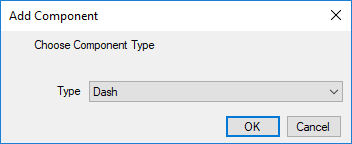
- La boîte de dialogue Ajouter un composant se ferme et Tiret est répertorié sous Composants dans l’ Éditeur de styles de lignes.
Sélectionnez Tiret et remplacez la Largeur par 6,0.

-
Sélectionner
à gauche de la liste **Composants** à nouveau et ajouter un composant **Texte**.
- sélectionner OK. La boîte de dialogue Ajouter un composant se ferme et Texte apparaît sous Composants dans l’ Éditeur de styles de lignes.
- Sélectionnez le texte et modifiez les éléments suivants :
- Dans le champ Texte , saisissez un E.
- Set the Taille de police sur 6.

-
sélectionner OK. L'Éditeur de styles de ligne se ferme et Impulsion électrique est affiché comme un style de ligne dans notre set de styles de ligne Ingénierie .

-
Sélectionnez OK deux fois pour revenir à l’espace de travail principal. Vous devriez maintenant avoir un style de ligne Electrical Pulse disponible dans le menu Style de la barre d’outils Propriétés, la barre d’outils Style de ligne et le panneau Propriétés .
