Tutoriel : Signatures numériques
Revu prend en charge la certification numérique des PDF et la signature numérique des PDF. Ces deux actions présentent des similitudes et peuvent être effectuées simultanément, mais elles sont distinctes. Avant de commencer, il est important de comprendre les deux concepts :
- La certification numérique est l'acte de certifier l'exactitude d'un document. Lorsqu'un document est certifié numériquement, son contenu de page est verrouillé pour éviter les modifications. Le certificateur peut choisir d'autoriser des modifications limitées qui n'affectent pas ce contenu (par exemple, l'ajout d'annotations, le remplissage de champs de formulaire ou l'application de signatures numériques).
- Les signatures numériques sont des signatures validées indépendamment, apposées sur un document par une personne pour en approuver l'état actuel. Si des modifications sont apportées au document après l'apposition de la signature numérique, le statut de la signature change en conséquence.
Une distinction importante entre les signatures numériques et les signatures électroniques est que ces dernières ne sont pas validées pour l'authenticité. Une signature électronique est simplement une représentation électronique de l'autographe d'une personne ; une signature numérique contient un ID numérique unique pour en vérifier l'authenticité.
Revu prend en charge à la fois l’ajout de champs de signature numérique aux PDF et l’application de signatures numériques à ces champs. Vous pouvez créer et valider des signatures à partir de certificats auto-signés, ce qui est idéal pour la certification qui a lieu au sein d’organisations ou entre des parties de confiance. Revu prend également en charge les certificats disponibles dans le commerce et achetés auprès d’autorités de certification tierces de confiance.
Revu valide et signe les documents en fonction du Magasin de certificats Windows et des normes PKCS #12. Revu prend également en charge les signatures Adobe CDS.
 Comment créer et utiliser des signatures numériques Vidéo2:15
Les signatures numériques garantissent l’authenticité et l’intégrité de votre ID numérique lors de la signature et de la validation électronique de documents, ainsi que de ceux de vos collègues et partenaires de projet. Regarder sur Bluebeam University.
 Créer des ID numériques
Avant de pouvoir signer numériquement ou certifier un document, vous avez besoin d'un ID numérique dans Revu. Si vous n'en avez pas déjà un d'installé sur votre ordinateur, vous pouvez en acheter un auprès d'une autorité de certification fiable (consultez la documentation qui l'accompagne pour installer l'ID numérique ; Revu détectera automatiquement les ID numériques installés dans les eTokens, les dongles USB ou dans votre Magasin de certificats Windows) ou vous pouvez en créer un dans Revu (connu également sous le nom d'« auto-signé »). Vous n'aurez besoin de le faire qu'une seule fois.
Si vous n'hésitez entre plusieurs options, considérez ce qui suit :
Auto-signé :
- Généralement suffisant pour un usage personnel ou pour les entreprises de petite à moyenne taille ; cependant, il est généralement recommandé que leur utilisation soit limitée aux parties ayant établi une confiance mutuelle. Lorsque vous utilisez un ID numérique auto-signé, vous vous portez essentiellement garant de vous-même.
- Vous devrez fournir des certificats numériques aux parties qui recevront vos documents signés ou certifiés, et elles devront les installer afin de valider votre signature numérique.
Autorité de certification tierce :
- L'autorité de certification est chargée de vérifier votre identité auprès d'autres parties, contournant ainsi la nécessité d'une confiance mutuelle préétablie.
- L’autorité de certification est généralement approuvée par défaut par le magasin de certificats Windows, ce qui élimine la nécessité de fournir des certificats numériques aux destinataires à l’avance.
Si vous choisissez d'acheter un ID numérique auprès d'une autorité de certification tierce, vous n'aurez pas besoin de créer un ID numérique dans Revu et vous n'aurez pas besoin d'exporter un ID numérique à envoyer aux destinataires. Passez à Gestion de l'apparence des signatures pour déterminer l'apparence de votre signature numérique dans Revu, si vous le souhaitez.
Si vous choisissez d’utiliser un ID numérique auto-signé, vous devrez le créer (décrit ci-dessous), puis exporter votre certificat public afin de pouvoir l’envoyer aux destinataires de vos documents signés ou certifiés.
Pour créer un nouvel ID numérique auto-signé, procédez comme suit :
-
Accédez à Outils > Signatures > ID numériques. La boîte de dialogue Gérer les ID numériques apparaît.

-
Sélectionner
 Ajouter un ID numérique. La boîte de dialogue **Nouvel ID numérique** apparaît.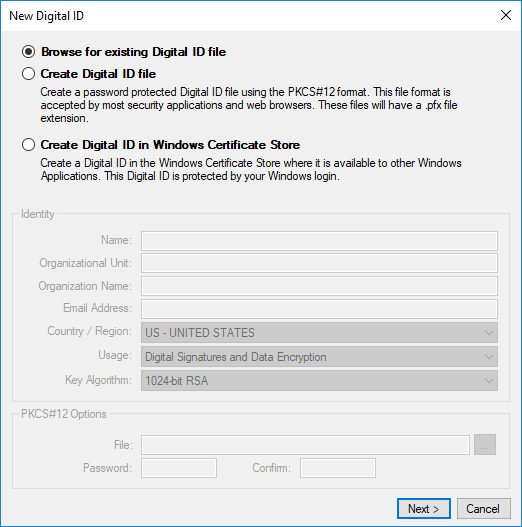
- Sélectionnez l'une des options disponibles de Création d'ID numérique :
- Créer un fichier d'ID numérique: crée un ID numérique au format PKCS #12. Il est protégé par un mot de passe distinct qui est défini au moment de la création.
- Créer un ID numérique dans le magasin de certificats Windows: Crée un ID numérique dans le magasin de certificats Windows. Il est protégé par la connexion Windows de l'utilisateur.
Puisqu’il repose sur les identifiants de connexion Windows d’un utilisateur, le magasin de certificats Windows n’est pas recommandé pour les environnements avec des identifiants de connexion partagés. De plus, le magasin de certificats Windows est réservé à Windows, tandis que PKCS #12 est compatible avec Windows et Mac OS. - Saisissez les informations d'identité , si vous le souhaitez. Le nom et l'adresse e-mail sont des champs obligatoires.
-
Si l'option Créer un fichier d'ID numérique a été sélectionnée, saisissez et confirmez un Mot de passe sous Options PKCS #12. Ce mot de passe sera utilisé pour confirmer l'utilisateur en tant que signataire d'un document, utilisez donc un mot de passe suffisamment sécurisé.
Conservez votre mot de passe dans un endroit sécurisé. Par conception, les mots de passe pour ces types d’ID numériques ne peuvent pas être récupérés ou réinitialisés s’ils sont perdus. Si vous perdez votre mot de passe, vous devrez créer un nouvel ID numérique. - Sélectionnez OK.
Exporter des certificats d'ID numérique
Lorsque vous créez un ID numérique auto-signé, envoyez des copies de votre certificat public à toute personne qui recevra des documents avec votre signature numérique afin qu'elle puisse le valider. Vous devriez le faire avant de leur envoyer des documents que vous avez signés numériquement. Heureusement, Revu facilite l'exportation de votre certificat public.
Pour exporter votre certificat d’ID numérique, suivez les étapes suivantes :
-
Accédez à Outils > Signatures > ID numériques. La boîte de dialogue Gérer les ID numériques apparaît.
- Sélectionnez l'ID numérique à exporter et sélectionnez Exporter. Si cet ID numérique est protégé par un mot de passe (par exemple, un ID PKCS #12), une invite de mot de passe apparaîtra. Saisissez le mot de passe nécessaire.
- Dans la boîte de dialogue Windows **Enregistrer sous**, naviguez jusqu'à l'emplacement souhaité et sélectionnez Enregistrer pour enregistrer le certificat public. Ce fichier peut maintenant être envoyé à d'autres utilisateurs, qui peuvent l'ajouter à leurs référentiels approuvés.
Gérer l’aspect de la signature
Revu vous permet de personnaliser les informations fournies avec votre signature numérique ainsi que son apparence. Vous pouvez également créer plusieurs apparences pour votre signature numérique afin de répondre à tout type de besoin de signature.
Pour créer un modèle d'apparence de signature, suivez les étapes ci-dessous :
-
Accédez à Outils > Signatures > ID numériques.
-
Dans la boîte de dialogue **Gérer les ID numériques**, sélectionnez l’identité numérique souhaitée et sélectionnez Gérer les apparences.
-
Dans la boîte de dialogue Apparences<name> , sélectionnez
Ajouter une apparence. La boîte de dialogue Aspect de la signature s'affiche.
- Donnez à ce gabarit d'apparence un nom facilement reconnaissable dans le champ Titre. Le titre apparaît dans la liste de sélection lors du choix du gabarit d'apparence à utiliser pour la signature du document.
- Choisissez une option Graphique :
- Aucun: N'applique aucun graphique à la signature.
- Nom: Imprime le nom du signataire sous forme de graphique.
- Fichier: Applique le graphique spécifié à la signature. Sélectionnez
 pour parcourir un fichier (par exemple, un scan de la signature « manuscrite » du signataire).
-
Choisissez une option **Position** pour déterminer où le graphique apparaît dans la zone de signature.
- Sélectionnez l’une des options de la liste Texte pour les activer. Celles-ci génèrent automatiquement certaines informations lorsqu’une signature est appliquée. Ils sont tous facultatifs.
-
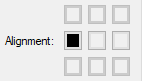
Choisissez l’ Alignement de ces options. Les cases correspondent aux zones d’un champ de signature, telles que « en haut à gauche », « au milieu » ou « en bas à droite » (comme illustré dans l’exemple ci-dessous).
- Pour définir manuellement la taille de police des options de texte, désélectionnez Auto et sélectionnez la Taille de police souhaitée. Dans le cas contraire, laissez Auto sélectionné.
- Pour empêcher l’affichage des noms de champ tels que « Signé numériquement par » et « DN » dans la zone de signature, désactivez Étiquettes.
- Pour supprimer le filigrane de l'icône Bluebeam, décochez Logo.
- L'Aperçu de la signature numérique se met à jour chaque fois qu'une option est définie. Utilisez ceci pour confirmer que l'apparence de cette signature numérique est satisfaisante, et quand elle l'est, sélectionnez OK.
Ajouter des champs de signature numérique
Pour préparer un document à la signature numérique, ajoutez un ou plusieurs champs de signature numérique (selon le nombre de signatures requises).
- Accédez à Outils > Formulaire >
 Signature numérique.
 - Faites glisser un rectangle pour définir la zone où la signature apparaîtra.
- Si le PDF requiert plusieurs signatures, faites glisser des rectangles similaires sur les autres surfaces de signature.
- Pour gérer les propriétés d’un champ de signature, cliquez dessus avec le bouton droit et sélectionnez Propriétés. Set l'une des options suivantes, selon vos besoins :
- Nom: attribuez un nom à ce champ de signature (souvent le nom ou le titre de la personne à signer ici).
- Info-bulle: Saisissez le texte qui s'affichera lorsqu'un utilisateur passera son curseur sur le champ.
- Champ: Sélectionnez si le champ sera Visible (par défaut), Masqué, Visible mais ne s'imprime pas ou Masqué mais imprimable.
- Orientation: sélectionnez l’orientation de la signature, en degrés : 0 (vers le haut, par défaut), 90, 180 (à l’envers) ou 270.
- Lecture seule: Sélectionnez pour définir le champ de signature comme lecture seule afin qu'il ne puisse pas être modifié. Cela rendra en fait impossible d'ajouter une signature numérique au champ, il n'est donc généralement pas recommandé.
- Obligatoire: Sélectionnez pour définir le champ de signature comme étant obligatoire. Les signatures requises sont facilement identifiées par une bordure rouge.
- Verrouiller: sélectionnez cette option pour verrouiller les propriétés du champ de signature afin qu’elles ne puissent pas être modifiées.
-
Appuyez sur Échap lorsque tous les champs de signature ont été ajoutés, puis Enregistrer le PDF.

Supprimer les champs de signature numérique
S’il devient nécessaire de supprimer un champ de signature numérique, procédez comme suit :
- Accédez à Outils > Formulaire > Signature numérique.
-
Faites un clic droit sur le champ de signature numérique à supprimer et sélectionnez Supprimer.

Certifier un PDF
Les documents peuvent être certifiés, généralement par la personne qui les a créés ou par le premier signataire, pour attester leur authenticité. De plus, la certification d'un document empêche les signataires d'apporter des modifications au contenu de sa page, bien que le certificateur ait la possibilité d'autoriser d'autres modifications limitées au document, notamment l'ajout d'annotations, la complétion des champs de formulaire ou l'application de signatures numériques. Par conséquent, les documents ne doivent être certifiés que lorsqu'ils sont complets, y compris après l'ajout de tous les champs de signature numérique.
Les documents certifiés ne peuvent pas être combinés avec d'autres documents sans rompre la certification. Combinez les documents avant de certifier ou utilisez des Sets dans Revu 11 ou version ultérieure pour afficher des PDF certifiés distincts comme une seule collection. La seule option après avoir certifié un document qui préserve la certification est de créer un package PDF.
Il existe deux façons de certifier un PDF, selon que vous êtes ou non un signataire du document.
Les documents certifiés afficheront un certificat de certification sur le panneau Propriétés du document qui peut être examiné à tout moment. De plus, lors de l'ouverture d'un document certifié, une boîte de dialogue apparaîtra invitant le lecteur à ouvrir le panneau Propriétés afin d'examiner le certificat de certification.
Certifier en tant que premier signataire
Grâce à ce processus, vous pouvez certifier le document et le signer en même temps.
-
Sélectionnez le champ de signature souhaité. La boîte de dialogue Signer apparaît.
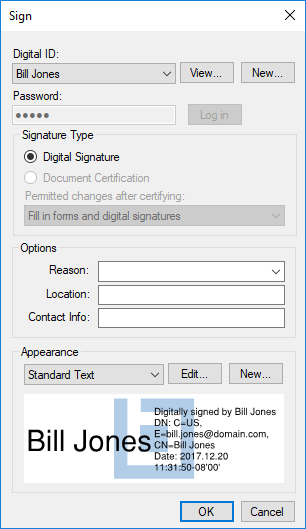
- Choisissez un ID numérique.
- Pour les ID PKCS #12, saisissez le mot de passe et sélectionnez Se connecter.
Les ID du magasin de certificats Windows ne nécessitent pas de mot de passe distinct, car ils sont protégés par la connexion Windows de l'utilisateur.
-
Sélectionnez Certification de document et choisissez l'une des Modifications autorisées après certification options :

- Aucune modification autorisée: aucune modification n’est permise et aucune autre signature ne peut être ajoutée.
- Remplir les formulaires et les signatures numériques: les champs de formulaire peuvent être remplis et des signatures ajoutées, mais aucune autre modification n’est autorisée.
- Annotations, formulaires à remplir et signatures numériques: des annotations peuvent être ajoutées, des champs de formulaire peuvent être remplis et des signatures peuvent être ajoutées, mais aucune autre modification n'est autorisée.
- Complete any of the desired Options fields.
- Sélectionnez une apparence pour votre signature.
- sélectionner OK. La boîte de dialogue « Enregistrer sous » apparaît. Les documents signés doivent être enregistrés au moment de la signature.
- Saisissez un nom de fichier et sélectionnez l’emplacement du fichier signé, puis sélectionnez Enregistrer pour enregistrer le PDF signé.
Certifier sans signature.
La personne qui certifie un document n'a pas nécessairement besoin d'être l'un des signataires. N'oubliez pas, un PDF ne peut pas être certifié après sa signature par une partie quelconque ; donc, si le document doit être certifié, faites-le avant de l'envoyer pour signature.
Pour certifier un document sans le signer, suivez ces étapes :
-
Accédez à Outils > Signatures >
 Certifier le document. La boîte de dialogue Signer s’ouvre.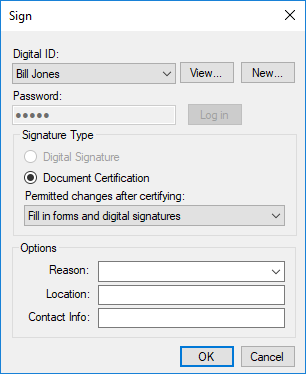
- Choisissez un ID numérique.
- Pour les ID PKCS #12, saisissez le mot de passe et sélectionnez Se connecter.
Les ID du magasin de certificats Windows ne nécessitent pas de mot de passe distinct, car ils sont protégés par la connexion Windows de l'utilisateur.
-
Sélectionnez Certification de document et choisissez l'une des Modifications autorisées après certification options :
- Aucune modification autorisée: Aucune modification n'est permise, y compris l'application de signatures numériques. Sélectionnez cette option uniquement si le document n'a pas besoin d'être signé.
- Remplir les formulaires et les signatures numériques: les champs de formulaire peuvent être remplis et des signatures ajoutées, mais aucune autre modification n’est autorisée.
- Annotations, formulaires à remplir et signatures numériques: des annotations peuvent être ajoutées, des champs de formulaire peuvent être remplis et des signatures peuvent être ajoutées, mais aucune autre modification n'est autorisée.
- Complete any of the desired Options fields.
- Sélectionnez OK.
Signez numériquement les PDF
La manière dont un PDF est signé numériquement dépend de la façon dont il a été créé. Dans la plupart des cas, un champ de signature aura déjà été ajouté au document en prévision de votre signature. De tels documents peuvent également être certifiés. Cependant, dans certains cas, vous devrez peut-être ajouter votre propre chantier de signature avant de signer. Heureusement, Revu simplifie cette tâche.
Les documents signés numériquement ne peuvent pas être combinés avec d'autres documents sans invalider les signatures. Combinez les documents avant de signer ou utilisez les Sets dans Revu 11 ou version ultérieure pour afficher les PDF signés séparés comme une collection unique. La seule option après la signature d'un document qui préserve la signature est de créer un package de PDF.
Signer numériquement un PDF qui possède déjà un champ de signature
-
Sélectionnez le champ de signature souhaité. La boîte de dialogue Signer apparaît.
- Choisissez un ID numérique.
- Pour les identifiants PKCS #12, saisissez le mot de passe et sélectionnez Connexion.
Les ID du magasin de certificats Windows ne nécessitent pas de mot de passe distinct, car ils sont protégés par la connexion Windows de l'utilisateur.
- Complete any of the desired Options fields.
- Sélectionnez une apparence pour votre signature.
- sélectionner OK. La boîte de dialogue « Enregistrer sous » apparaît. Les documents signés doivent être enregistrés au moment du placement de la signature.
- Saisissez un nom de fichier et sélectionnez l’emplacement du fichier signé, puis sélectionnez Enregistrer pour enregistrer le PDF signé.
Signer numériquement un PDF qui ne contient pas de champ de signature
- Allez à Outils > Signature >
 Signer le document.
 -
Faites glisser un rectangle pour définir la zone où la signature apparaîtra. La boîte de dialogue Signer apparaît.
- Choisissez l'ID numérique avec lequel signer.
- Pour les identifiants PKCS #12, saisissez le mot de passe et sélectionnez Connexion.
Les ID du magasin de certificats Windows ne nécessitent pas de mot de passe distinct, car ils sont protégés par la connexion Windows de l'utilisateur.
- Sous Type de signature, sélectionnez Signature numérique.
- Complete any of the desired Options fields.
- Sélectionnez une Apparence pour la signature.
- sélectionner OK. La boîte de dialogue « Enregistrer sous » apparaît. Les documents signés doivent être enregistrés au moment du placement de la signature.
- Saisissez un nom de fichier et sélectionnez l’emplacement du fichier signé, puis sélectionnez Enregistrer pour enregistrer le PDF signé.
Effacer votre signature numérique
Pour effacer votre signature numérique, que ce soit de manière permanente ou pour y apporter les modifications nécessaires et la réappliquer, faites un clic droit sur la signature et sélectionnez Effacer la signature.

Vous ne pouvez effacer que votre propre signature numérique.
Valider les signatures numériques
Lorsqu'un document qui a été signé numériquement est ouvert dans Revu, les signatures sont automatiquement vérifiées pour leur validité. Une des plusieurs icônes apparaîtra sur le panneau des signatures pour indiquer le statut de la validité d'une signature.
Le document a été certifié et la certification est valide.
 L’identité du signataire est fiable et le document n’a pas été modifié. Ceci est une signature valide.
 L’identité du signataire est inconnue. Si le signataire est connu et fiable, consultez Importation d’un certificat d’identité de confiance pour ajouter l’identité à votre liste d’identités de confiance.
 La signature n'a pas encore été validée et le document n'a pas été mis à jour depuis sa signature.
 La signature est valide, mais le document a été mis à jour depuis sa signature.
 L'identité du signataire est inconnue et le document a été mis à jour depuis sa signature.
 La signature ou la certification est non valide et le document a été modifié depuis sa signature.
Pour tenter de valider une signature à nouveau (par exemple, si vous avez installé un certificat qui n'était pas installé lorsque le fichier a été ouvert pour la première fois), cliquez avec le bouton droit de la souris sur la signature dans le PDF et sélectionnez Valider la signature.
Importer un certificat d'ID numérique
Avant qu'une signature numérique puisse être validée dans Revu, vous devez importer le certificat d'ID numérique du signataire dans votre référentiel de confiance. La meilleure pratique recommandée en matière d'importation de certificats d'ID numérique est de demander aux signataires de vous envoyer leurs certificats d'ID numérique (qui peuvent être facilement exportés de Revu) directement et de les importer dans votre référentiel de confiance à l'avance. De cette façon, vous avez déjà leur ID numérique enregistré, prêt à valider toutes les signatures numériques qu'ils placent, et puisque vous l'avez obtenu directement d'eux, vous avez plus de raisons de lui faire confiance.
Pour importer un certificat d'ID numérique à partir d'un fichier que vous avez reçu, suivez ces étapes :
- Enregistrer le fichier .cer fichier qui vous a été envoyé quelque part sur votre ordinateur ou votre réseau.
-
Dans Revu, accédez à Outils > Signature > Identités de confiance. La boîte de dialogue **Gestion des identités de confiance** s’affiche.

- Sélectionnez
 Ajouter une identité de confiance.
 - Dans la boîte de dialogue Ouvrir de Windows, accédez à l'emplacement du fichier .cer enregistré fichier et ouvrez-le. Revu l'ajoute automatiquement à votre liste d'identités de confiance.