Visualizza la tua area di lavoro in modalità scura
Si applica a:
- Revu 21
Utilizza la Modalità scura per Applica una combinazione di colori scuri al tuo Area di lavoro, riducendo l'affaticamento degli occhi quando usi Revu per lunghi periodi di tempo. Ciò può essere particolarmente utile per gli utenti con problemi di vista o sensibilità alla luce.
Per abilitare la modalità scura, procedi in uno dei seguenti modi:
-
Dalla barra di navigazione, seleziona
 Modalità scura.
 -
Vai su Visualizza > Modalità scura.
-
Premere Ctrl+3.
Una volta abilitata, la Modalità scura viene applicata a tutti i file Apri e rimane attiva per le future Sessioni di Revu.
|
Area di lavoro standard
|
Area di lavoro in modalità scura
|

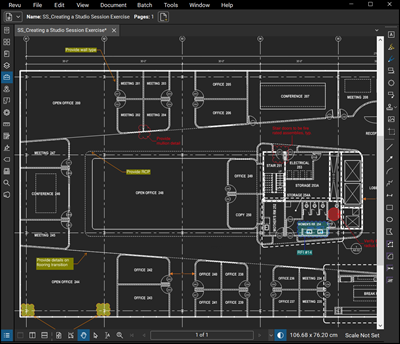
Quando si attiva la Modalità scura, per impostazione predefinita si verifica quanto segue:
-
Lo sfondo bianco dell'area di lavoro diventa nero.
-
Le linee nere e il testo esistenti diventano bianchi.
-
La luminosità dei colori delle marcature cambia, ma la tonalità e la saturazione non cambiano. In questo modo, l'intento originale di tutti i colori viene catturato, ma questi risultano visibili sullo sfondo scuro dell'area di lavoro.
-
Le foto e i contenuti non vettoriali non vengono invertiti.
-
L'area di lavoro viene stampata con lo sfondo bianco e i colori standard.
Personalizza la modalità scura
-
Vai a Revu >
 Preferenze (Ctrl+K).
 -
Nella barra laterale Preferenze, seleziona Avanzate.
-
Nella scheda Rendering 2D , modifica le impostazioni della Modalità scura:
-
Seleziona Inverti fotografie per invertire anche le foto e altre Immagini non vettoriali.
-
Seleziona un nuovo colore di sfondo in modalità scura dalla tavolozza. Per ripristinare il colore di sfondo predefinito, seleziona Reimposta.
-
-
Seleziona OK.
Vedi anche:
Collaborare con persone daltoniche
Guida
Revu 21