Guida dell'utente di Bluebeam Gateway
Si applica a:
- Revu 20
Che cos'è Bluebeam Gateway?
Bluebeam Gateway è un portale amministrativo online disponibile per le licenze di Revu 20 e versioni precedenti con Manutenzione attiva. Gli amministratori di Gateway (detti anche amministratori di licenza) possono apportare modifiche ai propri account Bluebeam, gestire gli altri amministratori Gateway e altro ancora.
Il Gateway è suddiviso in due sezioni:
- Revu Licenze : visualizza e gestisci le tue Licenza Perpetual, Aziende e Open Licence.
- Amministratori del Gateway – Setta le autorizzazioni per gli amministratori sull'account.
Accedi al Gateway
Il Bluebeam Gateway è completamente accessibile online all'indirizzo https://portal.bluebeam.com , dove gli amministratori possono svolgere attività relative all'account.
Accedi
Ti serve il Bluebeam ID (BBID), le stesse credenziali utilizzate per accedere a Bluebeam Studio.
Per accedere a Gateway, segui questi passaggi:
- Vai su https://portal.bluebeam.com
- In Bluebeam ID, inserisci l'e-mail e la password del tuo BBID.
- Selezionare Accedi.
Se hai più account
Nella home page di Gateway vedrai una panoramica dei tuoi account e delle licenze associate. Utilizza la barra di ricerca per trovare rapidamente l'account che stai cercando.
Riepilogo dell'account
Selezionando un account puoi accedere alla pagina Riepilogo account. Qui puoi vedere le licenze Revu e gli amministratori attivi di Gateway. Da qui puoi gestire l'account accedendo a una delle sezioni discusse di seguito.
Licenze Revu
Selezionando le licenze Revu accederai alla pagina Gestisci licenze, dove è possibile selezionare una tab (Perpetual, Aziende o Apri) e vedere le licenze di un account. Passa da un tipo di licenza all'altro selezionando le tab in alto. Se una tab non è visibile, quel tipo di licenza non è associato al tuo account. In caso di domande, consulta Domande su licenze e installazione.
Perpetual Licenses
In questa tab vedrai una tabella con tutte le Perpetual Licence associate al tuo account. Ogni licenza è identificata da un numero di serie univoco e la tabella può essere ordinata per Postazioni registrate, Scadenza della manutenzione, Versione e altro ancora. Per ordinare ulteriormente questi risultati, seleziona una versione di Revu in alto. Selezionando un numero di serie accederai alla pagina dei dettagli per quella licenza.
Ricerca per nome del computer
Se non si conosce il numero di serie di una licenza, è possibile effettuare una ricerca tramite il nome del computer. Per farlo, seleziona l'opzione Nome computer nella barra di ricerca.
Pagina dei dettagli
Nella pagina Dettagli puoi vedere tutte le informazioni sulla tua licenza, come:
- Codice prodotto
- Manutenzione
- Postazioni disponibili
- Versione
- Indirizzo IP
- Data di registrazione
Informazioni sulla licenza di esportazione
Puoi esportare tutti i dati di una licenza selezionando Scarica il file .csv.
Enterprise Licence
Nella tab Licenze Aziende, vedrai una tabella con tutte le Licenze aziendale associate al tuo account. Ogni licenza è identificata da un numero di serie univoco e ordinata per Postazioni registrate, Scadenza della manutenzione, Versione e altro ancora. Per ordinare ulteriormente questi risultati, seleziona una versione di Revu in alto. La selezione di un numero di serie ti reindirizzerà alla pagina dei dettagli della licenza corrispondente.
Ricerca per nome del computer
Se non si conosce il numero di serie di una licenza, è possibile effettuare una ricerca tramite il nome del computer. Per farlo, seleziona l'opzione Nome computer nella barra di ricerca.
Pagina dei dettagli
Nella pagina Dettagli puoi vedere tutte le informazioni relative a una Licenza per Aziende:
- Utente
- Versione
- Codice prodotto
- Postazioni registrate
- Postazioni disponibili
- Manutenzione
- Ultimo ping
Informazioni sulla licenza di esportazione
Puoi esportare tutti i dati di una licenza selezionando Scarica il file .csv.
Tab registrata
Nella tab Registrati sono elencati tutti i computer attualmente registrati con la Licenza selezionata. Puoi anche vedere altri dettagli come l'indirizzo IP, la data di registrazione del computer e l'ultimo ping (l'ultimo accesso a Revu sul dispositivo).
Selezionando la casella di controllo accanto a ciascun computer, si visualizza il pulsante Revoca computer. La revoca di un computer registrato comporta il rilascio della licenza e la rimozione forzata di tutte le informazioni sulla licenza da quel computer.
È possibile annullare una richiesta di revoca in sospeso facendo clic su Annulla revoca nella pagina seguente. Una volta che lo stato è cambiato in Revoca completata, le macchine dovranno essere registrate nuovamente manualmente.
Scheda revocata
Questa tab elenca tutti i computer non registrati, insieme al nome del computer, al numero di versione, alla data di revoca e all'ultimo ping (l'ultima volta che è stato effettuato l'accesso a Revu sul dispositivo).
Open License
Nella tab Open Licence, vedrai una tabella di tutte le Open Licence associate al tuo account. Ogni licenza è identificata da un numero di serie univoco e ordinata in base alle Postazioni consentite o in uso e al numero totale di Postazioni disponibili. Selezionando un numero di serie si accede alla pagina dei dettagli di quella licenza. Scopri di più su come vengono gestite le postazioni nella Guida all'amministrazione di Revu .
Ricerca per nome del computer
Se non si conosce il numero di serie di una licenza, è possibile effettuare una ricerca tramite il nome del computer. Per farlo, seleziona l'opzione Nome computer nella barra di ricerca.
Pagina dei dettagli
Alla pagina Dettagli puoi vedere tutte le informazioni relative a una licenza, come i codici prodotto per tutte le versioni, i nomi dei computer, gli utenti, le postazioni consentite, lo stato di manutenzione e l'Ultimo ping (l'ultima volta che è stato effettuato l'accesso a Revu sul dispositivo).
Al centro di questa pagina è presente una sezione Report sull'utilizzo che include un grafico che illustra in Detailing la Licenza di utilizzo della licenza. La sezione Dispositivi con questa Licenza mostra informazioni sui dispositivi che hanno avuto accesso alla Open Licence.
Informazioni sulla licenza di esportazione
Seleziona per scaricare un foglio di calcolo Excel con le informazioni sulla licenza.
Rapporto di utilizzo
Il report sull'utilizzo consente di visualizzare le tendenze dei dati e di esaminare in modo più approfondito l'accesso alle licenze. Esistono diversi modi per filtrare i dati:
- Utenti attivi: se selezionata, questa opzione visualizza il numero di utenti attivi sul grafico.
- Utenti attivi e rifiutati: se selezionata, questa opzione visualizza il numero di utenti attivi e rifiutati nel grafico.
- Elenco a discesa Data: usa questo menu a discesa per modificare i dati che appaiono nel grafico e nel foglio di calcolo dei dati utente menzionato in precedenza. È possibile selezionare intervalli di date preimpostati o utilizzare l'opzione Intervallo di date personalizzato.
- Esporta informazioni sulla licenza: seleziona Scarica il file .csv per scaricare un foglio di lavoro Excel contenente informazioni dettagliate sull'accesso degli utenti alla licenza Open. L'intervallo di date compreso in questo foglio di lavoro è determinato dalle date visualizzate nel grafico.
Per creare un intervallo di date personalizzato:
- Seleziona la freccia verso il basso sopra il grafico.
- Seleziona Intervallo personalizzato in fondo all'elenco.
- Seleziona il campo data sulla sinistra per scegliere una data di inizio.
- Una volta visualizzato il calendario, seleziona una data.
Per selezionare un mese diverso, fare clic sul nome del mese corrente per accedere alla vista mensile.
Per selezionare un anno diverso, fai clic sulla freccia indietro quando sei nella visualizzazione giornaliera. - Quindi, seleziona il campo data a destra e scegli una data di fine usando il calendario.
- Selezionare Applica.
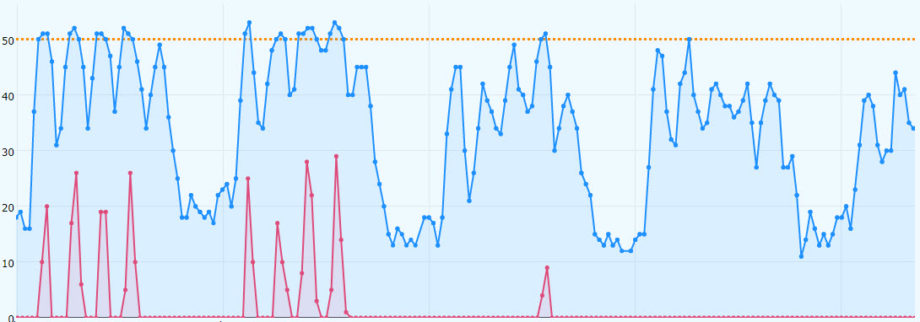
Il grafico illustra le tendenze basate su tre statistiche:
- Autorizzati: numero degli utenti autorizzati ad accedere a Revu contemporaneamente. È rappresentato da una linea gialla tratteggiata.
- Non autorizzati: numero di utenti a cui non è consentito l'accesso a Revu in un momento specifico, che indica che è stato superato il limite massimo di utenti Autorizzati. È rappresentato da un punto rosso. Assicurati di selezionare la casella di controllo Mostra non autorizzati se vuoi vedere queste informazioni.
- Max. licenze attive: il numero totale di utenti che hanno eseguito l'accesso a Revu in un determinato momento. È rappresentato da un punto blu.
Puoi anche interagire con il grafico per visualizzare informazioni più dettagliate:
- Passa il mouse sul grafico per visualizzare i numeri esatti per un determinato periodo di tempo. Un suggerimento accanto al punto su cui si trova il cursore mostrerà i numeri esatti nei colori associati. Un suggerimento mostrerà anche l'ora indicata nella parte inferiore del grafico.
- Per vedere un insieme di dati più limitato, fai clic sull'intervallo desiderato, poi trascinalo e rilascialo. Il grafico si ingrandirà in corrispondenza dell'intervallo scelto. Fai doppio clic sul grafico per ridurre.
Dispositivi con questa licenza
Questa parte della pagina della Licenza consente di visualizzare tutti i dispositivi che hanno accesso alla Open Licence o che vi hanno avuto accesso in passato. Queste informazioni sono organizzate nelle seguenti Tab: Attivo, Registrato e Revoca.
Scheda attiva
In questa tab si visualizza un elenco dei computer che stanno attualmente eseguendo Revu ed è possibile rilasciare temporaneamente una postazione attualmente in uso da uno dei computer elencati. Il rilascio di una postazione sulla Open Licence consente a un altro computer di aprire Revu, assumere la postazione rilasciata e utilizzare Revu con tutte le funzionalità.
Per rilasciare una postazione, seleziona la casella accanto al nome del computer e fai clic su Rilascia selezionato. Rilasciare una postazione non ne revoca la registrazione per il computer e quest'ultimo continuerà a essere visualizzato nella tab Registrati.
Questa è un'azione temporanea e qualsiasi computer rilasciato in questo modo riacquisterà la sua postazione entro i prossimi 20 minuti, quindi è importante che Revu venga aperto sul nuovo computer subito dopo il rilascio della postazione. In caso contrario, la postazione sarà rivendicata dal computer originale e non ci saranno postazioni disponibili per altre macchine.
Dopo che la postazione liberata è stata acquisita da un nuovo computer, il PC originale liberato potrà comunque ottenere una postazione anche se tutte le postazioni sono occupate. In questo modo si garantisce che l'utente non si trovi mai nella situazione di non poter salvare il proprio lavoro. In questa situazione, potresti notare che sulla tua licenza è presente un saldo negativo della postazione. Questo si correggerà automaticamente quando un altro utente chiuderà Revu e rilascerà la propria postazione.
La possibilità di rilasciare e riassegnare postazioni tra computer utilizzando il nostro sistema di licenze legacy non è più disponibile. A partire dalle date elencate di seguito, le versioni legacy sono state rimosse dal nostro sito di Assistenza e non sono più disponibili per il download. Se hai bisogno di una copia per l'archiviazione, scaricala prima della data elencata di seguito o contattaci successivamente per ricevere un collegamento diretto per il download insieme a una copia del tuo certificato di licenza originale. Dopo queste date, non sarà più possibile riassegnare o trasferire licenze legacy tra computer.
-
Revu 2015 e precedenti: il 12 maggio 2026
-
Revu 2016–2019: il 23 giugno 2026
-
Revu 20: il 31 luglio 2026
Le licenze già attivate continueranno a funzionare sui computer in cui sono installate. A partire dalle date sopra indicate, tali licenze non possono essere trasferite su un computer nuovo o sostitutivo. Se sostituisci o aggiorni l'hardware, avrai bisogno di un piano di abbonamento Bluebeam per continuare a utilizzare Revu.
Per maggiori informazioni, consulta Bluebeam End of Life (EOL) Support.
Tab registrata
Questa tab mostra un elenco di computer registrati, insieme al numero di versione del prodotto, all'indirizzo IP, alla data di registrazione originale e all'Ultimo ping (l'ultima volta che un utente ha effettuato l'accesso a Revu sul dispositivo).
Se devi annullare la registrazione di un computer, seleziona la casella accanto al nome del computer, fai clic su Revoca selezionati, quindi fai clic su Revoca dispositivi nella pagina successiva che si apre per confermare la revoca.
Scheda revocata
Questa Tab visualizza un elenco di computer non registrati, insieme al numero di versione, allo stato di revoca e all'ora dell'ultimo utilizzo.
Per annullare una richiesta di revoca in sospeso, seleziona Annulla revoca accanto a un dispositivo elencato nella tab Revocati. Dopo che lo stato di revoca sarà passato a "Revocato" sarà necessario registrare nuovamente i computer manualmente.
Amministratori del Gateway
Se desideri che un collega ti aiuti con l'amministrazione della licenza, puoi aggiungerlo come amministratore Gateway (chiamato anche amministratore della licenza). Gli amministratori possono visualizzare tutte le licenze all'interno di un account e gestire altri amministratori Gateway.
Dalla home page, seleziona Gestisci amministratori del Gateway. Questo ti porta alla pagina Visualizza e Gestisci amministratori del Gateway, che mostra una tabella con gli amministratori attuali e disattivati.
Tab Amministratori correnti
Per visualizzare gli attuali amministratori Gateway di un account, Seleziona la Tab Amministratori attuali. Viene visualizzato un elenco tabulato degli amministratori. In questo Tab puoi anche invitare o disattivare un amministratore.
Invita un amministratore del Gateway
Per invitare un nuovo amministratore, seleziona il pulsante Invita amministratore del Gateway in alto. Inserisci l'e-mail BBID del nuovo amministratore e seleziona Invia invito. L'utente riceverà un'e-mail con i passaggi successivi.
Disattivare un amministratore del Gateway
Per disattivare un amministratore in uso, ricerca l'e-mail BBID nell'elenco degli amministratori e seleziona Disattiva.
Tab Amministratori disattivata
Seleziona questa tab per vedere un elenco di amministratori disattivati. Per riattivare un amministratore, ricerca il suo indirizzo e-mail BBID e seleziona Rendi amministratore. L'utente riceverà un'e-mail con i passaggi successivi.
Funzionalità aggiuntive del Gateway
Puoi accedere a funzionalità aggiuntive nel piè di pagina del Gateway:
- Reimposta password: ti porta alla pagina di reimpostazione della password BBID.
- Cambia e-mail: questa opzione ti porta a una pagina di modifica e-mail BBID.
- Contattaci: ti reindirizza alla pagina dei Contatti, dove puoi inviare un messaggio al servizio clienti o al team dell'assistenza tecnica.
- Scarica Revu: ti porta alla pagina Aggiornamenti e installazione, dove puoi scaricare i nostri ultimi aggiornamenti di prodotto.
Configurazione
Gateway
Licenze e registrazione