Guida all'Amministrazione di Revu | Revu 20
Si applica a:
- Revu 20
Introduzione
Questa guida fornisce agli amministratori IT le conoscenze, l'autosufficienza e la libertà di gestire e risolvere i problemi di tutti gli aspetti di Revu all'interno della propria organizzazione.
Le informazioni incluse riguardano argomenti quali Bluebeam Studio, impostazioni di firewall e proxy, utilizzo di Revu con sistemi di Gestione documenti, nonché Impostazioni e Preferenze di Revu.
I clienti che cercano informazioni sull'installazione e l'utilizzo di Revu in un ambiente virtuale possono fare riferimento a Revu in un ambiente Citrix.
Licenze Revu
Bluebeam offre tre diverse opzioni di Licenza Revu (Perpetual, Apri ed Aziende), come descritto di seguito.
Tuttavia, la registrazione e l'attivazione del software vengono solitamente eseguite come parte del processo di installazione di Aziende.
Perpetual Licensing
Bluebeam Perpetual Licensing registra Revu Standard, CAD ed eXtreme per ogni postazione di lavoro utilizzando un numero di serie e una chiave prodotto, che vengono inviati al nostro server di licenze durante la registrazione iniziale.
Registrazione Revu
Prima di iniziare la procedura di registrazione, assicurati di avere il numero di serie e la chiave prodotto corretti per la versione e l'edizione di Revu che stai distribuendo. Questo messaggio è stato inviato da registration@bluebeamops.com. Se non riesci a trovare le informazioni sulla tua licenza, consulta Trova la chiave del prodotto Revu.
Registrazione online
Sebbene la registrazione e l'attivazione avvengano solitamente durante un'installazione Aziende o manuale, è possibile registrare manualmente una singola installazione di Revu seguendo i passaggi elencati di seguito:
- Apri Revu e fai clic su Revu > Registra.
- Quando si apre la finestra di dialogo Registrazione Bluebeam, immettere il numero di serie e la chiave del prodotto. La chiave del prodotto è sensibile alle maiuscole e alle minuscole e non include la lettera "O".
- Fare clic su Registrati.
- https://login.microsoftonline.com
- https://activation.bluebeam.com
Registrazione manuale
Se sei connesso a Internet tramite un firewall o la registrazione online non riesce:
- Aprire la finestra di dialogo Registrazione come descritto sopra.
- Inserisci il numero di serie e la chiave del prodotto, quindi fai clic su Registra.
- Quando richiesto, fare clic su Ottieni codice di autorizzazione manualmente, immettere il nome del computer e fare clic su Continua.
- Fare clic sull'Hyperlink nella parte superiore della finestra di dialogo. Si apre un browser Web che visualizza la pagina di attivazione di Revu.
- Rivedi le informazioni e fai clic su Ottieni codice di autorizzazione. Il codice appare nella pagina successiva.
- Inserisci il codice nella finestra di dialogo Autorizzazione manuale e fai clic su Autorizza.
Se non riesci a connetterti a Internet, segui i passaggi da 1 a 3, quindi vai su https://activation.bluebeam.com su un altro computer in grado di connettersi e inserisci il numero di serie, la chiave del prodotto, l'ID di sicurezza e il nome del computer. Dopo aver eseguito questa operazione, puoi tornare al computer originale e immettere il codice di autorizzazione. Vi preghiamo di contattarci se la registrazione non riesce ancora
Gestione delle Perpetual Licence
Per aiutarti a tenere traccia dell'utilizzo della tua licenza, offriamo una pagina di ricerca delle chiavi di licenza in cui puoi generare un report delle macchine attualmente registrate e determinare il numero di postazioni disponibili. Tutto quello che devi fare è inserire il numero di serie, il codice Product Key e l'indirizzo email elencati sulla licenza, quindi fare clic su Ottieni informazioni.
Se trovi una macchina che non dovrebbe essere registrata, puoi annullarne la registrazione tramite il menu Aiuto di Revu (Revu > Annulla registrazione) oppure disinstallare il software.
Migrazione di una Perpetual Licence su un nuovo computer
Se devi utilizzare una licenza Revu su un computer diverso, segui le istruzioni nelle nostre FAQ sul trasferimento di una licenza Revu su un nuovo computer.
Avrai bisogno del numero di serie e della chiave del prodotto elencati nel certificato di licenza, che ti è stato originariamente inviato da registration@bluebeamops.com.
Se hai perso queste informazioni, puoi contattarci per richiedere una nuova copia del Certificato di licenza. Nel farlo, assicurati di includere il numero di versione, il tuo nome, il nome dell'azienda, l'indirizzo email e il numero di telefono a cui puoi essere contattato.
Puoi trovare il numero di serie cliccando su Revu nel menu in alto (Revu > Informazioni). Si aprirà una nuova finestra di dialogo, in cui il numero di serie sarà visualizzato in alto a sinistra, sotto il titolo e il numero di versione.
Open Licensing
Il modello Revu Open Licence è una soluzione basata su Nuvola che consente ai clienti che utilizzano Revu eXtreme 2015.5 fino a Revu eXtreme 20 di condividere un pool comune di Licenza tra più utente e dispositivi. Non sono richiesti requisiti hardware o di risorse particolari, a parte una connessione Internet standard per comunicare con Bluebeam License Hub, dove le Licenze sono ospitate e gestite.
Le comunicazioni tra il computer e il server delle licenze avvengono tramite una connessione HTTPS e includono il numero di versione di Revu, il numero di serie, la chiave del prodotto, l'ID del computer (ID di sicurezza) e il nome utente.
Ottenere una Postazione di Licenza
Revu controlla il server per trovare una postazione disponibile sulla Licenza ogni volta che viene avviato in modalità Marcature o viene commutato in modalità Marcature. Se ne trova uno, il software occuperà la postazione e funzionerà normalmente. Quando Revu viene chiuso o impostato in modalità Visualizzazione, la postazione viene rilasciata e Revu dovrà ottenerne una nuova quando si riconnetterà a Internet. Se non è possibile ottenere una postazione, verrà visualizzato un messaggio che invita a contattare l'amministratore di Open Licence e il software passerà alla modalità di visualizzazione.
Revu contatta il server delle licenze ogni 20 minuti per assicurarsi che la postazione sia ancora occupata. Il sistema rilascerà la postazione dopo 3 tentativi falliti in un'ora. In questo modo ci assicuriamo che la postazione venga messa a disposizione di qualcun altro. Se un utente ottiene una postazione e poi non riesce a effettuare il ping sul server per tre volte, la postazione verrà rilasciata. La prossima volta che lo stesso utente andrà online e farà il ping al server, otterrà una Postazione anche se tutte le Postazioni sono occupate. Ciò offre ai tuoi utenti la possibilità di Salva il loro lavoro. Revu rimarrà in modalità Marcature finché non verrà chiuso o commutato manualmente in modalità Visualizzazione. Le postazioni possono essere temporaneamente rilasciate anche tramite Bluebeam Gateway.
I plugin tenteranno di acquisire una Postazione subito prima della Creazione di un PDF o di avviare un processo batch. Se non è possibile acquisire un posto, l'utente verrà avvisato e il processo fallirà.
Altre applicazioni Bluebeam, come Stapler e Script Editor, tenteranno di acquisire una Postazione al momento del lancio. Se non è possibile acquisire un posto, l'utente verrà avvisato e l'applicazione verrà chiusa. Per funzionare, Bluebeam Administrator non necessita di licenza.
Se Revu occupa già una postazione e viene avviata una seconda istanza di Revu, un plugin o un'altra applicazione, tali applicazioni effettueranno il ping del server delle licenze, ma non acquisiranno un'altra postazione. Il server delle licenze monitorerà se più applicazioni utilizzano la stessa licenza sullo stesso computer. La postazione verrà rilasciata quando tutte le applicazioni saranno chiuse o la connessione Internet verrà interrotta.
Politica di ping di Open Licence, comportamento del server e rilascio delle Postazioni
- Revu effettuerà il ping del server delle licenze finché sarà presente una connessione Internet attiva. Se la connessione viene persa, Revu interromperà il ping finché non si riconnetterà a Internet. Qualsiasi interruzione nei livelli attraverso cui passa la connessione potrebbe impedire a Revu di raggiungere il server, tra cui:
- Mettere il computer in modalità sospensione (o ibernazione)
- Spegnere il computer
- Disabilitare una scheda di rete, un proxy o una VPN
- Se Revu acquisisce una Postazione, ma il computer rimane acceso durante la notte con una connessione Internet attiva, Revu continuerà a inviare un ping al server della Licenza. Si prega di Nota che il blocco dello schermo non impedisce a Revu di effettuare il ping del server delle Licenza.
- Revu ha una modalità di visualizzazione e una modalità di markup. La modalità di visualizzazione trasforma Revu in un Visualizzatore PDF, mentre la modalità di markup è la versione completa di Revu. Le postazioni sono occupate solo quando Revu è in modalità Marcature. Per liberare una postazione, gli utenti possono passare alla modalità di visualizzazione di Revu anziché chiudere l'applicazione.
- Se riscontri una carenza di postazioni sulla tua licenza, prova a chiedere ai tuoi utenti di chiudere Revu o di mettere i loro computer in modalità Sospensione durante la notte. In questo modo si garantirà che le loro Postazioni vengano liberate e possano essere utilizzate da altri.
- Quando è presente una connessione Internet attiva e tutte le applicazioni che richiedono una postazione sono state chiuse, la postazione verrà rilasciata.
Modalità offline
Se un utente è in modalità Markup e non riesce a connettersi a Internet, Revu continuerà a funzionare in modalità Markup per 3 giorni, finché non gli verrà richiesto di ottenere una postazione dal server. Dopo tre giorni senza una postazione, Revu passerà alla modalità Visualizzazione.
A partire da Revu 20.0.20, Revu definisce "offline" come la Sessione finestre di un utente che entra in uno stato bloccato ("bloccato" significa che l'utente deve effettuare nuovamente l'accesso a finestre). Revu contatta il server delle licenze ogni 20 minuti per assicurarsi che la postazione sia ancora occupata; dopo che un utente blocca il proprio computer e il server delle licenze riceve 3 ping non riusciti, Revu riporterà la postazione inattiva al totale delle postazioni disponibili.
Gestire la tua Open Licence
Puoi gestire le tue licenze dal Bluebeam Gateway. Una volta creata un account, puoi eseguire diverse attività con le tue licenze, come il monitoraggio, la segnalazione, la revoca e la riemissione. Puoi trovare istruzioni dettagliate per l'utilizzo di questo portale web nella Guida utente di Bluebeam Gateway.
Il report e i grafici sull'utilizzo delle licenze nel Gateway verranno aggiornati una volta all'ora.
Aggiornamento della Open Licence
Questo metodo di licenza è compatibile con tutte le versioni di Revu eXtreme (2015.5. fino a 20), il che significa che puoi aggiornare gradualmente la tua installazione di Revu in più fasi.
Sappiamo che aggiornare completamente il software di un'intera organizzazione richiede tempo. Pertanto, quando aggiorni la tua Open Licence, le versioni precedenti di Revu rimarranno utilizzabili e condivideranno lo stesso pool di Postazioni. Noterai anche che alla nuova versione di Revu viene assegnato un nuovo codice Product Key collegato al tuo numero di serie originale. Ciò significa che lo stesso numero di serie della tua Open Licence può essere utilizzato su più versioni, ciascuna delle quali avrà una propria chiave prodotto univoca. Ciò garantisce la massima flessibilità quando l'ambiente richiede aggiornamenti incrementali.
Enterprise Licensing
La nostra soluzione di Licenza per Aziende è un'altra opzione basata su Nuvola che tiene traccia automaticamente delle installazioni di Revu, consentendo una gestione più efficiente dei computer su cui è installato Revu.
Dettagli tecnici
Una volta installato Revu e registrato su un computer con una Licenza Aziende, quel computer utilizzerà una Postazioni finché non diventerà inattivo. Se il computer non contatta il server delle Licenze per 15 giorni, il sistema rilascerà la Postazione in modo che possa essere utilizzato da un altro computer. Tuttavia, se il computer inattivo contatta nuovamente il server, la Licenza viene ripristinata, anche se è stato superato il limite massimo del 5%. Ciò avviene per cortesia, in modo che l'utente finale possa continuare a lavorare su Revu senza interruzioni.
Se si supera il limite massimo, sarà necessario acquistare licenze aggiuntive.
Un computer con un'installazione con licenza Aziende contatterà il server delle Licenze un'ora dopo che si è verificato un "evento qualificante" e non lo farà più per almeno un'altra ora.
Esempi di eventi qualificanti includono:
- Il processo BBAdminUser viene avviato ogni volta che si avvia la macchina.
- L'avvio di un'applicazione Bluebeam come Revu, Bluebeam Stapler o Bluebeam Administrator.
- Creazione di PDF tramite la stampante PDF Bluebeam o il plug-in Bluebeam all'interno di un programma di terze parti supportato, come Microsoft Office o AutoCAD.
Le comunicazioni tra il computer e il server delle licenze avvengono tramite una connessione HTTPS e includono il numero di versione di Revu, il numero di serie, la chiave del prodotto e l'ID del computer (ID di sicurezza).
Gestione della Licenza Aziende
La gestione delle Licenze per Aziende avviene tramite Bluebeam Gateway. Istruzioni dettagliate per l'utilizzo di questo portale Web sono disponibili nella Guida utente di Bluebeam Gateway e, come con una Open Licence, è possibile eseguire varie attività relative alle Licenza, quali monitoraggio, segnalazione, revoca e riemissione (Revu 2015.5 fino a 20).
Passaggio da una Perpetual Licence a una licenza per Aziende o Open Licence
Se devi modificare lo schema di Licenza Revu da Perpetual ad Aziende o Open Licence, puoi farlo seguendo la procedura spiegata in Migrazione di più installazioni Revu a una nuova Licenza.
Licenze e nomi di computer
Potrebbe capitare di dover rinominare un computer esistente su cui è già installato Revu.
Aggiornamento dei nomi dei computer
Se l'applicazione è registrata, Revu controllerà la modifica del nome del computer all'avvio. Se il nome del computer viene modificato, Revu rileverà la modifica la prossima volta che l'applicazione viene aperta o che uno dei suoi plugin associati viene inizializzato. Revu annullerà quindi la registrazione del sistema dal nostro server licenze (se connesso a Internet).
A questo punto, Revu entrerà in un periodo di prova di 15 giorni e apparirà la seguente finestra di dialogo che notificherà all'utente che dovrà registrare nuovamente Revu. 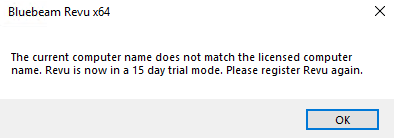
Se il sistema non è connesso a Internet o non riesce a connettersi al nostro server delle licenze, il controllo del nome del computer non verrà effettuato finché non verrà stabilita una connessione.
Quando si effettua una nuova registrazione, il numero di serie e la chiave del prodotto verranno nuovamente inseriti nella finestra di registrazione se Revu è già stato registrato in precedenza, consentendo una registrazione rapida.
Quando si registrano installazioni di Revu su macchine nuove o con Immagine rinnovata, tenere presente quanto segue:
- Se i nuovi computer sono tutti basati su un'immagine disco comune o fanno parte di un ambiente Virtual Desktop, sarà necessario modificare il nome del computer prima di provare a registrare Revu. In caso contrario, ti troverai nella situazione in cui cercherai di registrare Revu su più istanze dello stesso computer, indipendentemente dall'indirizzo IP o MAC.
- Se si esegue il re-imaging o si installa una nuova unità di sistema in un computer senza modificare il nome macchina originale, i nostri sistemi di licenza lo "vedranno" come se fosse lo stesso computer, come se nulla fosse cambiato.
Licenza per ambiente virtuale
Per informazioni sulle licenze negli ambienti virtuali, fare riferimento a Revu in un ambiente Citrix .
Bluebeam Studio
Bluebeam Studio ™ è la nostra piattaforma di collaborazione basata su Nuvola che aiuta i team e le organizzazioni a gestire progetti di lavoro utilizzando un computer finestre, un tablet finestre o un iPad.
Gli utenti possono Creazione e partecipare a Sessioni Studio e Progetto Studio, quindi caricare PDF e altri tipi di file, il che consente loro di collaborare con i propri partner in tempo reale.
Le migliori pratiche dello Studio
Collegamenti in Studio
Se i tuoi utenti riscontrano problemi di connessione, consulta Errore: Impossibile connettersi a Bluebeam Studio.
Portale Bluebeam Studio
Per aiutare gli utenti a gestire i vari aspetti della loro presenza su Bluebeam Studio, abbiamo creato il portale Bluebeam Studio. Dopo aver effettuato l'accesso con le credenziali del proprio account Studio, potranno svolgere le seguenti attività:
- Gestisci il loro Profilo Studio
- Modifiche all'indirizzo email
- Visualizza un elenco delle sessioni che hanno Creazione
- Riassegnare la proprietà delle loro sessioni
- Visualizza un elenco di documenti nelle loro sessioni
- Visualizza gli elenchi dei partecipanti alle loro sessioni
Risorse aggiuntive
Se tu o i tuoi utenti avete ulteriori domande sull'utilizzo di Bluebeam Studio, fate riferimento a bluebeam.it, nonché il sito di Assistenza Bluebeam dove puoi trovare informazioni su vari aspetti della tecnologia, tra cui:
- Una panoramica di Bluebeam Studio
- Best Practices per Bluebeam Studio, che evidenzia "Considerazioni pratiche per la collaborazione su Progetto di grandi dimensioni".
- Creazione di un account Studio tramite Revu
- Errori di caricamento o download dei file
- Allowlist dello Studio: controlla l'accesso al server
- Impossibilità di ricevere e-mail relative allo Studio
- Configurazione delle notifiche e degli avvisi di Studio in Revu
- Impostazione delle Autorizzazioni cartella di Progetto Studio in Revu
- La guida di Revu 20
L'amministratore Bluebeam
Bluebeam Administrator consente di configurare e controllare Revu utilizzando le funzioni e le caratteristiche delle varie Tab, come descritto nelle sezioni seguenti. Queste impostazioni possono essere distribuite ai computer degli utenti finali come mezzo per standardizzare le personalizzazioni post-distribuzione.
Scheda Plug-in
Viene visualizzato un elenco delle applicazioni installate supportate dal nostro plugin PDF, rilevate dal file "Bluebeam Admin utente.exe" che viene avviato all'avvio del computer client.
Tutte le edizioni di Revu elencano i plugin per Microsoft Ufficio (Word, Excel, Power Point e Outlook), ma i plugin per AutoCAD, Revit, SolidWorks, Navisworks e SketchUp Pro vengono visualizzati solo sui computer che eseguono Revu CAD o eXtreme.
L'edizione eXtreme è l'edizione di prova predefinita. Se si utilizza un numero di serie Revu Standard per registrare il software dopo la scadenza del periodo di prova, i plugin dell'edizione eXtreme non funzioneranno più.
Installazione affiancata di Revu 20
Revu 20 può essere installato ed eseguito parallelamente a Revu 2018 e versioni successive, consentendo agli utenti finali di utilizzare Revu 20 come prova gratuita completamente funzionale per 14 giorni. Ciò consente agli utenti di valutare Revu 20 mentre la tua organizzazione decide se è il momento di effettuare l'aggiornamento.
Abilitazione di un plugin
Puoi trovare maggiori informazioni sulla risoluzione dei problemi dei plugin in questa pagina, ma se un plugin risulta mancante in un'applicazione supportata, puoi abilitarlo seguendo questi passaggi:
- Chiudere l'applicazione
- Vai su Start > Tutti i programmi > Bluebeam Software > Bluebeam Administrator.
- In Windows 11, premi o fai clic su Start e digita Amministratore Bluebeam.- O -
- Vai su Aiuto > Amministratore in Revu.
- Fare clic sulla scheda Plugin .
- Fare clic sulla casella di controllo accanto al nome del programma.
- Fai clic su OK.
- Riaprire l'applicazione.
Tab Configurazioni di rete (Net Config)
Qui puoi impostare la posizione di varie impostazioni e risorse di Revu. Possono rimanere nelle cartelle locali predefinite elencate nella sezione Non gestito oppure è possibile accedervi da una posizione del server centralizzata che è possibile impostare nella sezione Configurazione rete gestita . Tuttavia, puoi anche configurare Revu in modo che utilizzi una combinazione di posizioni locali e di rete in base ai percorsi delle cartelle che Definisci nella sezione Non gestito.
Configurazioni di rete non gestite
In una tipica installazione di Revu, l'opzione Non gestito è abilitata per impostazione predefinita. In questo caso, le risorse e le Impostazioni si trovano in varie posizioni all'interno del Profilo Windows dell'utente, in C:\ProgramData, come mostrato nello screenshot.
Configurazione di rete gestita
Per configurare le installazioni di Revu in modo che accedano a tutte le impostazioni e alle risorse da una posizione server centralizzata:
Seleziona un computer da utilizzare come macchina di "staging" e Copia eventuali Impostazioni o risorse personalizzate nelle posizioni predefinite corrispondenti elencate quando l'opzione Non gestito è abilitata. Fare riferimento allo screenshot delle impostazioni Non gestite sopra.
È possibile aprire facilmente i percorsi delle cartelle predefiniti facendo doppio clic sui percorsi corrispondenti.
- Una volta terminata la copia degli elementi, abilitare l'opzione Configurazione rete gestita . Si Apri una finestra di dialogo in cui potrai scegliere se cercare una cartella di rete esistente che desideri utilizzare come posizione centralizzata oppure Creazione una nuova cartella di rete.
- In entrambi i casi, seleziona la cartella e fai clic sul pulsante Seleziona cartella .
- Quando si apre la finestra di dialogo Copia tutti i file, fare clic su una delle tre opzioni seguenti:
- Copia tutto, che crea cartelle per il tipo di risorsa o le impostazioni nella posizione del server e copia tutto nella posizione corretta.
- Merge, che prende tutte le Impostazioni e le risorse definite localmente e le unisce a tutti gli elementi esistenti nella posizione condivisa.
- Nessuna copia, che punta alla cartella di rete, ma non copia né integra nulla nella cartella. Una volta completata l'operazione, la Tab Net Config visualizzerà le posizioni di tutte le risorse e le Impostazioni.
Chiavi di registro interessate
Le seguenti sette chiavi del registro vengono modificate ogni volta che si apportano modifiche nella Tab Net Config:
[HKEY_CURRENT_USER\Software\Bluebeam Software\20\Plugins]"ManageNetConfig"="1""ManageNetConfigPath"="U:\\netconfig\\"
[HKEY_CURRENT_USER\Software\Bluebeam Software\20\Brewery\V45]"PageSizeConfigFile"="U:\\netconfig\\PtrPageSizes\\"
[HKEY_CURRENT_USER\Software\Bluebeam Software\20\Plugins\AutoCAD]"PC3Path"="U:\\netconfig\\PC3"
[HKEY_CURRENT_USER\Software\Bluebeam Software\20\Plugins\Email]"TemplateFolder"="U:\\netconfig\\E-mail\\"
[HKEY_CURRENT_USER\Software\Bluebeam Software\20\Plugins\PageSetup]"ConfigFolder"="U:\\netconfig\\Page Setup\\"
Distribuzione di una configurazione gestita
L'amministratore Bluebeam crea un file di registro denominato Netcfg.reg contenente tutte le chiavi di registro interessate. Questo file si trova nella radice della cartella gestita (U:\netconfig nell'esempio precedente) e può essere distribuito come parte di una distribuzione MSI come descritto nella Guida alla distribuzione di Revu.
È possibile distribuire questo file di registro alle singole workstation per applicare rapidamente la configurazione gestita.
Quando si modifica il percorso in Managed Net Configuration o in Revu Preferenze Net Configuration, è necessario chiudere e riaprire Revu affinché le modifiche abbiano effetto.
Tab Stampante
Questa Tab è divisa in quattro sezioni (Opzioni stampante, Stampante, Monitor porta e Risoluzioni Immagine) che offrono funzionalità e funzioni per il controllo e la reinstallazione della stampante Bluebeam PDF.
Opzioni stampante
Queste opzioni determinano cosa accade durante e dopo la Creazione di un PDF tramite la stampante PDF o la Stapler.
Richiedi nome file
Quando questa opzione è abilitata, verrà visualizzata una finestra di dialogo Salva con nome, che richiederà all'utente di immettere un nome per il file e, se necessario, di scegliere una destinazione per il nuovo PDF.
Elimina file PS di origine
Questa opzione è disabilitata per impostazione predefinita, ma se abilitata, il file PostScript su cui si basa un PDF verrà eliminato una volta prodotto il documento.
Apri nel visualizzatore
Questa impostazione determina se il nuovo PDF verrà aperto o meno nell'applicazione PDF predefinita sul computer dell'utente.
Menu di scelta rapida Stapler
Se questa opzione è abilitata, le opzioni Combina file in Revu e Converti file in Revu saranno disponibili nel menu a comparsa quando l'utente fa clic con il pulsante destro del mouse su un file applicabile sul desktop o in finestre Explorer.
Opzioni cartella
Facendo clic su questo Pulsante si Apri la finestra di dialogo Opzioni cartella , che consente di Seleziona la posizione predefinita in cui verranno Salva i nuovi documenti PDF creati utilizzando Bluebeam Stapler. Le opzioni disponibili sono:
- Cartella di origine: è la posizione del file sorgente originale.
- Ultima cartella salvata: questa è l'ultima cartella in cui è stato salvato un nuovo PDF.
- Cartella progetti personalizzata: questa opzione ti consente di specificare una posizione predefinita personalizzata.
Risoluzioni immagine
L'elenco Risoluzioni mostra le risoluzioni delle Immagini che appariranno nella finestra Salva con nome per la stampante PDF Bluebeam, Stapler e i plug-in Bluebeam.
Stampante
Oltre a visualizzare il nome della stampante, il driver e la porta della stampante, nella sezione stampante è possibile selezionare il formato di pagina predefinito dall'elenco dei formati di pagina disponibili. È anche possibile modificare l'elenco delle dimensioni delle pagine tramite il pulsante Gestisci pagine, come descritto di seguito.
Inoltre, è possibile disinstallare e reinstallare la stampante Bluebeam PDF utilizzando il pulsante Reinstalla stampante durante la risoluzione dei problemi di prestazioni.
Gestisci pagine
Facendo clic sul pulsante Gestisci pagine si apre la finestra di dialogo Dimensioni pagina, in cui è possibile aggiungere, eliminare o modificare le dimensioni pagina utilizzate da Revu, dalla stampante PDF, da Stapler e dai plugin.
Reinstalla stampante
Se un utente riscontra un problema con la stampante PDF Bluebeam o con Stapler, ad esempio se la finestra di dialogo Salva con nome non viene visualizzata durante la creazione di un PDF, una delle cose che dovrà fare è utilizzare il pulsante Reinstalla stampante per reinstallare la stampante PDF.
Se questa operazione non funziona, puoi anche fare clic con il pulsante destro del mouse sul pulsante Reinstalla stampante e selezionare Installa stampante.
Una volta installata la stampante PDF Bluebeam, è consigliabile andare nella sezione Dispositivi e stampanti del Riquadro di controllo di finestre per accertarsi che sia stata installata.
Monitor porta
Port Monitor si basa sul processo BBPrint.exe che viene eseguito per ogni utente e controlla la cartella della stampante dell'utente (C:\ProgramData\Bluebeam Software\Print Jobs\) per i file da elaborare.
Riavvio del Port Monitor
Se lo stato di Port Monitor è <n/d> o la finestra di dialogo Salva con nome non viene visualizzata durante la creazione del PDF, sarà necessario riavviare Port Monitor. Una volta riavviato, lo stato dovrebbe essere visualizzato come In risposta e BBPrint.exe dovrebbe essere elencato come processo in esecuzione in Gestione attività di finestre.
Risoluzione dei problemi della stampante PDF Bluebeam in un ambiente Citrix
Se riscontri problemi con la stampante PDF Bluebeam durante l'esecuzione di Revu in un ambiente Citrix, consulta Revu in un ambiente Citrix per informazioni sulla risoluzione dei problemi.
Tab Dimensioni pagina di AutoCAD
Questa Tab è disponibile per le edizioni Revu CAD ed eXtreme sui computer su cui è installato anche un prodotto AutoCAD compatibile.
È possibile utilizzare le Casella di controllo per Seleziona le dimensioni di pagina (ANSI, ARCH o ISO) che si desidera rendere disponibili nella Tab Imposta pagina del plug-in AutoCAD.
Caselle di controllo ANSI, ARCH e ISO
In alternativa alla selezione delle singole caselle di controllo, è possibile utilizzare le caselle di controllo ANSI, ARCH e ISO per selezionare o deselezionare interi gruppi di tipi di dimensioni.
Tipo PDF
Il menu a discesa Tipo PDF consente di decidere quale driver della stampante verrà utilizzato durante la creazione di PDF da AutoCAD.
Le scelte possibili sono il driver PDF predefinito o il driver Heidi (AutoCAD HDI), come spiegato di seguito:
Stampante
Questa opzione utilizza la stampante Bluebeam PDF, che supporta i font TrueType per la creazione di PDF da AutoCAD con testo ricercabile. Oltre a offrire una migliore qualità delle Immagine, questo driver consente anche di aggiungere più formati di pagina e di sincronizzarli sulla rete per consentirne l'utilizzo da parte di tutti gli utente Revu CAD o eXtreme.
Heidi
L'opzione Heidi utilizza il driver AutoCAD HDI che non supporta i font TrueType e "disegna" il testo non ricercabile come dati vettoriali. Tuttavia, puoi Creazione dimensioni di pagina personalizzate e sincronizzarle sulla tua rete per consentirne l'utilizzo a tutti gli utente Revu CAD o eXtreme.
Sincronizzazione delle dimensioni delle pagine sulla rete
Se desideri centralizzare le dimensioni di pagina personalizzate per tutti gli utenti Revu CAD o eXtreme, puoi farlo seguendo i passaggi elencati di seguito, a seconda che la tua organizzazione utilizzi o meno la stampante Bluebeam PDF o il driver AutoCAD Heidi:
- Sincronizzazione delle dimensioni delle pagine per la stampante PDF Bluebeam
- Seleziona un computer da utilizzare come macchina di staging e Creazione su di esso le tue dimensioni di pagina personalizzate.
- Una volta terminata l'impostazione delle dimensioni di pagina personalizzate, vai alla Tab Net Config.
- Fare clic su situato a destra del percorso della cartella predefinita per il driver della stampante.
- Si Apri una finestra di dialogo in cui potrai scegliere se cercare una cartella di rete esistente che desideri utilizzare come posizione centralizzata oppure Creazione una nuova cartella di rete.
- Selezionare la cartella e fare clic su Seleziona cartella.
- Quando si apre la finestra di dialogo Copia tutti i file delle dimensioni pagina della stampante, fare clic su Copia tutto.
- In questo modo il file prtPages.xml verrà copiato dalla posizione predefinita sull'unità locale alla posizione di rete e il nuovo percorso della cartella per il driver della stampante verrà elencato nella Tab Net Config.
- Fare clic su Applica e OK.
Configurazione di altre macchine per utilizzare le dimensioni di pagina centralizzate per la stampante PDF
Questa impostazione può essere distribuita agli altri client Revu CAD ed eXtreme come parte di una distribuzione MSI oppure è possibile configurare manualmente le singole macchine seguendo i passaggi elencati di seguito:
Nota: i file PC3 centralizzati non possono essere utilizzati quando il tipo di PDF è impostato su Stampante. Possono essere utilizzati solo quando è selezionato il driver Heidi.
Se questa operazione viene distribuita come parte di una distribuzione MSI, le modifiche non avranno effetto finché il computer client non verrà riavviato. Quando si configura manualmente una singola macchina, non è necessario riavviare il sistema.
- Apri Bluebeam Administrator e vai alla Tab Net Config.
- Fare clic sull'ellisse situata a destra del percorso della cartella predefinita per il driver della stampante.
- Quando si apre la finestra di dialogo Esplora risorse, individuare e fare clic sulla cartella di rete che contiene prtPages.xml, e quindi fare clic su Seleziona cartella.
- Quando si apre la finestra di dialogo Copia tutti i file delle dimensioni della pagina della stampante, fare clic su Nessuna copia.
- Fare clic su Applica e OK.
Sincronizzazione delle dimensioni delle pagine per il driver Heidi
- Seleziona un computer da utilizzare come macchina di staging e Creazione su di esso le tue dimensioni di pagina personalizzate.
- Fare clic sulla Tab Net Config, quindi fare doppio clic sul percorso della cartella per il driver Heidi.Si Apri una finestra di dialogo in cui potrai scegliere se cercare una cartella di rete esistente che desideri utilizzare come posizione centralizzata oppure Creazione una nuova cartella di rete.
- Selezionare la cartella e fare clic su Seleziona cartella.
- Quando si apre la finestra di dialogo Copia tutti i file Bluebeam PC3, fare clic su Copia tutto.
- In questo modo i file PC3 vengono Copia dalla posizione predefinita sull'unità locale alla posizione di rete e il nuovo percorso della cartella per il driver Heidi verrà elencato nella Tab Net Config.
- Fare clic su Applica e OK.
Configurazione di altre macchine per l'utilizzo dei file PC3 centralizzati
Questa Impostazioni può essere distribuita agli altri client Revu CAD ed eXtreme come parte di una distribuzione MSI, come descritto nella Guida alla distribuzione di Revu Aziende, oppure è possibile configurare manualmente le singole macchine seguendo i passaggi elencati di seguito:
Se viene distribuito come parte di una distribuzione MSI, è necessario riavviare il computer client prima di poterlo utilizzare.
- Apri Bluebeam Administrator e vai alla Tab Net Config.
- Fare clic sull'ellisse situata a destra del percorso della cartella predefinita per Heidi Driver.
- Quando si apre la finestra di dialogo Esplora risorse, individuare e selezionare la cartella di rete che contiene i file PC3, quindi fare clic su Seleziona cartella.
- Quando si apre la finestra di dialogo Copia tutti i file Bluebeam PC3, fare clic su Nessuna copia.
- Fare clic su Applica e OK.
Chiavi di registro interessate
Le due chiavi di registro seguenti vengono modificate quando le dimensioni delle pagine della stampante PDF e i file PC3 vengono centralizzati:
[HKEY_CURRENT_USER\Software\Bluebeam Software\20\Brewery\V45]"PageSizeConfigFile"="U:\\netconfig\\PtrPageSizes\\"
[HKEY_CURRENT_USER\Software\Bluebeam Software\20\Plugins\AutoCAD]"PC3Path"="U:\\netconfig\\PC3"
Registri di supporto
Se riscontri problemi con Revu o i suoi plugin, ci sono diversi modi per accedere ai registri pertinenti e, se necessario, inviarli via email al nostro Gruppo di assistenza tecnica.
Visualizza i file di registro
- Amministratore Bluebeam – Aiuto > Esplora cartella registro
- Revu – Revu > Preferenze > Amministrazione > Opzioni > Esplora cartella registro
Inviare i registri via e-mail all'assistenza tecnica Bluebeam
- Amministratore Bluebeam – Guida > Invia registri e-mail al supporto
- Revu – Aiuto > Segnala un problema > Sì
Registri delle applicazioni
Questi file di registro registrano le attività dei vari componenti dell'applicazione Revu. È possibile Apri ciascun file di registro cliccando sul Hyperlink corrispondente.
Registri dei plugin
Questo gruppo di file di registro registra le attività di tutti i plugin abilitati per le applicazioni supportate. Ogni plugin abilitato avrà un collegamento ipertestuale corrispondente su cui è possibile cliccare per aprire il file di registro.
Esplora
Questo Pulsante Apri la cartella all'interno del Profilo utente finestre corrente in cui sono archiviati tutti i file di registro.
Invia registri all'assistenza
Questo Pulsante serve per inviare i file di registro al nostro Gruppo di assistenza tecnica.
In questo modo si ha la Creazione di nuove voci di registro specifiche per il problema. Cliccandoci sopra si crea un file zip (logs.zip) contenente il set completo di file di registro per tutti i componenti e plugin Revu. Il presente messaggio è allegato a una nuova e-mail, indirizzata a support.it@bluebeam.com.
Se l'e-mail non Apri o se stai utilizzando un account webmail, puoi seguire le istruzioni per visualizzare i file di registro sopra riportate e allegare manualmente il file logs.zip a un'e-mail indirizzata a support.it@bluebeam.com.
In entrambi i casi, ti preghiamo di includere quante più informazioni possibili sul problema riscontrato.
Impostazioni set
L'esecuzione di questa opzione ripristina il software allo stato predefinito in base alle impostazioni presenti in C:\Programmi\File comuni\Bluebeam Software\Bluebeam Revu\{numero-versione-Revu}\Revu.
C:\Program Files\Bluebeam Software\Bluebeam Revu\20\Revu\"PbMngr5.exe" /reset - Resets Revu settings
Quando si esegue un ripristino delle Impostazioni di Revu, il file Backup.zip viene creato in %Appdata%\Roaming\Bluebeam Software\Revu\20\
Ciò si applica ai ripristini avviati nei seguenti modi:
- Revu > Preferenze > Amministrazione > Reimposta
- Console di amministrazione Bluebeam > Guida > Ripristina impostazioni
- La linea di comando.
Applicazione della console di amministrazione
L'applicazione console consente agli amministratori di eseguire le seguenti funzioni amministrative tramite la Linea di comando utilizzando PbMngr5.exe.
Funzioni amministrative
L'eseguibile PbMngr5.exe consente agli amministratori di eseguire le seguenti funzioni amministrative tramite la Linea di comando:
- Installa plugin
- Set Revu come applicazione predefinita
- Reinstalla/Disinstalla la nostra stampante PDF Bluebeam
- Set DPI predefinito per la stampante PDF Bluebeam
- Imposta la configurazione di rete
- Registra la licenza
- Aggiorna il server delle licenze con il nuovo nome del computer
- Scadenza prova
- Reimposta/Ripristina/Esegui il backup delle impostazioni dell'utente
Di seguito sono riportati alcuni esempi di questi comandi:
Impostazioni di backup
Questa opzione esegue il backup delle impostazioni Revu correnti in un file .zip file e li salva nella posizione desiderata, il che è utile quando si desidera migrarli su un altro computer.
Backup
Creazione un file compresso denominato Backup nella radice di C:\ :
C:\Program Files\Bluebeam Software\Bluebeam Revu\20\Revu\"PbMngr5.exe" /backup "C:\backup.zip"
Impostazioni set
L'esecuzione dell'opzione seguente ripristina il software allo stato predefinito in base alle impostazioni presenti in C:\Programmi\File comuni\Bluebeam Software\Bluebeam Revu\{Revu-version-number}\Revu:
C:\Program Files\Bluebeam Software\Bluebeam Revu\20\Revu\"PbMngr5.exe" /reset
Ripristina impostazioni
L'esecuzione di questa opzione consente di ripristinare le Immagini Revu Seleziona, che sono parte integrante della migrazione delle Impostazioni Revu da una macchina all'altra:
C:\Programmi\Bluebeam Software\Bluebeam Revu\20\Revu\"PbMngr5.exe" /restore "C:\backup.zip" - Ripristina le impostazioni di Revu dal file compresso denominato backup.zip nella radice di C:\
Reinstallazione della stampante
L'esecuzione di questo comando reinstallerà la stampante PDF Bluebeam.
C:\Program Files\Bluebeam Software\Bluebeam Revu\20\Revu\"PbMngr5.exe" /reinstallptr
Registra la licenza
L'esecuzione di questo comando per la registrazione con parametri tenterà di effettuare la registrazione tra i prodotti Bluebeam.
C:\Program Files\Bluebeam Software\Bluebeam Revu\20\Revu>"PbMngr5.exe" /register 20 1234567 ABCDE-FGHIJKL
L'esecuzione di questo comando per la registrazione con parametri tenterà di registrare Revu.
C:\Program Files\Bluebeam Software\Bluebeam Revu\20\Revu>"PbMngr5.exe" /register 20 1234567 ABCDE-FGHIJKL [NoAuth]
Funzionalità della console di amministrazione
Per visualizzare maggiori dettagli sulle funzionalità disponibili nella Console di amministrazione, seguire questi passaggi:
- Fare clic su Start e digitare CMD
- Aprire il prompt dei comandi
- Nel prompt dei comandi digitare cd "C:\Programmi\Bluebeam Software\Bluebeam Revu\20\Revu"
- Digitare: PbMngr5.exe /help
- Premi Invio
Verrà visualizzato il file della Guida più recente per l'applicazione. Le opzioni disponibili sono le seguenti:
| /aiuto o /? | Mostra la guida della Linea di comando per PbMngr5.exe. |
| /printername | Visualizza il nome della stampante utilizzata da Bluebeam Revu |
| /printerdpi <number> | Sets il DPI predefinito della stampante PDF Bluebeam |
| /reinstallptr | Reinstalla la stampante Bluebeam. |
| /uninstallptr | Disinstalla la stampante Bluebeam. |
| /update | Aggiorna il server di autorizzazione Bluebeam con la versione corrente e il nome della macchina. |
| /register [<version> <serial number> <product key> [NoAuth]] | La registrazione senza parametri tenterà di registrare un'autorizzazione ritardata. La registrazione con parametri consentirà la registrazione incrociata tra i prodotti Bluebeam. |
| /expire | Scade il periodo di prova e Revu passa alla modalità di visualizzazione. |
| /reset |
Ripristina le impostazioni di Revu. Assicurarsi di eseguire prima il backup delle impostazioni. Esempio: C:\Programmi\Bluebeam Software\Bluebeam Revu\20\Revu\"PbMngr5.exe" /reset |
| /backup <zipfile> |
Esegue il backup delle impostazioni di Revu. Esempio: C:\Programmi\Bluebeam Software\Bluebeam Revu\20\Revu\"PbMngr5.exe" /backup "C:\backup.zip" - Creazione un file compresso denominato Backup nella radice di C:\ |
| /restore <zipfile> | Ripristina le impostazioni di Revu. |
| /setup [parameters] | Il programma di installazione viene utilizzato per inizializzare Bluebeam Revu. |
| /DVON |
Microsoft ha modificato il modo in cui vengono selezionate le applicazioni predefinite in finestre 8 e versioni successive, il che significa che queste opzioni di comando per impostare Revu come Editor PDF predefinito o per reimpostare l'Editor PDF predefinito non funzionano con l'applicazione Administrator Console. Per modificare il visualizzatore PDF predefinito, gli utenti dovranno seguire i passaggi descritti in Modifica del visualizzatore PDF predefinito. Ulteriori informazioni sono disponibili sul sito Web di Microsoft.
|
| /DVON32 | |
| /DVOFF | |
| /IF: |
Flag bit a bit per installare i plugin in: Ufficio(1), AutoCAD(2), AutoCAD Lt(4), SolidWorks(8), Revit(16), IE(32), ProjectWise(64), Outlook(128), Sketchup(256) |
| /DPS:[A4 or Letter] | Dimensioni di pagina predefinite da utilizzare con la stampante PDF Bluebeam |
| /NCPATH:<path> | Percorso Netconfig. |
| /JOPATH:<path> | Percorso delle opzioni di lavoro. |
| /PREFSPATH:<path> | Percorso al file di configurazione delle preferenze di Bluebeam Revu. |
| /ANALYTICS | Consente di acquisire dati relativi all'utilizzo di Revu e di inviarli automaticamente ai server Bluebeam. Nessun dato utente viene acquisito o trasmesso. |
| /QLINKON | Abilita il plugin Collegamento quantità per Excel. |
| /QLINKOFF | Abilita il plugin Collegamento quantità per Excel. |
| /latest | Utilizzare l'ultima versione installata di Bluebeam Administrator per eseguire la riga di comando. |
Preferenze Revu – Amministrazione
Alcune funzionalità precedentemente disponibili in Bluebeam Administrator sono state spostate nelle Preferenze di Revu nella sezione Amministrazione, tra cui Ripristina impostazioni, Impostazioni di backup, Registrazione e impostazioni di configurazione di rete specifiche del client.
Scheda Opzioni
La Tab Opzioni contiene le seguenti funzionalità:
- Visualizzatore PDF predefinito
- Esplora la cartella registro
- Debug esteso
- Impostazioni
- Reimposta
- Backup
- Ripristina
- Visualizzatore PDF predefinito
- Apre la finestra App predefinite.
Visualizzatore PDF predefinito
Apre la finestra App predefinite. Per impostare Revu come visualizzatore PDF predefinito:
- Fare clic su Scegli app predefinite per tipo di file
- Clicca .pdf
- Selezionare Bluebeam Revu.
Esplora la cartella registro
Apre il percorso dei file di registro di Revu. I file di registro possono essere trovati qui: C:\Users\\AppData\Local\Bluebeam Revu\20\Logs
Debug esteso
Selezionando questa opzione si attiva la registrazione dettagliata nell'applicazione.
Impostazioni – Ripristina
Quando clicchi su questa opzione, ti verrà chiesto di chiudere Revu. Dopo aver Seleziona OK nella finestra di dialogo:
- Revu si chiuderà automaticamente.
- Le impostazioni utente verranno ripristinate.
- Una volta completato il processo, Revu si riavvierà automaticamente.
- Puoi cliccare su Annulla per interrompere il processo
Quando si esegue un ripristino delle Impostazioni di Revu, il file Backup.zip viene creato in %Appdata%\Roaming\Bluebeam Software\Revu\20\
Ciò si applica all'esecuzione di un ripristino da Revu > Preferenze > Amministrazione > Ripristina, Console di amministrazione Bluebeam > Guida > Ripristina Impostazioni e tramite la riga di comando.
Impostazioni – Backup
Dopo aver Seleziona questa opzione, verrà visualizzata la finestra di dialogo Salva con nome.
Se Seleziona una directory e poi fai clic su Salva, verrà creato un file .zip Il file contenente un backup delle Impostazioni di Revu verrà Salva nella posizione selezionata.
Impostazioni – Ripristina
Questa opzione ripristinerà le impostazioni da un backup .zip file.
- Dopo aver cliccato su Impostazioni — Ripristina, ti verrà chiesto di chiudere Revu.
- Seleziona OK.
- Fare clic sul backup .zip file.
- Fare clic su Apri
Una volta completato il ripristino, Revu si riavvierà automaticamente.
Tab Configurazione di rete
La Tab Net Config contiene le seguenti opzioni:
- Percorso dei timbri
- Percorso dei modelli di posta elettronica
Il percorso predefinito per i file Timbri è ProgramData\Bluebeam Software\Bluebeam Revu\20\Timbri. È possibile scegliere una cartella di timbri diversa facendo clic su Sfoglia e selezionando la cartella desiderata.
Il percorso predefinito per i modelli di posta elettronica è C:\Utenti\Documenti\Bluebeam\E-mail. È possibile scegliere una cartella diversa per i modelli di posta elettronica facendo clic su Sfoglia e selezionando la cartella desiderata.
Preferenze e impostazioni di Revu
La finestra di dialogo Preferenze viene utilizzata per personalizzare le impostazioni di Revu per una singola workstation o per un'organizzazione.
Ad esempio, potresti andare su Interfaccia > File Access per configurare una connessione a Microsoft SharePoint o Bentley ProjectWise, che poi distribuirai alla tua popolazione di utente.
In alternativa, se la tua organizzazione utilizza Studio UK per ospitare sessioni e progetti, puoi impostare questa connessione dalla sezioneStudio .
Esportazione delle preferenze di Revu
Se desideri utilizzare un set di Preferenze Revu in tutta o in parte la tua organizzazione, puoi fare clic su Esporta nella parte inferiore sinistra della finestra di dialogo Preferenze e Salva in una condivisione di rete. È possibile distribuire RevuPrefences.xml seguendo la procedura descritta nella Guida alla distribuzione di Revu.
Profili Revu
I profili contengono informazioni sul layout generale dell'interfaccia di Revu, come le posizioni della barra degli strumenti, il contenuto del Tool Chest e le configurazioni dei Riquadri.
Buona pratica: se hai Creazione i profili della tua azienda in una versione precedente di Revu e non li hai aggiornati da diversi anni, sarebbe una buona idea ricrearli nell'ultima versione di Revu. Altrimenti potrebbero verificarsi problemi di compatibilità.
Esportazione dei profili
Le istruzioni complete per la gestione, l'esportazione e l'importazione dei Profili Revu sono disponibili nel Manuale Revu, ma una volta creato, configurato e salvato un Profilo, è possibile esportarlo in una posizione centrale facendo clic su Esporta nella finestra di dialogo Gestisci Profili. Dopodiché, è possibile distribuirlo seguendo la procedura descritta nella Guida alla distribuzione di Revu.
È anche possibile importare un profilo in un'installazione Revu andando alla sua posizione e facendo doppio clic sul file .bpx file. In alternativa, puoi anche importarlo facendo clic su Importa nella finestra di dialogo Gestisci profili, selezionando il file e facendo clic su Apri.
Includi dipendenze
Selezionando questa casella di controllo prima di fare clic su Esporta, i seguenti elementi verranno incorporati nel profilo:
- Set strumenti
- Colonne personalizzate
- Stati personalizzati
- Segnalibri Structures™ (solo Revu eXtreme)
Utilizzo di profili condivisi su una posizione di rete
Se non si desidera importare un Profilo in Revu, è possibile collegarlo alla sua posizione in una posizione di rete centralizzata accessibile a tutti gli utenti. Per fare ciò:
- Aprire la finestra di dialogo Gestisci profili e fare clic sul pulsante Sfoglia situato a destra del percorso della cartella visualizzato nella casella Posizione.
- Vai alla cartella, cliccaci sopra e poi clicca su Seleziona cartella.
Profili di sola lettura
Per impostazione predefinita, Revu ricorda l'ultimo stato o layout noto dell'interfaccia utente quando l'applicazione viene chiusa. Le modifiche, come l'attivazione di una barra degli strumenti o l'occultamento della Tab Proprietà, vengono Salva nel Profilo attivo. Se la tua organizzazione utilizza profili condivisi come descritto sopra, potresti voler evitare che ciò accada perché sovrascrive il profilo condiviso, il che potrebbe avere effetti negativi sulle altre persone che lo utilizzano. Per fare ciò:
- Accedere al percorso di rete del profilo.
- Fare clic con il tasto destro del mouse e selezionare Proprietà nel menu a comparsa.
- Fare clic sulla casella di controllo Sola lettura , quindi fare clic su Applica e OK.
La cassetta degli attrezzi
In sostanza, la Tool Chest è una posizione comoda in cui gli utenti possono Salva e organizzare le Marcature in Set strumenti. Informazioni più approfondite sulla Tool Chest sono disponibili anche nel manuale Revu.
Gestione dei Set strumenti
Tutti i Set strumenti vengono salvati come .btx file che possono essere copiati su un'unità di rete o inviati direttamente agli utenti. Come con i profili, i set di strumenti possono essere importati direttamente in Revu facendo doppio clic su un file .btx file o dalla finestra di dialogo Gestisci Set strumenti.
Buona pratica: se hai Creazione i profili della tua azienda in una versione precedente di Revu e non li hai aggiornati da diversi anni, sarebbe una buona idea ricrearli nell'ultima versione di Revu. Altrimenti potrebbero verificarsi problemi di compatibilità.
Per esportare un Set strumenti, aprire la finestra di dialogo Gestisci Set strumenti, Seleziona il Set strumenti e fare clic su Esporta. Quando si apre la finestra di dialogo Salva con nome, seleziona la cartella di destinazione in cui desideri esportare il file e fai clic su Salva. Se i tuoi utenti condivideranno questo Set di strumenti, dovrai salvarlo in un percorso di rete a cui possano accedere.
È anche possibile distribuire i Set strumenti utilizzando uno script da riga di comando, come descritto nella Guida alla distribuzione di Revu.
Utilizzo di Set strumenti condivisi in una posizione di rete
Se non si desidera importare un Profilo in Revu, è possibile "collegarlo" alla sua posizione in una posizione di rete centralizzata accessibile a tutti gli utenti. Per fare ciò dovrai seguire i passaggi elencati nel Manuale Revu.
Set strumenti bloccati
Un Set di strumenti bloccato appare nella Tool Chest con un lucchetto blu  situato a destra del suo nome. In qualità di amministratore, puoi concedere a qualsiasi utente i permessi di scrittura sul file e impostare gli altri in sola lettura. Un utente con autorizzazioni di scrittura sul Set di strumenti potrà estrarre il file e apportare modifiche. Qualsiasi modifica apportata a un Tool Set avrà effetto su tutti gli utenti che condividono tale Tool Set.
Se un utente è impostato come di sola lettura, non potrà apportare modifiche al Tool Set né sbloccarlo per apportare modifiche. Gli utenti contrassegnati come di sola lettura dovranno contattare l'amministratore e richiedere l'autorizzazione per estrarre il Set di strumenti.
È possibile modificare le autorizzazioni utente specifiche su un Set di strumenti seguendo i passaggi seguenti:
1. Vai al percorso di rete del Tool Set.
2. Fai clic con il pulsante destro del mouse sul Tool Set (.btx) e Seleziona Proprietà. Viene visualizzata la finestra di dialogo delle proprietà.
3. Vai a Sicurezza e seleziona Modifica in Nomi di gruppo o utente.
4. Modificare gli utenti/gruppi esistenti o aggiungere nuovi utenti/gruppi. Una volta soddisfatti delle modifiche, premere Applica e poi OK.
Set strumenti di sola lettura
Se si desidera impedire modifiche a un set di strumenti condiviso, è possibile impostarne le proprietà su sola lettura procedendo come segue:
- Accedere al percorso di rete del Set di strumenti.
- Fare clic con il tasto destro del mouse e selezionare Proprietà nel menu a comparsa.
- Riempi la casella di controllo Sola lettura, quindi fai clic su Applica e OK.
Modelli di tratteggio
Revu include diversi Tratteggi standard utilizzati per riempire le Marcature, che possono essere esportati, importati o aggiunti allo stesso modo dei Set strumenti. Oltre a ciò, questi file Tratteggi (.bhx) possono anche essere esportati in una posizione di rete centralizzata da dove possono essere distribuiti alla tua installazione Revu.
Puoi trovare informazioni dettagliate sulla distribuzione di Tratteggi all'interno della tua organizzazione nella Guida alla distribuzione di Revu. Informazioni sulla gestione dell'esportazione, dell'importazione, dell'aggiunta o di altre operazioni con i modelli di tratteggio sono disponibili nel Manuale Revu.
Integrazione di SharePoint e ProjectWise
Revu è integrato direttamente con i sistemi di Gestione documenti (DMS) Microsoft SharePoint e Bentley ProjectWise. È possibile effettuare il check-in, il check-out e la visualizzazione di file da un ProjectWise DataSource o da una raccolta documenti di SharePoint dall'interfaccia di Revu.
Accesso
Per impostazione predefinita, ogni volta che si accede a un sito di SharePoint, il primo tentativo di accesso utilizzerà le credenziali dell'account finestre. Se il tentativo fallisce, ti verrà chiesto di inserire le credenziali. Per garantire un'autenticazione fluida, Revu può memorizzare le credenziali corrette nelle Preferenze di File Access di Revu. Tuttavia, queste credenziali non saranno incluse nel file di esportazione RevuPreferences.xml.
Il manuale Revu include informazioni più approfondite sulla configurazione dell'integrazione con SharePoint o ProjectWise, ma i passaggi di base sono:
- Vai su Revu > Preferenze (Ctrl+K)
- Nella finestra di dialogo Preferenze, vai su Interfaccia > File Access.
- Fare clic sul simbolo + nella finestra di dialogo File Access. Si apre la finestra di dialogo Aggiungi sistemi di Gestione documenti.
- Seleziona il tipo di DMS che vuoi configurare, quindi inserisci le credenziali di accesso e qualsiasi altra informazione richiesta.
- Fare clic su Ok per chiudere le finestre di dialogo.
Guida
Revu 20
Implementazione