Si applica a:
- Revu 21
Dopo aver configurato correttamente l'SSO, puoi scegliere di configurare SCIM per la Creazione di una connessione tra Org Admin e il tuo IdP. Questa connessione ti consente di gestire gli utenti Bluebeam (e i loro piani Bluebeam ) nella tua organizzazione tramite il tuo IdP.
Questa guida fornisce istruzioni all'IT Admin per configurare SCIM per la propria organizzazione se utilizza
Prima di considerare la configurazione SCIM
Quando configuri SCIM, effettuerai la Creazione e aggiungerai l'utente ai Gruppi SCIM all'interno del tuo IdP. Aggiungi ai gruppi SCIM solo gli utenti che desideri vengano gestiti dall'account che stai configurando per SCIM. Gli utenti gestiti con account diversi o da terze parti esterne verranno trasferiti al tuo account SCIM.
Quando si aggiungono utenti ai gruppi SCIM, seguire queste regole:
-
Aggiungi al tuo gruppo SCIM solo gli utenti che rientrano nei domini gestiti dalla tua configurazione SSO.
-
Non aggiungere al tuo gruppo SCIM utenti gestiti al di fuori della tua organizzazione o utenti gestiti tramite un account Bluebeam separato.
-
Se la tua organizzazione ha più account Bluebeam e desideri gestire tutti gli utenti tramite SCIM, contatta registration@bluebeam.com prima di configurare SCIM. Possono aiutarti a unire gli account.
Creazione gruppi in Entra ID
Prima di continuare, assicurati di aver compreso i consigli specificati in Prima di prendere in considerazione la configurazione SCIM.
Se utilizzi
- Creazione gruppi utente per i seguenti piani Bluebeam.
- Bluebeam Basics
- Bluebeam Core
- Bluebeam Complete
- Bluebeam Max
- Bluebeam utente gratuito (per gli utenti che desideri gestire con SCIM ma per i quali al momento non è necessario un piano Bluebeam ). Inserendo questi utenti in questo gruppo potrai anche spostarli facilmente in un piano Bluebeam , se necessario in futuro.)
La rimozione di un utente da tutti i gruppi SCIM disattiva l'utente. Non imposta l'utente come utente gratuito. -
Non aggiungere l'utente IT Admin a nessuno dei Gruppi di utenti finali creati sopra. In questo modo il livello di autorizzazione dell'amministratore verrà modificato da IT Admin ad Org Admin, impedendo che la configurazione prosegua senza l'intervento dell'assistenza tecnica.Assegnare gli utenti a un solo gruppo di utenti. Nessun utente dovrebbe essere assegnato a più gruppi di utenti.
Per ulteriori informazioni sui gruppi di utenti, consultare l'articolo del sito di Assistenza Microsoft sulla Creazione e la gestione dei Gruppi in Entra ID.
Avvia la configurazione in Org Admin
Per avviare la configurazione SCIM, vai su Org Admin, accedi all'Area selezionata quando hai richiesto l'accesso SSO e segui questi passaggi:
-
In Account, seleziona l'account che desideri gestire.
-
Selezionare Impostazioni.
-
Accanto a SCIM Provisioning, seleziona Configura.
-
Accanto a URL di base del connettore SCIM, seleziona Copia collegamento e salva il collegamento per utilizzarlo in seguito nella configurazione.
-
Seleziona Genera token.
-
Inserisci un nome "descrittivo" per il tuo token, quindi seleziona Genera.
-
Seleziona Copia, poi incolla e Salva il token generato in una posizione sicura da utilizzare in seguito nella configurazione.
Eseguire questo passaggio prima di chiudere la finestra del token. Dopo aver Chiudi la finestra del token, il token non ti verrà più mostrato e non potrai recuperarlo. -
Facoltativo: Seleziona Consenti gestione utenti esterni se si desidera consentire agli utenti esterni al dominio aziendale.
Puoi gestire questi utenti solo tramite Org Admin.
Continua la configurazione SCIM nel centro di amministrazione Entra
Le procedure di configurazione SCIM continuano nell'interfaccia di amministrazione di Microsoft Entra. Sarà necessario:
- Creazione un'applicazione Aziende
- Mappa gli attributi specificati tra Entra ID e Bluebeam
- Assegnare gli utenti ai gruppi e completare il provisioning
Creazione un'applicazione Aziende
- Accedi all'interfaccia di amministrazione di Microsoft Entra con un account che disponga delle autorizzazioni di amministratore globale, amministratore dell'applicazione o amministratore dell'applicazione Nuvola.
- Vai a Identità > Applicazioni > Applicazioni Aziende > Tutte le applicazioni.
- Seleziona Nuova applicazione.
- Seleziona Creazione la tua applicazione.
- Assegna un nome alla tua applicazione.Mantieni la selezione predefinita Integra qualsiasi altra applicazione che non trovi nella galleria (Non nella galleria).
- Seleziona Creazione.
Viene visualizzata una pagina di panoramica per l'applicazione Creazione, da cui è possibile iniziare il provisioning.
- Assegna un nome alla tua applicazione.
- In Modalità di provisioning, selezionare Automatico.
- Selezionare Credenziali amministratore.
- Copia e incolla l'URL di base del connettore SCIM salvato in precedenza nel campo URL tenant .
- Copia e incolla il token generato e salvato in precedenza nel campo Token segreto .
- Selezionare Test connessione per verificare che il nostro sistema comunichi con Entra ID.
- Seleziona Salva per Salva l'avanzamento del provisioning e consentire di specificare gli attributi da mappare tra Entra ID e Bluebeam.
Attributi della mappa tra Entra ID e Bluebeam
Per la configurazione SCIM è necessario mappare solo i seguenti attributi.
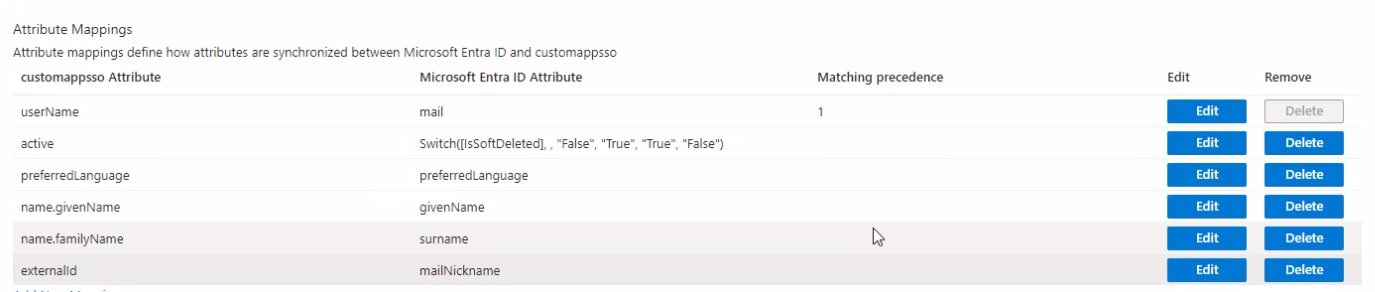
Questa procedura consente di specificare l'attributo userName e di rimuovere tutti gli attributi non necessari per la configurazione SCIM.
- Seleziona Mapping, quindi Seleziona Provision Microsoft Entra ID Users.
- Per l'attributo "userName", assicurati che l'attributo Source in Entra ID sia "mail" o "userPrincipalName", a seconda dell'attributo Source selezionato ("mail" o "userPrincipalName") durante la riconciliazione SSO, quindi seleziona OK.
L'attributo sorgente userName deve corrispondere al tipo di attributo selezionato (email o UPN) durante la configurazione dell'SSO, altrimenti SCIM non funzionerà correttamente.
- Rimuovere i seguenti attributi:
- Attributi che iniziano con "indirizzi"
- Attributi che iniziano con "phoneNumbers"
- Attributi che iniziano con "urn"
- L'attributo "name.formatted"
- L'attributo "displayName"
- L'attributo "titolo"
- Il valore "emails[type eq "work"].value" attributo
- Verificare che gli attributi rimanenti corrispondano a quelli nell'immagine sopra.
- Nella parte superiore della pagina Mappatura attributi, seleziona Salva e seleziona Sì per confermare le selezioni di mappatura.
- Nella parte superiore della pagina ID Entra, Seleziona Home , quindi Gestisci ID Entra Microsoft per assegnare gli utenti ai gruppi di Sicurezza creati in precedenza.
Aggiungere i gruppi di Sicurezza all'applicazione Aziende e fornire gli utenti
Il passaggio finale per la configurazione SCIM richiede di aggiungere i Gruppi di utenti creati per i piani Bluebeam, a cui sono già stati assegnati gli utenti, all'applicazione Aziende creata per comunicare con Bluebeam. Per aggiungere Gruppi a un'applicazione per Aziende in Entra ID, consultare questo articolo del sito di Assistenza Microsoft.
Dopo aver aggiunto i gruppi alla tua applicazione:
- Torna alla pagina Utenti e Gruppi per l'applicazione che hai creato.
- Verificare che l'indirizzo email dell'amministratore IT non faccia parte di alcun gruppo di utenti. In tal caso, rimuovi l'indirizzo email dal gruppo.
- In Gestisci, seleziona Provisioning.
- Selezionare Avvia provisioning.
 Riquadro Studio.