Si applica a:
- Revu 21
Dopo aver configurato correttamente SSO, è possibile scegliere di configurare SCIM per creare una connessione tra Org Admin e il proprio IdP.
Questa guida fornisce istruzioni all'IT Admin per configurare SCIM per la propria organizzazione se utilizza
Prima di considerare la configurazione SCIM
Quando configuri SCIM, effettuerai la Creazione e aggiungerai l'utente ai Gruppi SCIM all'interno del tuo IdP. Aggiungi ai gruppi SCIM solo gli utenti che desideri vengano gestiti dall'account che stai configurando per SCIM. Gli utenti gestiti con account diversi o da terze parti esterne verranno trasferiti al tuo account SCIM.
Quando si aggiungono utenti ai gruppi SCIM, seguire queste regole:
-
Aggiungi al tuo gruppo SCIM solo gli utenti che rientrano nei domini gestiti dalla tua configurazione SSO.
-
Non aggiungere al tuo gruppo SCIM utenti gestiti al di fuori della tua organizzazione o utenti gestiti tramite un account Bluebeam separato.
-
Se la tua organizzazione ha più account Bluebeam e desideri gestire tutti gli utenti tramite SCIM, contatta registration@bluebeam.com prima di configurare SCIM. Possono aiutarti a unire gli account.
Creazione gruppi di utente in Okta Workforce Identity Nuvola
Prima di continuare, assicurati di aver compreso i consigli specificati in Prima di prendere in considerazione la configurazione SCIM.
Se utilizzi
- Creazione gruppi utente per i seguenti piani Bluebeam.
- Bluebeam Basics
- Bluebeam Core
- Bluebeam Complete
- Bluebeam Max
- Bluebeam utente gratuito (per gli utenti che desideri gestire con SCIM ma per i quali al momento non è necessario un piano Bluebeam ). Inserendo questi utenti in questo gruppo potrai anche spostarli facilmente in un piano Bluebeam , se necessario in futuro.)
La rimozione di un utente da tutti i gruppi SCIM disattiva l'utente. Non imposta l'utente come utente gratuito. - Assegna gli utenti al gruppo appropriato in base ai loro piani Bluebeam .Non aggiungere l'utente IT Admin a nessuno dei Gruppi di utenti finali creati sopra. In questo modo il livello di autorizzazione dell'amministratore verrà modificato da IT Admin ad Org Admin, impedendo che la configurazione prosegua senza l'intervento dell'assistenza tecnica.Assegnare gli utenti a un solo gruppo di utenti. Nessun utente dovrebbe essere assegnato a più gruppi di utenti.
Avvia la configurazione in Org Admin
Per avviare la configurazione SCIM, vai su Org Admin, accedi all'Area selezionata quando hai richiesto l'accesso SSO e segui questi passaggi:
-
In Account, seleziona l'account che desideri gestire.
-
Selezionare Impostazioni.
-
Accanto a SCIM Provisioning, seleziona Configura.
-
Accanto a URL di base del connettore SCIM, seleziona Copia collegamento e salva il collegamento per utilizzarlo in seguito nella configurazione.
-
Seleziona Genera token.
-
Inserisci un nome "descrittivo" per il tuo token, quindi seleziona Genera.
-
Seleziona Copia, poi incolla e Salva il token generato in una posizione sicura da utilizzare in seguito nella configurazione.
Eseguire questo passaggio prima di chiudere la finestra del token. Dopo aver Chiudi la finestra del token, il token non ti verrà più mostrato e non potrai recuperarlo. -
Facoltativo: Seleziona Consenti gestione utenti esterni se si desidera consentire agli utenti esterni al dominio aziendale.
Puoi gestire questi utenti solo tramite Org Admin.
Continua la configurazione SCIM nella console di amministrazione Okta
Le procedure di configurazione SCIM continuano nella Okta Admin Console, dove sarà necessario eseguire le seguenti azioni:
-
Creazione di un'applicazione Okta per SCIM
-
Configurare e fornire l'applicazione SCIM
Creazione di un'applicazione Okta per SCIM
Per Creazione un'applicazione Okta per SCIM, seguire questi passaggi:
-
Nella console di amministrazione di Okta, vai su Applicazioni > Applicazioni e seleziona Sfoglia catalogo app.
-
Ricerca e Seleziona SCIM 2.0 Test App (Header Auth).
-
Seleziona + Aggiungi integrazione.
-
In Impostazioni generali, applica le seguenti impostazioni:
-
Etichetta applicazione: immettere un nome descrittivo per l'applicazione.
-
Visibilità applicazione: seleziona questa opzione.
-
Invio automatico del plugin del browser: deselezionare questa opzione se selezionata.
-
Seleziona Next.
-
In Opzioni di accesso obbligatorie, modificare il metodo di accesso in Autenticazione Web protetta e selezionare L'amministratore imposta nome utente e password.
Tutti gli altri campi possono rimanere vuoti o mantenere i valori predefiniti. -
In Dettagli credenziali:
-
Set il formato del nome utente dell'applicazione su e-mail.
-
Set Aggiorna nome utente applicazione su Creazione e aggiorna.
-
-
Fare clic su Fine.
Per configurare e predisporre l'applicazione Okta per SCIM, Apri l'applicazione creata in precedenza e segui questi passaggi:
-
Seleziona la Tab Provisioning per l'applicazione creata per SCIM.
-
Configurare le credenziali come segue:
-
Selezionare Configura integrazione API.
-
Seleziona Abilita integrazione API.
-
Inserisci l'URL di base che hai copiato da Org Admin.
-
-
Quando ti viene richiesto il token API, digita "
Bearer" (incluso lo spazio dopo), quindi incolla il token che hai copiato da Org Admin. -
Selezionare Test API Credentials.
-
Dopo aver completato la verifica, seleziona Salva.
-
Dal menu Impostazioni, seleziona All'app.
-
Accanto a Provisioning per app, seleziona Modifica , quindi abilita le seguenti opzioni:
- Creazione utenti
- Aggiorna gli attributi utente
- Disattiva utenti
-
Click Save.
-
In Mappature attributi per la tua app, rimuovi tutti gli attributi tranne i seguenti:
-
Nome utente
-
givenName
-
cognome
-
lingua preferita
-
-
Dal menu in alto dell'applicazione, Seleziona la Tab Push Gruppi.
-
Seleziona + Spingi gruppi > + Trova gruppi per nome.
-
Ricerca per e aggiungi un gruppo di utente creato in precedenza, quindi Seleziona Salva o Seleziona Salva e aggiungi un altro per aggiungere altri gruppi di utente.
Eseguire questo passaggio per ogni gruppo che si desidera aggiungere all'applicazione e selezionare Salva dopo aver aggiunto l'ultimo gruppo di utenti.
Quando lo stato di push è attivo, torna ad Org Admin e verifica i gruppi di utenti sincronizzati e gli utenti SCIM.
Verifica i gruppi di utenti sincronizzati e gli utenti SCIM
Una volta completato il provisioning nel tuo IdP, torna a Org Admin e verifica che i tuoi utenti siano stati provisionati e sincronizzati correttamente da Bluebeam Plan.
Per verificare i gruppi di utenti sincronizzati, segui questi passaggi:
- Dal menu della barra laterale sinistra in Org Admin, seleziona Utenti.
- Nella parte superiore della finestra attiva, seleziona Gruppi sincronizzati per visualizzare un elenco dei gruppi creati nel tuo IdP.
- Selezionare Modifica.
- Specificare il piano Bluebeam appropriato per ogni gruppo sincronizzato che contiene utenti.
Non assegnare "IT Admin" o "Org Admin" a un gruppo sincronizzato.
Un piano Bluebeam potrebbe contenere più numeri di serie. Assicurati di selezionare tutti i numeri di serie per ciascun piano.
- Seleziona Salva modifiche.
- Selezionare Fatto.
Per verificare le informazioni degli utenti forniti, seguire questi passaggi:
- Nella parte superiore della finestra attiva, seleziona Utenti per visualizzare un elenco degli utenti Bluebeam nella tua organizzazione.
- In Panoramica utente, visualizza le informazioni utente e verifica che siano visualizzate le seguenti informazioni:
- Il tipo di utente è "Utente finale SCIM".
- Lo stato è "Attivo".
- Il contratto/piano corretto associato al loro gruppo che è stato sincronizzato con il loro IdP.
- La "Area del server" che corrisponde alla Area selezionata quando si richiede l'accesso SSO e SCIM.
Questa Area è l'Area di Licenza per gli utenti con provisioning SCIM, indipendentemente dalla loro ubicazione. Assicurati di comunicare ai tuoi utenti che ora devono Seleziona questa Area quando accedono a Revu, ma che possono accedere a qualsiasi Area di Studio.
Comunicare agli utenti le modifiche di accesso
Il provisioning degli account utente per SCIM potrebbe influire sul modo in cui gli utenti accedono a Revu. Quando hai richiesto l'accesso SSO e SCIM, hai specificato un'unica Area in cui archiviare le informazioni sulla Licenza per la tua organizzazione, anche se hai utenti in più Aree. Dovresti informare gli utenti finali della tua organizzazione di quanto segue:
- L'Area associata ai loro account Revu dopo il provisioning SCIM.
- Quando accedono a Revu, devono Seleziona questa Area, anche se in passato hanno effettuato l'accesso a un'altra Area.
Se non accedono all’Area corretta, le informazioni del loro account Bluebeam in Revu appariranno come "Non pagato" e non potranno accedere alle funzionalità a pagamento associate al loro piano Bluebeam.
- La loro posizione geografica potrebbe non corrispondere a questa Area.
- Possono accedere a qualsiasi area Studio seguendo i passaggi indicati di seguito:
- In Revu, apri il
 Riquadro Studio.
 - Dal menu a discesa Scegli server , seleziona il server Studio a cui desideri accedere.
- Assicurati che la casella di controllo "Usa le mie credenziali di accesso Revu" sia deselezionata e seleziona Accedi.
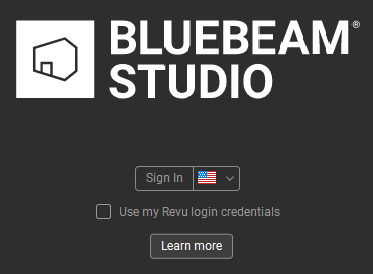
- Inserisci l'indirizzo email e la password del tuo BBID e seleziona Accedi.
- In Revu, apri il
Disabilita SCIM
Utilizza Org Admin se devi disabilitare
Se hai configurato SCIM per la tua organizzazione, puoi disabilitare SCIM e mantenere configurato SSO, ma se vuoi disabilitare SSO, devi prima disabilitare SCIM.
Disabilita SCIM per la tua organizzazione
Se necessario, puoi disattivare SCIM per la tua organizzazione, indipendentemente dal fatto che tu voglia mantenere abilitato SSO.
Per disabilitare SCIM è necessario interrompere il provisioning dal proprio IdP prima di disabilitare SCIM in Org Admin. Se disabiliti SCIM in Org Admin prima di interrompere il provisioning nel tuo IdP, il provisioning SCIM continuerà per il tuo account Bluebeam finché non lo disabiliti dal tuo IdP.
Interrompere il provisioning da Okta Workforce Identity Nuvola
Per interrompere il provisioning dalla Okta Admin Console, seguire questi passaggi:
-
Accedi alla console di amministrazione Okta.
-
Selezionare Applicazioni > Applicazioni.
-
Seleziona il menu a discesa accanto all'applicazione SCIM per la tua organizzazione e seleziona Disattiva.
Disabilita SCIM in Org Admin
Per disattivare SCIM in Org Admin, seguire questi passaggi:
-
Dal menu della barra laterale sinistra in Org Admin, seleziona Impostazioni.
-
Disattivare l'interruttore accanto a SCIM Provisioning.
-
Quando richiesto, conferma (o annulla) la disabilitazione di SCIM.
Quando si disabilita SCIM in Org Admin, si verifica quanto segue:
-
Org Admin ripristina il comportamento di provisioning predefinito precedente a SCIM, che non può essere annullato facilmente.
-
I gruppi sincronizzati verranno cancellati.