Revu インストールガイド
この記事の対象:
- Revu 2016
Bluebeam Revu 2016 をお選びいただきありがとうございます。このチュートリアルでは、窓コンピューターに Revu をインストールする方法を説明します。この記事では窓 7 Service Pack 1 について説明していますが、わずかな変更のみで窓 10 および 8.1 でも同じ手順が適用されます。
注意:Revu を複数のコンピュータに展開する場合は、MSI 展開パッケージと Revu 企業インストール ガイド が含まれている 企業インストール ページ を参照してください。
Bluebeam Revu のダウンロード
これらの手順では、Bluebeam Revu のインストール ファイルがすでにダウンロードされていることを前提としています。まだダウンロードしていない場合は、 「ダウンロードとアップデート」ページにアクセスし、ライセンス証明書に記載されているエディションとソフトウェア バージョンのインストーラーをダウンロードしてください。
Windows アップデートの確認
Revu のインストールを開始する前に、Windows Update が最新で、保留中のリブートが完了していることを確認してください。
注意:保留中の再起動により、Microsoft .NET Framework および Revu のインストールで問題が発生する可能性があります。
コンピュータを更新する必要があるかどうかを確認するには、窓の[スタート]ボタンをクリックし、 「Windows Update」と入力して Enter キーを押します。「窓 は最新です」を探します。 クリック「 更新プログラムが正常にインストールされました 」というメッセージが表示され、 「インストールを完了するには 今すぐ再起動してください 」と指示された場合は、今すぐ再起動してください。窓 Update プロセスを完了するには、これを実行する必要があります。
Bluebeam Revu のインストール
- 先ほどダウンロードした Bluebeam Revu インストール ファイルをダブルクリックして、インストール プロセスを開始します。
- InstallShield ウィザード ダイアログで[次へ] をクリックします。
- 選択した言語と異なる場合は、希望の言語を選択してください。

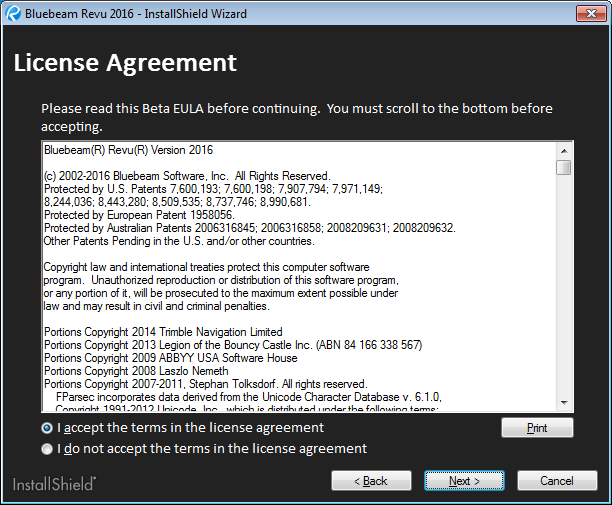
- ライセンス契約書をよく読んで、同意する場合は「ライセンス契約書の条項に同意します」をクリックし、 「次へ」をクリックします。
- 場合によっては、Standard、CAD、または eXtreme をクリックしてインストールする製品を選択し、 [次へ]をクリックする必要があります。

- インストール オプションを選択します。 [インストール]をクリックして、デフォルトのインストール先フォルダーC:\Program Files\Bluebeam Software\Bluebeam Revu\2016 を受け入れ、[次へ]をクリックします。
別のフォルダにソフトウェアをインストールする場合は、[参照] をクリックし、新しい場所を選択した後、[次へ] をクリックしてインストールを続行します。

- プロセスのこの部分では、.NET バージョン 4.5 以上がマシンにまだインストールされていない場合は Microsoft .NET Framework 4.5.2 もインストールされますが、場合によっては長い時間がかかることがあります。完了するまでに十分な時間を取ってください。Revu は、.NET Framework 4.5 以上がないと正しくインストールされません。
- .NET Framework のインストールの最後にコンピューターを再起動するように求められた場合は、[今すぐ再起動]をクリックします。
 メモ: Bluebeam Revu インストーラーウィンドウの背後に、.NET Framework 4.5.2 の再起動プロンプトが表示される場合があります。その場合は、窓タスクバーの .NET Framework ボタンをクリックして最前面に表示し、 「今すぐ再起動」をクリックしてください。
 .NET Framework がインストールされ、窓が再起動した後、Revu のインストールが再開されるまでお待ちください。Revu のインストールは自動的に再開されますが、窓が完全に起動し、窓で起動するすべてのプログラムが読み込まれた後に再開されます。Outlook が起動している場合は、Revu のインストールを完了する前に Outlook を閉じる必要があります。
- Bluebeam 登録が表示されたら、ソフトウェアを購入したときに送信されたライセンス証明書に記載されているシリアル番号とプロダクト キーを入力し、 [登録] をクリックします。あるいは、まだライセンスを購入していない場合、または後で登録を完了したい場合は、 「トライアルとして使用」をクリックします。[キャンセル]をクリックすると、登録プロセスがスキップされ、トライアルも有効になります。

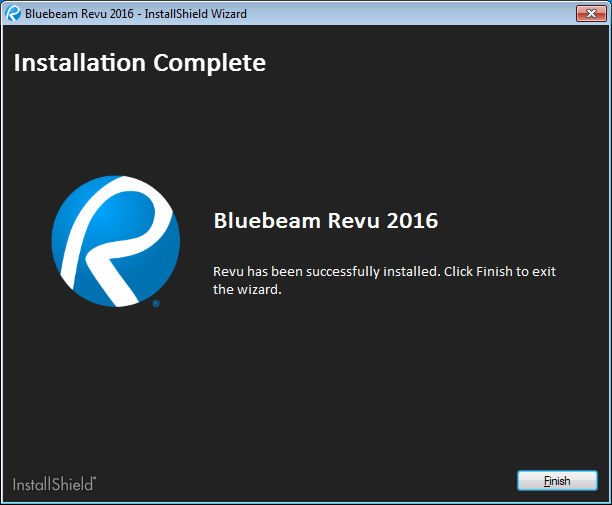
- 最後のインストール ダイアログが表示されたら、 [完了] をクリックします。[完了] をクリックして最後のインストール ウィンドウが閉じるまで、Revu または Bluebeam Administrator を起動しないでください。
インストールの問題
さまざまなインストール上の問題が発生した場合に備えて、 FAQ 記事をご用意しています。登録プロセス中にエラー メッセージが表示された場合は、Bluebeam 登録エラーに関する記事を参照してください。それでも問題が解決しない場合は、ライセンスと登録に関する質問、またはソフトウェア サポートについてお問い合わせください。
インストール
レガシー
インストール


