Revu for iPad
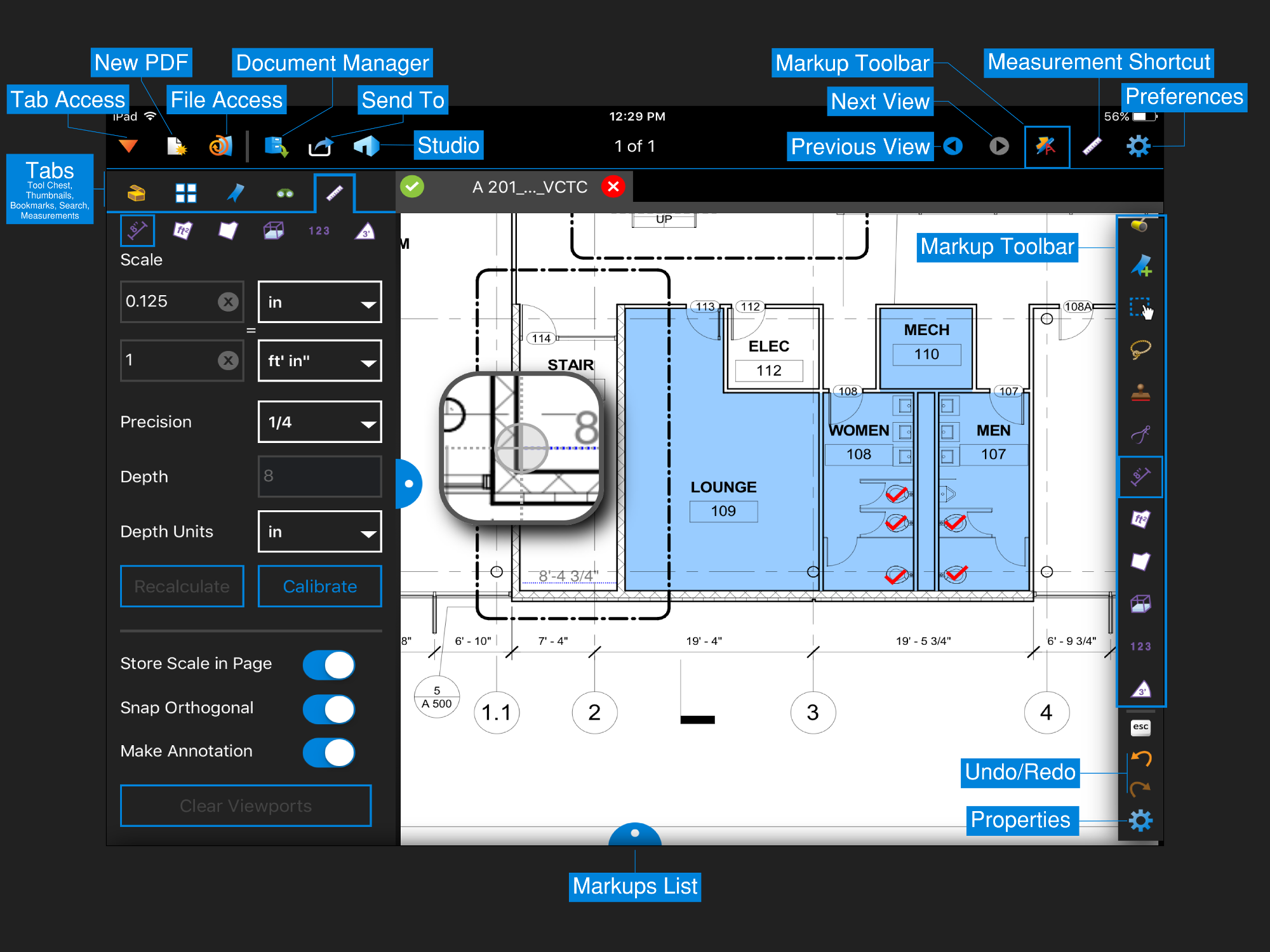
インターフェースマップ
どこからでも簡単に PDF にアクセスし、マークアップしたり共同作業したりできます。
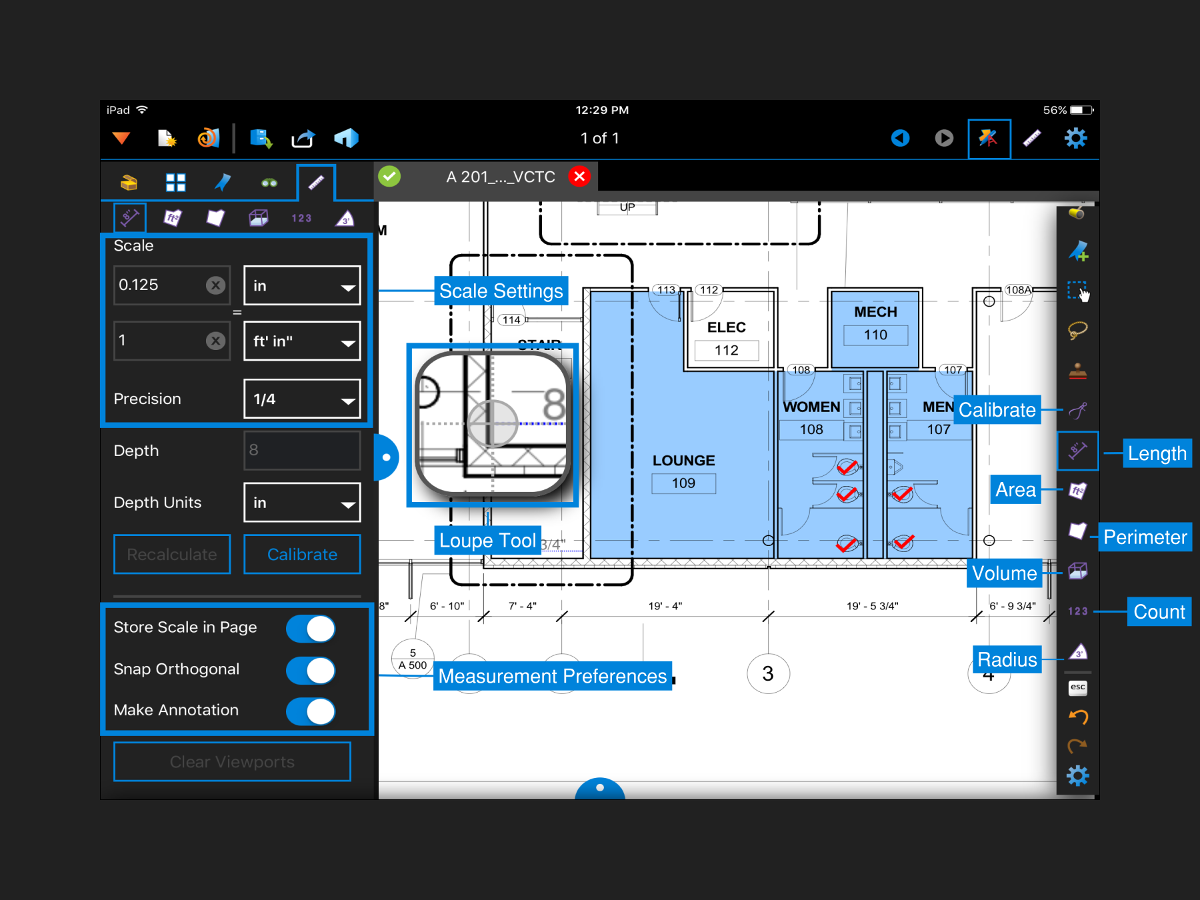
内蔵の測定ツールを使用して、現場から直接測定値を検証します。
 、およびブックマーク
 タブを含む左パネルは、画面の領域を最大化するために、使用後に自動的に閉じます。これらの機能にアクセスするには、タブアクセスをタップしてください
Revu でカスタム ツール セットを作成していて、それを Revu for iPad で使用したい場合は、幸運です。ツールセットをアプリに転送するには、次の手順に従います。
Revu for Windows でのエクスポート
- Tool Chestを開く
 .
.
- ツールセットの管理をタップします
 で、エクスポートするツール セットを選択し、 [エクスポート]ボタンをタップします。
- エクスポートしたツール セットを Box または Dropbox アカウントに配置します。

Revu for iPad へのインポート
- Revu for iPadで、ドキュメントマネージャをタップします
 Box または Dropbox アカウント内からツール セットにアクセスします。
- ツールセットファイルをタップすると、Tool Chest に即座にインポートされます。
- タブアクセスをタップ
 し、次にTool Chestをタップしてツール セットにアクセスします。
電子メールのファイル添付からツールセットを開いてインポートすることもできます。
DropboxとBoxからの相対ハイパーリンクを使用する
すべてのファイルとフォルダがリンクが作成されたのと同じフォルダ構造でコピーされている限り、外部ファイルを指す相対ハイパーリンクは Dropbox と Box でも機能します。
iPadアプリから直接テクニカルサポートにお問い合わせください
ご質問やご不明な点がある場合、またはアプリに関して問題が発生している場合は、アプリから直接テクニカル サポート チームにお問い合わせください。
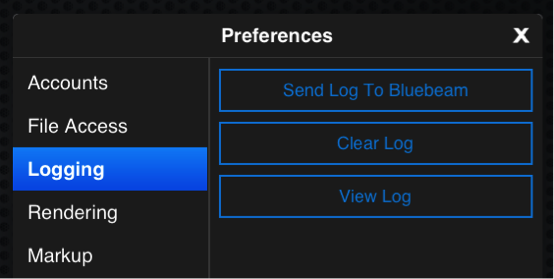
- 基本設定のログ記録タブをクリックします。
- 「ログを Bluebeam に送信」を選択します。
問題の簡単な説明をメールに塗りつぶしてください。月曜日の午前 8 時から金曜日の午後 5 時(太平洋時間)の間に送信された投稿には、24 時間以内に回答します。
印刷中
iPad 3.8以降向けのRevu
- 送信先をタップ
 ボタン。
ボタン。
- AirPrintをタップ
 ドロップダウン メニューから選択します。
- AirPrint ダイアログボックスの指示に従ってドキュメントを印刷します。
iPad 3.7以下用のRevu
iBooksアプリがインストールされている場合は、「送信先」をタップします。アイコンをクリックし、 [フラット化して開く] を選択します。  をクリックし、iBooks を選択して AirPrint 経由で印刷します。
iPadのRevuで音声テキスト入力
Siri を有効にして、インターネットに接続されていることを確認します。次に、Revu でキーボードのマイクをタップして、ディクテーションを通じて PDF にテキストを追加します。

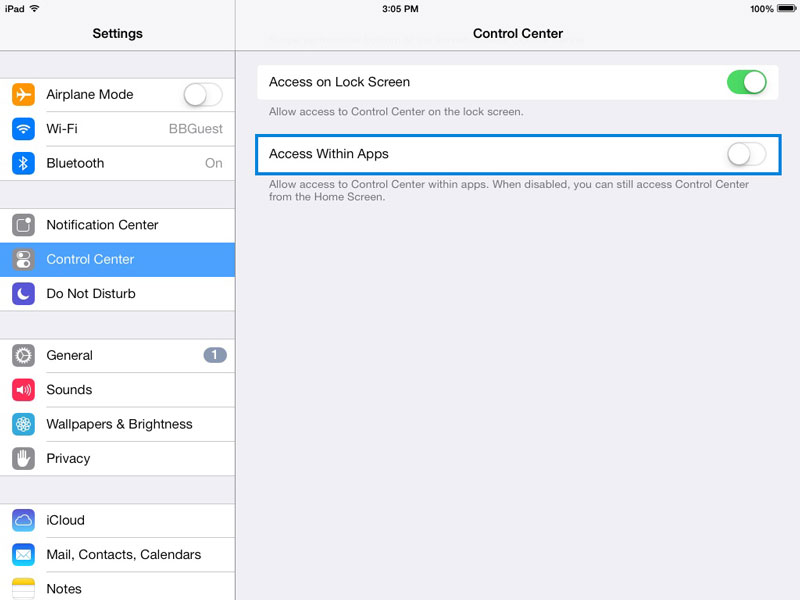
Revu for iPad でコントロールセンターを無効にする
- 「設定」に移動します。
- コントロールセンターを選択し、アプリ内でのアクセスを無効にします。
FAQ
Studio UK サーバーに接続するにはどうすればよいですか?
Studio UKサーバーへの接続方法などについては、 iPad向けBluebeam Studio UK FAQをご覧ください。
Revu for iPad で何ができますか?
Revu for iPad には Bluebeam Revu for Windows の最も人気のある機能がいくつか含まれており、外出先で PDF に赤線を入れたり、他のユーザーと共同作業したりできます。Dropbox、Box、iTunes、Studio プロジェクト、WebDav を通じて PDF にアクセスし、既存のツールセットを含む測定ツールやマークアップ ツールを使用して PDF に赤線を引くことができます。さらに、Bluebeam Studio を使用すると、インターネット アクセスに関係なく、いつでもどこでも世界中のプロジェクト パートナーと共同作業を行い、同じ PDF をリアルタイムで共同で確認することができます。
Revu for iPad には Revu for 窓 のすべての機能が含まれているわけではありません。当社のアプリは、速度を犠牲にすることなく、問題を文書化し、現場で共同作業を行うために必要な機能をユーザーに提供するように設計されています。
Revu for iPad の代わりに Revu 窓 で設定することを推奨するものには、次のようなものがあります。
- カスタム列
- カスタムステータス
- 共有可能なツールセット
- グループ化されたマークアップ
- ハイパーリンク
- スペース
Revu for iPad でファイル/フォルダを同期するにはどうすればよいですか?
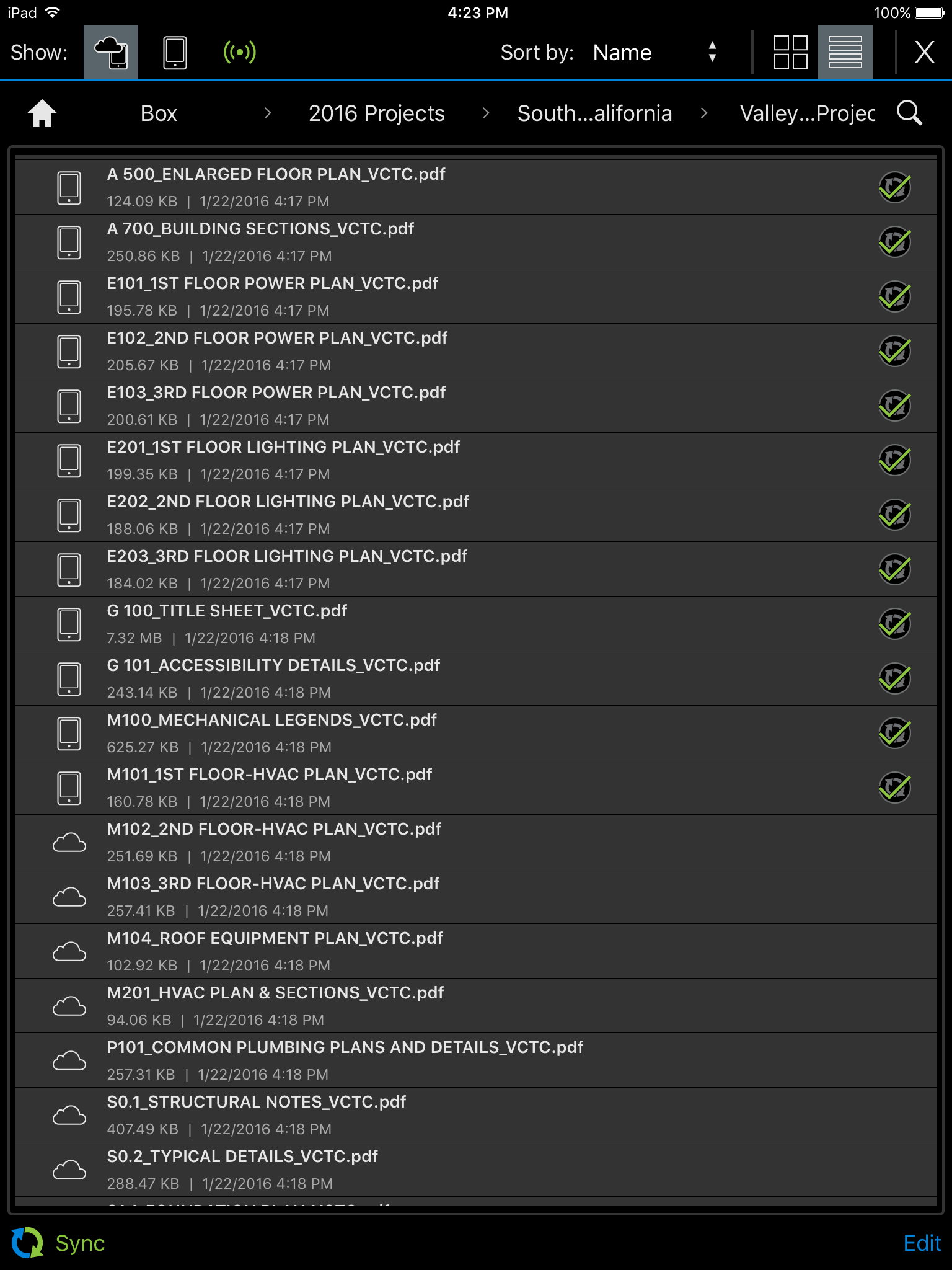
Revu でファイルを同期すると、ファイルは iPad にローカルに保存され、オフラインで使用できるようになります。ファイルまたはフォルダを同期するには、以下の手順に従います。
- ドキュメントマネージャを開く
 接続をタップします
 左矢印上のアイコンが緑色になっていることを確認します。
- ドキュメント マネージャーの右下隅にある[編集] をタップします。
- 名前の左矢印側にある空の円をタップして、同期するファイルとフォルダーを選択します。
- タップSet
 同期するアイテムをマークするには、右下隅にある をタップします。
- 「完了」をタップし、 「同期」をタップします。 最新バージョンをダウンロードする準備ができたら、左矢印下隅をクリックします。
- デバイスをタップ
 ダウンロードしたファイルを表示するには、ドキュメント マネージャーの左矢印にあるアイコンをクリックします。
Studio では一部のファイルが他のファイルよりもはるかに速くレンダリングされるのはなぜですか?
Revu for iPad 3.0 以降、Studio は Studio GO によって実行されるようになりました。Studio GO は、大規模な単一シートのドキュメント セットを即時にレンダリングするソリューションであり、リビジョンもサポートします。レンダリング速度を速くするには、大きなドキュメント セットを分割する必要があります。この機能、または Revu for iPad 全般についてフィードバックを提供する場合は、お問い合わせください。
「Purge Studio GO Data」はファイルにどのような影響を与えますか?
「Studio GO データを消去」ボタンをクリックすると、Studio GO がファイルをキャッシュするときに必要な余分なデータとスペースが削除されます。これはデバイスのみにローカルであり、サーバーにはまったく影響しません。
なお、これは元の PDF 自体には影響しません。オフラインでも引き続きご利用いただけます。
iPad で作成したマークアップが iPad 用の他の PDF アプリに表示されないのはなぜですか?
Revu for iPad は、Windows 版の Revu で作成されたマークアップを完全にサポートするように設計されています。これらのマークアップは、iOS で元々サポートされていたものよりも高度なものになる可能性があります。Revu (Windows または iPad) で作成されたマークアップを他の PDF ビューアーで表示するには、Revu 内からこれらのマークアップをフラット化します。
また、Windows と iPad の両方に対応した、Revu で作成されたすべてのマークアップをサポートする Vu という無料の PDF ビューアーも提供しています。
一部の PDF のレンダリングが遅いのはなぜですか?
一部の PDF ファイルのレンダリングが他のファイルよりも遅くなる理由は多数あります。これが発生する主な理由の 1 つは、すべてのマークアップを正しくレンダリングし、マークアップ リストを生成するための作業が行われていることです。一部のドキュメントは、ベクター コンテンツが大量に含まれているため、レンダリングが遅くなります。即時のレンダリング速度をチェックアウトするには、 「Revu for iPad 3.0 の新機能」ビデオの Studio GO をご覧ください。
レンダリングの基本設定を調整すると、レンダリング速度が向上する場合があります。各機能の機能について簡単に説明します。

安全なレンダリング エンジンを有効にする
このオプションは、建造するの iOS PDF レンダリング ライブラリを使用して PDF コンテンツをレンダリングします。オンにすることをお勧めします。ただし、一部の PDF コンテンツはオフにした場合にのみ正しくレンダリングされます。
増分レンダリング
このオプションを使用すると、PDF はファイルの一部を増分的にレンダリングできるようになります。無効にすると、すべてのオブジェクトが読み込まれるまで PDF は表示されません。これは、ベクターベースの PDF 図面を表示する場合に最も便利です。ドキュメントがスキャンされている場合は、このオプションをオフにすると、全体のレンダリング時間が短縮されます。
タイル キャッシュを有効にする
タイル キャッシュにより、画面外の PDF 領域をレンダリングしてメモリにキャッシュできるようになります。これにより、パンニングのパフォーマンスは向上しますが、全体的なレンダリング時間が遅くなる可能性があります。複数ページの PDF を確認してスクロールする場合は、タイル キャッシュを有効にすることをお勧めします。無効にすると、PDF の動きが停止するまでレンダリングは開始されません。
ページをプリロード
このオプションは、ファイルの前のページと次のページのプレースホルダー画像をレンダリングし、通常のレンダリングよりもはるかに高速にロードされるようにします。このオプションは、タイル キャッシュがオンになっている場合にのみ機能します。
パフォーマンスとレンダリング速度はあらゆるアプリケーションにとって重要な要素であることを理解しており、当社の開発者はそれらを改善する方法を常に模索しています。
パフォーマンスの低下の影響を受けるファイルがあり、テスト用に送信できる場合は、Bluebeam テクニカル サポートにお問い合わせください。
PDFに画像を追加するときにiPadの写真ライブラリを表示する
写真ライブラリのプライバシー設定で Bluebeam Revu を有効にするだけで、画像ツールを使用して PDF に画像を追加するときにアクセスできるようになります。
設定を変更するには、iPad の「設定」 > 「プライバシー」 > 「写真」に移動し、Bluebeam Revu のスイッチを右に動かします。

マークアップの使用を終了するにはどうすればいいですか?
マークアップ ツールを終了する方法は複数あります。
最も簡単な方法は、ドキュメント上のマークアップのない任意の場所をタップすることです。
Revu for iPad で Studio セッションを終了できますか?
現在、Revu for iPad から Studio セッションを確定することはできません。Studio セッションは、Revu のフルバージョンから完了する必要があります。
マークアップリストを開こうとするとポップアップし続けるこのメニューは何ですか?
iOS 7 以降では、画面の下端から上にスワイプするとコントロール センター メニューがアクティブになります。Revu for iPad では、このメニューにより、ユーザーが同じアクションでマークアップ リストを呼び出すことができなくなります。マークアップ リストは、下部のナブをスワイプするのではなく、タップすることで開くことができます。さらに良いことに、コントロール センターは、iOS の設定メニュー > コントロール センター > アプリ内でのアクセス (オフ) から無効にすることができます。
払い戻しはできますか?
Revu for iPad のご購入にご満足いただけなかった場合は申し訳ございません。何か問題が発生した場合はご連絡ください。喜んでお手伝いいたします。
問題が解決しない場合は、Apple に払い戻しをリクエストできます。iTunes Store での購入に関する電子メールの領収書を見つけて、 「問題を報告」をクリックし、問題を詳しく説明してください。その後、Apple は独自の裁量で払い戻しを検討し、払い戻しを発行します。
Studio セッションのチャット記録はどこにありますか?
Studio セッションの参加者は、リアルタイムの PDF コラボレーションを通じてチャットできます。Studio セッション中にチャットを表示するには、マークアップ リストの Studio タブをタップするだけです。メッセージを送信するには、チャットをタップします アイコン。リスト内のチャット メッセージをタップすると、そのメッセージが最初に入力されたときの参加者のビューが表示されます。

iPad アプリを一括購入することはできますか?
Apple の Volume Purchasing Program を通じて Revu iPad を購入するためにサインアップできます。購入すると、各ユーザーに配布できる引き換えコードが提供されます。Apple のボリューム購入プログラムの詳細については、ここをクリックしてください。


