プロパティツールバーを使用してマークアップを素早く編集する
対象:
- Revu 21
- Revu 20
プロパティツールバー
プロパティ ツールバーを使用すると、マークアップを簡単に編集およびカスタマイズできます。ツールバーは動的であり、選択したマークアップの種類に基づいてカスタムのプロパティ セットが表示されます。プロパティ ツールバーを使用すると、最も一般的なマークアップ プロパティが画面内に保持されるため、ワークフローが簡素化されます。

一般的な特徴
- 特定のマークアップを選択すると、プロパティ ツールバーにそのマークアップに最も役立つプロパティの選択が表示されます。
- アクティブな PDF でマークアップが選択されていない場合、プロパティ ツールバーにはドキュメントの名前やページ数などの基本情報が表示されます。ドキュメントに新しいページを追加したり、タイトル、作成者、件名などのプロパティを割り当てたりすることもできます。
 ドキュメント>ドキュメントのプロパティを表示。
- アクティブなタブが存在しない場合は、プロパティ ツールバーは空のままになります。
プロパティツールバーを最大限に活用する
次の例は、プロパティ ツールバーを最大限に活用する方法をいくつか示しています。
複数のマークアップ
複数のマークアップを選択すると、プロパティ ツールバーが拡張され、選択した各マークアップ タイプのプロパティが含まれるようになります。選択したマークアップ タイプのいずれかに共通するプロパティを変更すると、各マークアップ タイプのそのプロパティが変更されます。これは、同じカテゴリまたは建物所有者に属する複数のマークアップがあり、それらのマークアップ全体に変更を加えたい場合に便利です。
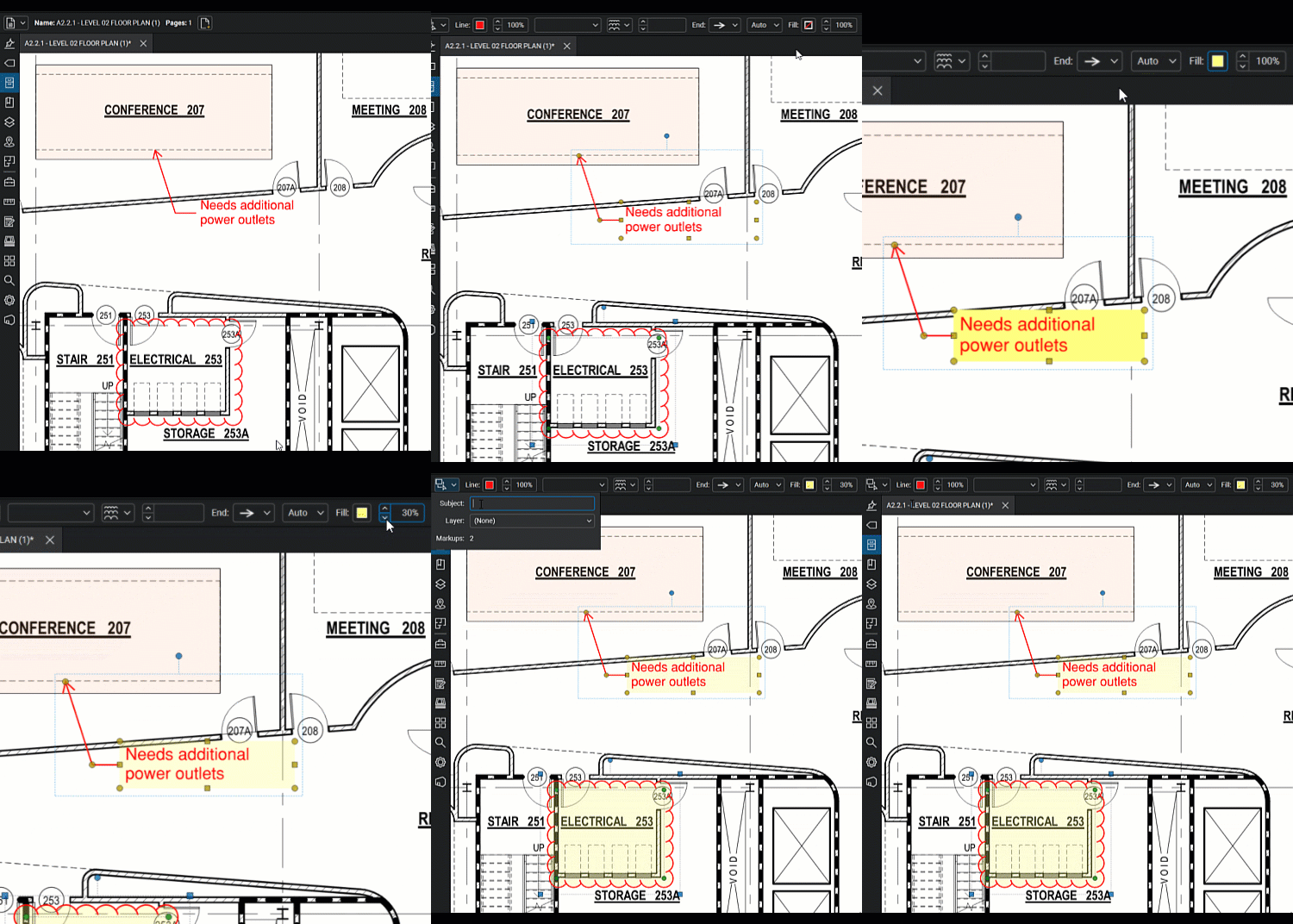
次の例は、 クラウド(C)と
 プロパティ ツールバーを使用して同時に吹き出し (Q) マークアップを作成します。これらのマークアップの塗りつぶし、不透明度、件名は、電気的な問題であることが明確になるように変更されます。
- Shift キーを押しながら、必要なマークアップを選択します。Shift キーを押しながら目的の行を選択すると、マークアップ リストから複数のマークアップを選択することもできます。マークアップを選択すると、プロパティ ツールバーが拡張され、それらのマークアップのプロパティが表示されます。
- プロパティ ツールバーで[塗りつぶし]を選択し、希望の色を選択します。
- マークアップの不透明度を増減するには、 「塗りつぶしの不透明度」の矢印を選択します。不透明度を 30% ~ 40% にすると、吹き出しの視認性と読みやすさのバランスが適切に保たれます。
- 選択プロパティ ツールバーの左端にある注釈をクリックすると、ドロップダウン メニューが開きます。
- 件名に「電気」と入力します。
測定合計
測定合計はプロパティ ツールバーで確認できます。面積タイプのマークアップを選択すると、合計が自動的に表示されます。プロパティ ツールバーから測定単位や測定値などのプロパティを直接簡単に調整できます。測定合計をプロパティ ツールバーから切り離して、新しいパネルを作成して視認性を高めることもできます。
たとえば、動的塗りつぶしを使用して図面に測定を追加し、床の設置作業用の 4 つのオフィス スペースの合計面積を知りたいとします。この例では、測定単位も変更します。
- Shift キーを押しながら、必要なマークアップを選択します。または、Shift キーを押しながら目的の行を選択することで、マークアップ リストから複数のマークアップを選択することもできます。マークアップを選択すると、プロパティ ツールバーが拡張され、それらのマークアップのプロパティが含まれるようになります。
- 選択したマークアップの合計が自動的に表示されます。[合計]を選択すると、プロパティが展開され、すべての測定値が表示されます。「切り離し」を選択すると、画面上の任意の場所にドラッグできるパネルが作成されます。
- プロパティ ツールバーで[単位]を選択し、 [面積]を選択して単位の測定値を表示します。
- 希望する測定単位を選択してください。「測定合計」の下に、選択した測定単位で面積が表示されます。
プロパティツールバーを使用して測定単位を変更すると、選択したマークアップの単位のみが変更されます。その他の面積マークアップには影響しません。マークアップを再度選択し、希望する測定単位を選択することにより、いつでも単位を元に戻すことができます。
動的なプロパティ ツールバーを使用すると、マークアップ プロパティを検索する必要がなくなります。マークアップの編集を開始するために必要なものがすべてビュー内に表示されます。プロパティ ツールバーを最大限に活用するには、マークアップとそのプロパティについて詳しく学習してください。
機能
Revu 21
Revu 20
インターフェースとナビゲーション


