ワークスペースをダークモードで表示する
対象:
- Revu 21
ダーク モードを使用すると、ワークスペースに暗い配色を適用して、Revu を長時間使用する場合の目の疲れを軽減できます。これは、視覚障害のあるユーザーや光に敏感なユーザーにとって特に有益です。
ダーク モードを有効にするには、次のいずれかを実行します。
-
ナビゲーションバーから、
 ダーク モードを選択します。
 -
[表示] > [ダークモード]に移動します。
-
Ctrl+3を押します。
有効にすると、開いているすべてのファイルにダーク モードが適用され、今後の Revu セッションでもアクティブなままになります。
|
標準ワークスペース
|
ダークモードワークスペース
|
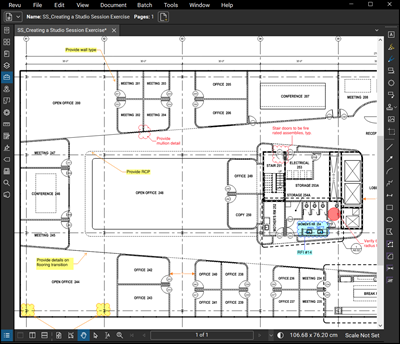

ダーク モードを有効にすると、デフォルトで次のようになります。
-
ワークスペースの白い背景が黒くなります。
-
既存の黒い線とテキストは白くなります。
-
マークアップカラーの明度は変化しますが、色相と彩度は変化しません。こうすることで、すべての色の本来の意図が捉えられ、暗いワークスペースでも目立つようになります。
-
写真や非ベクターコンテンツは反転されません。
-
ワークスペースは標準の白い背景と色で印刷されます。
ダークモードをカスタマイズする
-
Revu >
 基本設定(Ctrl+K)。
 -
基本設定サイドバーで、[詳細設定]を選択します。
-
[2D レンダリング]タブで、ダーク モードの設定を変更します。
-
写真やその他の非ベクター画像も反転するには、 「写真を反転」を選択します。
-
パレットから新しいダークモードの背景色を選択します。背景色をデフォルトにリセットするには、 [リセット]を選択します。
-
-
[OK] を選択します。
参照:
ハウツー
Revu 21