測定マークアップが正しい単位で表示されない
対象:
- Revu 21
- Revu 20
問題
Revu では、測定マークアップに正しい単位が表示されません。たとえば、図面のスケールはメートルに設定されていますが、 長さまたは
長さまたは ポリの長さの測定はミリメートル単位で表示されます。
Revu 21 では、Basics プランのユーザーは、長さと面積の測定ツールにアクセスできます。ポリの長さは、Core、Complete、または Max プランがない限りグレー表示されます。
原因
以前の機能更新以降、ビューポートを作成しなくても、長さとポリの長さの測定に独立した単位を設定できるようになりました。その結果、設定されたページ スケールに関係なく、長さとポリの長さの測定はデフォルトでミリメートルになります。
解決方法
測定値を好みの単位に戻すには:
- 開く
 測定パネル( Alt+U )を開き、測定ツール(例:長さ)を選択します。
 - 長さの測定プロパティで、長さドロップダウン メニューを**選択**し、希望の単位を**選択**します。
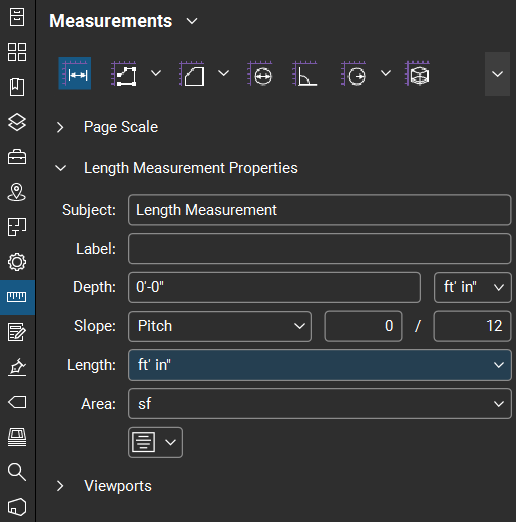
プロパティ ツールバーからこれを行うこともできます。
- の中で
 プロパティパネル( Alt+P )で、一番下までスクロールして[ Set as Default ]を選択します。
今後のすべての長さまたはポリの長さの測定は、希望する単位で表示されます。
複数の測定マークアップを更新する
上記のソリューションは将来の測定にのみ影響しますが、複数の既存の測定をバッチ更新することもできます。
- 切り替える
 図面の下部にあるナビゲーション バーから( V )モードを選択します。
 - Shift キーを押しながら、選択する測定マークアップの上に四角形をドラッグしてクリックします。左矢印から右にドラッグすると、四角形内に完全に収まっているすべてのマークアップが選択され、右から左にドラッグすると、四角形が接しているマークアップが選択されます。
- ワークスペースの上部にあるプロパティ ツールバーから、必要な単位を選択します。
図面内のすべての測定マークアップを更新します
マークアップ リストを使用して、図面内のすべての測定単位 (同じタイプ) を更新することもできます。
- 開く
 ウィンドウの左下隅にあるマークアップ リスト。
 - パネルの上部からフィルター リストを選択します。
- フィルター リストで、 [件名] 列の上にある灰色のセルを**選択**し、測定タイプ (例:長さの測定) を**選択**します。
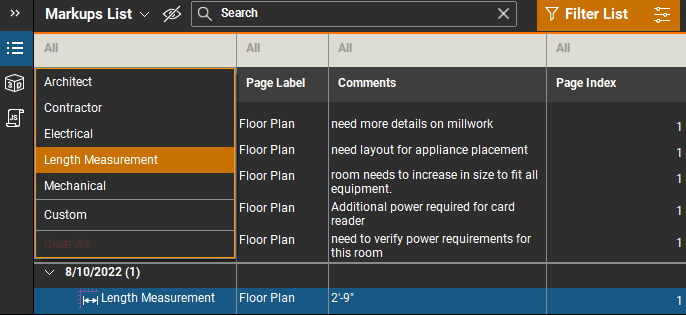
- Shift キーを押しながら更新する測定値をクリックして複数のマークアップを選択するか、リスト項目を 1 つクリックしてCtrl+Aを押してすべてを選択します。
- プロパティ ツールバーまたは プロパティ パネルで目的の単位を選択すると、選択した測定 マークアップがそれに応じて更新されます。
トラブルシューティング
Revu 20
Revu 21
測定
マークアップ
図面のスケールはメートルに設定されていますが、長さまたはポリの長さの測定はミリメートルで表示されます。これは、ビューポートを作成せずに長さとポリの長さの測定に独立した単位を設定できる Revu の機能更新によって発生します。