ビューポート
ページスケールは、測定とテイクオフの精度を確保するために使用されます。測定を行う前にページスケールを設定する必要があります。設定されていない場合、初めて測定を配置しようとすると Revu が設定を促します。詳細については、「ページスケールを設定」をご覧ください。
ビューポートとは、ページ縮尺とは異なる縮尺を使用する図面内の領域です。図面には複数のビューポートを設定でき、ページ縮尺とは異なる測定単位(または異なる測定系)を使用して縮尺を設定できます。
 ビューポートの作成
- 目的の PDF を開きます。
- [ウィンドウ] > [パネル] >
 [測定] に移動して、[測定] パネルを表示します。
 -
 [ビューポート] セクションで[ビューポートの追加] を選択します。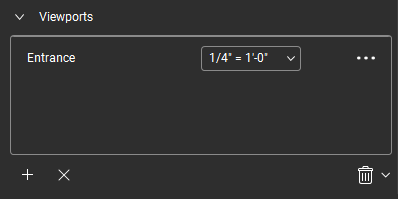
ビューポートを定義するための手順が記載されたダイアログが表示される場合があります。その場合は、[OK] を選択して閉じます。
-
目的のビューポート面積の周囲に四角形をドラッグします(ビューポートを正方形として描画するには、ドラッグ中に Shift キーを押したままにします)。[ビューポートに縮尺を適用] ダイアログが表示されます。
- [拡大 / 縮小をビューポートに適用] ダイアログの [ラベル] 現場に、ビューポートの名前を入力します。
- ビューポートの縮尺を設定するには3つの方法があります。縮尺がわかっており、PDF 作成プロセス中に縮尺の誤差が発生していないと確信できる場合は、プリセットの縮尺を使用するか、カスタム縮尺を入力するのが迅速で簡単です。図面に縮尺の誤差がないと確信できない場合は、図面に合わせて縮尺を較正することをお勧めします。最適なものを選択してください:
- プリセットの尺度を使用:[プリセット] を選択し、[尺度] ドロップダウンから尺度を選択します。以前にカスタム尺度または較正済みの尺度をプリセットに保存している場合、それらが上部にリスト表示されます。
- [カスタム縮尺を入力]: [カスタム] を選択して縮尺を入力します。左矢印に図面上の長さを、右側に実際の長さを入力してください。それぞれに適切な単位を選択します。単位を一致させる必要はなく、異なるシステムからの単位を使用できます。
- 図面に縮尺を較正する: カスタム を選択し、較正 を選択します。較正ツールの使用方法を説明するダイアログが表示された場合は、OK を選択して閉じ、ページ上で測定された長さを見つけます。既知の長さの最初の点を選択し、次に 2 番目の点を選択して線を完成させます。
- Shift キーを押したままにすると、2 つの点を水平、垂直、または対角線上に (必要に応じて) スナップできます。
- (スキャンされた PDF ではなく)ベクターベースの図面を操作している場合は、コンテンツにスナップを有効にできます。これにより、カーソルが基になる線や図面要素にスナップされるため、2つの点を正確に選択しやすくなります。
- ビューポートには、個別の X 軸および Y 軸尺度を設定できます。個別に X 軸尺度と Y 軸尺度を設定するには、Y 軸の分割を選択します。設定した尺度は、デフォルトで X 軸尺度になります。Y 軸尺度は利用可能な任意の方法(プリセット、カスタム、または較正)を使用して設定でき、X 軸尺度と同じである必要はありません。
- 精度下りダウンから測定精度を選択します。精度は、設定されている尺度(X 軸と Y 軸の尺度を個別に設定している場合は X 軸の尺度)に応じて、小数または分数で表されます。
- この縮尺を他の図面で使用するためにプリセット縮尺リストに保存するには、+ プリセットを追加を選択します。
- 選択 Apply.
ビューポートの表示、変更、削除
ビューポートに蛍光ペン
ビューポートを含む PDF 上に測定を配置すると、ビューポートが自動的に蛍光ペンで示され、関連付けられた縮尺が表示されます。特定のビューポートを蛍光ペンで強調表示するには、[ビューポート] リストから選択します。すると、ビューポートの面積、名前、縮尺が図面に表示されます。

ビューポートの変更
ビューポートの名前を変更するには、[ビューポート] リストで現在の名前を選択し、必要に応じて変更します。Enter キーを押すか、ビューポート以外の場所を選択して変更を適用します。
プリセットの尺度リストから尺度を変更するには、[ビューポート]リストで現在の尺度を選択したときに表示される尺度リストから選択します。

カスタム尺度を入力する、図面に新しい尺度を較正する、またはビューポートのその他の尺度オプションを変更するには、 [その他のオプション] を選択して、[ビューポートに尺度を適用] ダイアログボックスを開きます。ここからビューポートの名前を変更することもできます。このダイアログボックスの使用方法の詳細については、上記の 「ビューポートの作成」 を参照してください。
ビューポートの削除
特定のビューポートを削除するには、リストから選択し、 [ビューポートの削除] を選択します。
現在のページまたはドキュメント全体のすべてのビューポートを削除するには、 [すべてをクリア] メニューから適切なオプションを選択します。
-
[ページのすべてのビューポートをクリア]:現在のページのすべてのビューポートを削除します。
-
ドキュメントのすべての項目をクリア: ドキュメント内のすべてのビューポートを削除します。