バッチ切り抜きとページ設定
Bluebeam Revu には、PDF ページの不要な部分を削除できるバッチ切り抜きツールが含まれています。
Revu のバッチページ設定機能を使用すると、複数の PDF ファイルのページサイズを変更できます。図面の拡大・縮小に加えて、このツールを使用して PDF に境界線を追加することもできます (例:製本目的など)。
これらの機能はどちらも PDF ファイルを変更するため、続行する前に PDF のコピーを作成することをお勧めします。
 複数の PDF のページ設定
プロセスを実行する際、PDF を Revu で開いておく必要はありません。ドキュメントが Revu で開かれている場合、プロセスによって生じた変更はドキュメントに適用されますが、ドキュメントは保存またはチェックイン(該当する場合)されません。手動でドキュメントを保存およびチェックインする必要があります。ドキュメントが Revu で開かれておらず、他のユーザーによってチェックアウト/ロックされていない場合、Revu は自動的にドキュメントの変更を適用して保存します (ドキュメントを開く必要はありません)。
-
[バッチ] >[切り抜きとページ設定] に移動して、[バッチ: 切り抜きとページ設定] ダイアログを開きます。

- 以前に保存した PDF バッチを使用するには、[読み込み] を選択し、目的のファイルを選択します。
-
Revu は自動的にアクティブな PDF をプロセスに追加します。さらに PDF を追加するには、[追加] を選択し、以下の方法を 1 つ以上使用します。
- ファイル:ネットワークまたはローカルドライブから個々のファイルを追加します。このオプションを選択すると、[開く] ダイアログが表示されます。適切な場所に移動し、希望するファイルを選択します。
- [開いているファイル]: 現在 Revu で開いているすべてのファイルを追加します。
- セットを開く:現在の Set に含まれているすべてのファイルを追加します。
- フォルダー:ネットワークまたはローカルドライブ上の選択したフォルダー内のすべてのファイルを追加しますが、そのサブフォルダーに含まれるファイルは追加しません。このオプションを選択すると [フォルダー選択] ダイアログが表示されます。目的のフォルダーに移動して選択します。
- フォルダとサブフォルダ:ネットワークまたはローカルドライブ上の選択したフォルダ内のすべてのファイルとそのサブフォルダ内のすべてのファイルを追加します。このオプションを選択すると [フォルダー選択] ダイアログが表示されます。目的のフォルダーに移動して選択します。
- デフォルトでは、[ファイル] リストにあるすべてのドキュメントが影響を受けます。ドキュメントを [ファイル] リストから削除するには、それを選択してから [削除] を選択します。
-
PDF は ファイル リストに表示される順に処理されます。順序を変更するには、ファイルをドラッグ&下りします。
-
PDF ファイルの処理対象ページを指定するには、まず PDF ファイルを選択し、次に [ページ] メニューを選択して、以下のいずれかのオプションを選択します。
- すべてのページ:範囲をすべてのページに設定します。
- 現在:範囲を現在のページのみに設定します。
- カスタム:範囲をカスタム値に設定します。このオプションを選択すると、フィールドに残っているテキストは、直接印刷されるページに置き換えられます。カスタム範囲を入力するには以下の手順に従います。
- ページ番号の間にダッシュを使用すると、その 2 ページとその間のすべてのページを指定できます。
- コンマを使用して、区切られたページを定義します。
例:1-3、5、9 と指定すると、1、2、3、5、および 9 ページが含まれます。
- [現在のビュー]: 処理を現在のズーム範囲に制限します。
- 偶数ページ: 処理を偶数ページのみに制限します。
- 奇数ページ: 処理を奇数ページのみに制限します。
- 横ページ:処理を横向きのページのみに制限します。
- 縦ページ:処理を縦向きのページのみに制限します。
- 今後使用するためにこのバッチを保存するには、[保存] を選択し、バッチをローカルまたはネットワークドライブに保存します。
-
[次へ] を選択して、[ページ設定] タブが選択された状態で[切り抜きとページ設定] ダイアログボックスを表示します。
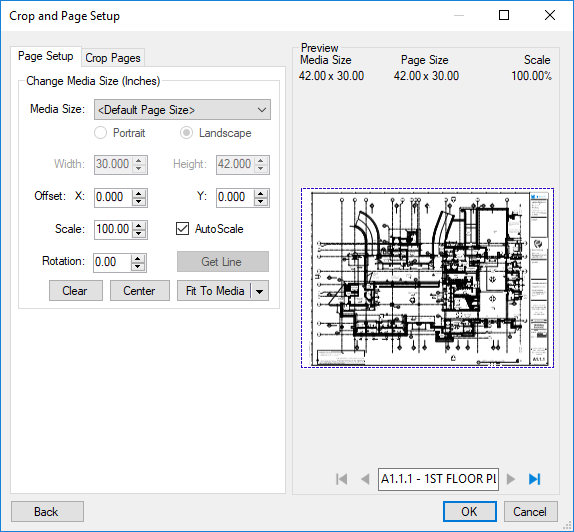
- 用紙サイズを変更するには、[メディアサイズ] ドロップダウンメニューからオプションを選択します。 用紙サイズの設定は、印刷されない場合でも、図面を印刷する用紙サイズに対応しています。[自動スケール] を有効にすると、図面は新しいメディアサイズに合わせて自動的に拡大または縮小されます。
[メディアサイズ] では、[カスタムページサイズ] を選択してカスタムサイズを定義したり、[縦] または [横] の向きを指定したり、[幅]および [高さ] 現場を設定したりできます。 - 必要に応じて、[縮尺] を手動で調整します。
- ページ上の図面を X 軸または Y 軸に沿って調整するには、[オフセット X] または [Y] の値を適切に設定します。
- ページ上の図面を回転させるには、[回転] を設定します。図面上の線に合わせて [回転] を設定するには:
- [線の取得] を選択します。
- 図面上の目的の線をドラッグします。
- [オフセット]、[拡大縮小]、[回転] の設定をリセットするには、[クリア] を選択します。
- 図面を中央に配置するには、[中央] を選択します。
- 図面をメディアに合わせるには、[Fit to Media] ドロップダウンメニューから配置オプションのいずれかを選択します。
- [OK] をクリックします。
複数の PDF の切り抜き
プロセスを実行する際、PDF を Revu で開いておく必要はありません。ドキュメントが Revu で開かれている場合、プロセスによって生じた変更はドキュメントに適用されますが、ドキュメントは保存またはチェックイン(該当する場合)されません。手動でドキュメントを保存およびチェックインする必要があります。ドキュメントが Revu で開かれておらず、他のユーザーによってチェックアウト/ロックされていない場合、Revu は自動的にドキュメントの変更を適用して保存します (ドキュメントを開く必要はありません)。
-
[バッチ] >[切り抜きとページ設定] に移動して、[バッチ: 切り抜きとページ設定] ダイアログを開きます。
-
以下のいずれか(または複数)の方法を使用して、処理対象の PDF を追加します:
- ファイル:ネットワークまたはローカルドライブから個々のファイルを追加します。このオプションを選択すると、[開く] ダイアログが表示されます。適切な場所に移動し、希望するファイルを選択します。
- [開いているファイル]: 現在 Revu で開いているすべてのファイルを追加します。
- セットを開く:現在の Set に含まれているすべてのファイルを追加します。
- フォルダー:ネットワークまたはローカルドライブ上の選択したフォルダー内のすべてのファイルを追加しますが、そのサブフォルダーに含まれるファイルは追加しません。このオプションを選択すると [フォルダー選択] ダイアログが表示されます。目的のフォルダーに移動して選択します。
- フォルダとサブフォルダ:ネットワークまたはローカルドライブ上の選択したフォルダ内のすべてのファイルとそのサブフォルダ内のすべてのファイルを追加します。このオプションを選択すると [フォルダー選択] ダイアログが表示されます。目的のフォルダーに移動して選択します。
-
Revu は、[ファイル] リストに表示される順序で PDF を処理します。ファイルをドラッグ&下りして順序を変更します。
-
PDF の使用ページを指定するには、その [ページ] メニューから以下のいずれかを選択します:
- すべてのページ:範囲をすべてのページに設定します。
- 現在:範囲を現在のページのみに設定します。
- カスタム:範囲をカスタム値に設定します。このオプションを選択すると、フィールドに残っているテキストは、直接印刷されるページに置き換えられます。カスタム範囲を入力するには以下の手順に従います。
- ページ番号の間にダッシュを使用すると、その 2 ページとその間のすべてのページを指定できます。
- コンマを使用して、区切られたページを定義します。
例:1-3、5、9 と指定すると、1、2、3、5、および 9 ページが含まれます。
- [OK] を選択して、[切り抜きとページ設定] ダイアログボックスを開きます。
-
[ページの切り抜き] タブを選択します。
-(crop-tab)-dialog-box.png)
- Crop Box を ボックスの選択 のドロップダウン リストから選択します。
- Setそれぞれの現場に適切な値を入力して、上部、下部、左矢印、および 右側 の余白を設定します。すべての余白を均等に調整するには、[比例関係を設定する]を選択します。[比例関係を設定する]を選択したときに余白の値が以前に入力されていた場合、すべての余白は自動的に最大の値と等しくなるように設定されます。
- [OK] を選択します。
PDF ページの領域を切り抜くと、ページは自動的に切り抜いた領域のサイズに縮小され、ページサイズが小さくなります。必要に応じてページサイズをリセットできます。詳細については、上記の 「複数の PDF のページ設定」 を参照してください。