Setパネル
Sets を使用すると、リビジョンや追補を含むドキュメントのコレクションを、指定された順序で整理されたページとともに単一のビューで開くことができます。複数のファイルを実際に単一のファイルにマージすることなく、あたかも1つのドキュメントであるかのようにナビゲートできます。さらに、通常は PDF のセキュリティや電子署名のために結合できないファイルでも、まとまったコレクションとして表示できます。
Set は、無制限のユーザーによって閲覧専用モードで開くことができます。
 Sets パネルを使用すると、Sets の開く、変更、作成、印刷、PDF へのパブリッシュ、および検索にすばやくアクセスできます。これらの機能の多くに関する詳細については、「Sets を操作する」を参照してください。
Sets には、独自のナビゲーションプロパティがいくつかあります。詳細については、「Sets のナビゲーション」をご覧ください。
[ウィンドウ] > [パネル] > [Set] に移動するか、ALT+2 を押して [Set] パネルを表示します。
 セットパネルツールバー

[Set] パネルツールバーからは、以下の操作が可能です:
Sets メニュー: Sets メニューからは以下の機能を利用できます:
-
 新しいセット:新しいセットを作成します。これは「 Modify Set 」を選択することで選択されるデフォルトのアクションでもあります。詳細は 「セット作成 」を参照してください。
 -
 [セットの保存]: 現在開いている Set を保存します。これが既存の Set である場合、上書きされます。Set はファイル拡張子
 .bexで保存されます。 -
 [Set を名前を付けて保存]: 現在開いている Set を新しい名前で保存します。
 -
[すべてを選択]:現在開いている Set 内のすべてのページを選択します。
-
最新のリビジョンを選択:現在開いている Set 内のページの最新リビジョンのみを選択します。リビジョンのないページも選択されます。
-
[過去のリビジョンを選択]:現在開いている Set 内のページの以前のバージョンのみを選択します。リビジョンがないページは選択されません。
-
発行 : このメニューからオプションを選択して、Set を PDF として発行します。これは、ユーザーのネットワークにアクセスできない相手と Set を共有する必要がある場合に特に便利です。Set の図面ログをエクスポートするオプションもあります。以下のオプションから選択してください:
-
結合: Set の PDF を作成します。[PDF ファイルを結合] ダイアログには、ファイルの順序の並べ替え、ファイルの追加、ブックマークや添付ファイルの含め、レイヤーの統合などのオプションが含まれています。
-
パッケージ:Set 内のすべてのファイルの PDF パッケージを作成します(Set の順序は保持されません)。
-
[図面ログのエクスポート]: Set 内のシートの 図面ログ を作成します。
-
-
 [セットの印刷]: 印刷オプションを選択して Set を印刷します。詳細については、セットの印刷をご覧ください。
 セットを開く: 既存のセットを開きます。一度に開くことができるセットは 1 つだけです。
 [Set を閉じる]:現在開いている Set を閉じる場合に選択します。
[Set] の変更:[Set] ダイアログを開きます。現在 Set が開かれていない場合は、ここから Set を作成できます。セットが現在開いている場合は、ここからファイルを追加または削除したり、オプションを変更したりできます(アクセスするには [オプション] を選択してください)。
Sets:オプション:
ソート
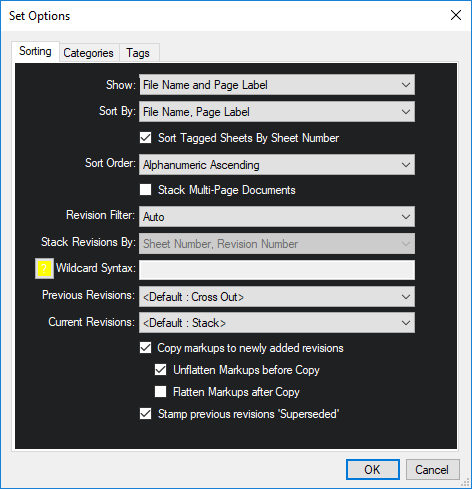
Set(並べ替え)の基本設定からのデフォルト値が自動的に読み込まれます。これらのオプションを変更しても、この Set にのみ影響します。将来の Set に影響する恒久的な変更を行うには、Set(並べ替え)の基本設定で適切な設定を変更してください。
[表示]:Set 内のドキュメントを識別するために表示するデータを決定します。オプションでは、ファイル名とページラベルの両方、またはどちらか一方を表示するか、シート名とシート番号の両方、またはどちらか一方を表示するかを選択できます。
[並べ替え]: Set 内でのファイルの配置方法を決定します。
- ページラベルのみ:ファイルはページラベルのみで並べ替えられます。
- ファイル名、ページラベル:ファイルはファイル名とページラベルでソートされます。
- ファイル名、ページインデックス:ファイルはファイル名とページインデックスで並べ替えられます。
タグ付けされたシートをシート番号順にソート:有効にすると、タグ付けされたシートがシート番号順に自動的にソートされます。シート番号タグが使用されている場合にのみ適用されます。シート番号タグが付いていない Set 内のシートは、上記の [ソート] の選択に基づいてソートされます。
[並べ替え順序]:英数字のページラベルを持つページを Set 内でどのように配置するかを決定します。
-
アルファベット降順: 英数字のページラベルの最初の文字、次に2番目の文字に基づいて、ページを降順で並べ替えます。
例えば、ページラベルが 2、1、04、3、20 の Set は、3、20、2、1、04 の順に並べ替えられます。
-
アルファベット昇順: 英数字のページラベルの最初の文字、次に 2 番目の文字に基づいてページを昇順に並べ替えます (これがデフォルト設定です)。
例えば、ページラベルが 2、1、04、3、20 の Set は、04、1、2、20、3 の順に並べ替えられます。
-
[英数字降順]: ページラベル内の整数に基づいて、ページを降順で並べ替えます。
例えば、ページラベルが 5.0、50、44.1、40、4.1 の Set は、50、44.1、40、5.0、4.1 の順に並べ替えられます。
-
[英数字昇順]:ページラベル内の整数に基づいて、ページを昇順でソートします。負の数と小数は並べ替えの先頭に配置され、文字のページラベルは番号付きページラベルの後に表示されます。
例えば、ページラベルが 5.0、50、44.1、40、4.1 の Set は、4.1、5.0、40、44.1、50 の順に並べ替えられます。
複数ページのドキュメントのスタックを作成: 有効にすると、複数ページのドキュメントがインデックス順(昇順)で自動的にスタックされます。仕様書のような長い複数ページのドキュメントに推奨されます。図面のリビジョンは、シート番号タグとリビジョンタグを使用してリビジョンをスタックすることで、より適切に管理できます。
リビジョンフィルタ: ファイル命名規則やページラベル規則がリビジョン戦略に対応している場合、Set にフィルタを適用できます。使用するリビジョンフィルタのタイプを選択してください。オプションには以下が含まれます:
- 自動: Revu は、Set 内のファイル名を分析してリビジョンの命名戦略を自動的に決定し、適切なフィルタを適用します。ファイル命名規則が一貫している限り、このオプションはほとんどの場合に機能します。詳細については、[Sets での自動照合] をご覧ください。
- ワイルドカード:ワイルドカードフィルタの現場(下記)で定義されたワイルドカードを使用します。
- オフ:リビジョンフィルタの使用をオフにしますが、現在の構成は保存されます(このオプションが設定されている間は使用されません)。
[リビジョンのスタック基準]: ここで選択可能な項目は、[Set (並べ替え)] 基本設定 での[並べ替え基準] の選択によって決まります。Set が単一の現場で並べ替えられている場合、このオプションはグレーアウトされます。それ以外の場合は、(上記) [リビジョンフィルタ] を適用する現場を選択します。
ワイルドカードの構文: この現場は、(上記)リビジョンフィルタが ワイルドカードに設定されている場合にのみ使用できます。希望するワイルドカードの条件を入力します。
ワイルドカードの構文に関するメモ
* 0 文字以上の文字を表します
# 数値を構成する一連の文字を表します
? 一連の英字を表します
; 複数のフィルタを指定する場合のセパレータ
\ 上記の文字をリテラルとして扱うためのエスケープ文字
その他すべての文字は文字どおりに扱われます
例:*A# は、任意の文字に続けて「A」、その後に数値が続くことを意味します。
過去のリビジョン: この Set 内でドキュメントの過去のリビジョンをどのように表示するかを決定するオプションを選択します。
- [非表示]:Set を表示する際に、以前のリビジョンを非表示にします。
- 淡色表示: 以前のリビジョンを淡色表示にします。
- [取り消し線]: 以前のリビジョンに取り消し線を引きます。
- 表示:Set およびワークスペース内の以前のリビジョンを表示します。
現在のリビジョン:この Set 内でリビジョンをどのように表示するかを決定するオプションを選択します。
- 蛍光ペン: サムネイルの輪郭の周囲に強調表示された境界線を配置します。
- [スタック]: リビジョンを重ねて表示し、サムネイルに青い矢印を配置します。この矢印を選択すると、リビジョンを確認できます。
以前のマークアップを現在のページにコピー:有効にすると、Revu は現在のリビジョンのフラット化されていないマークアップを新しいリビジョンにコピーします。
コピー前にマークアップのフラット化解除:コピーを実行する前に、現在のページ上のフラット化されたマークアップをすべてフラット化解除します。
[コピー後にマークアップのフラット化]:コピー実行後、新しいページのマークアップのフラット化をします。
以前のリビジョンに「差し替えられました」のスタンプをする: 有効にすると、Revu は以前のリビジョンの PDF に「差し替えられました」のスタンプを適用し、Set の外部で PDF を表示するユーザーに対しても新しいリビジョンが存在することを通知します。
カテゴリ
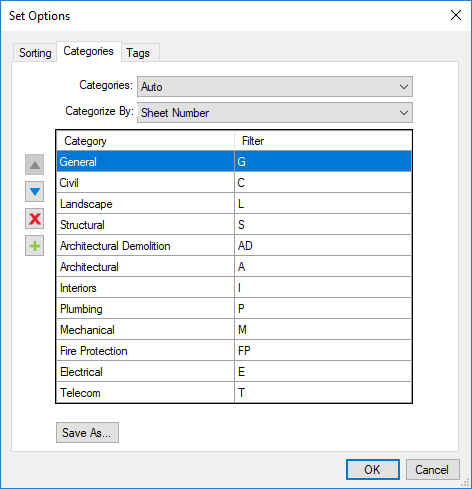
[Sets (Categories) 基本設定] からのデフォルト値が自動的に読み込まれます。これらのオプションを変更しても、この Set にのみ影響します。将来の Set に影響する恒久的な変更を行うには、[Sets (Categories) 基本設定] で適切な設定を変更してください。シートが Set に追加され、すでに分類されている場合、ここで設定を変更すると、新しい設定に合わせて再分類される可能性があります。
[カテゴリ]:この Set に使用する Set カテゴリモードを決定します。オプションは次のとおりです。
- オフ: Set カテゴリは使用されません。
- 手動:Set カテゴリは使用されますが、Set に追加されたシートにはカテゴリが自動的に割り当てられません。Set に追加されるすべてのシートにカテゴリを割り当てることも、シートを追加した後にカテゴリを1つずつ割り当てることもできます。
- [自動]: Set カテゴリが使用され、シートが Set に追加されると、カテゴリが自動的に割り当てられます。
[分類カテゴリ]:Revu がシートのカテゴリを決定するために使用するデータを示します。オプションは次のとおりです:
- ファイル名:シートのファイル名の最初の1文字または複数の文字を使用して、カテゴリを決定します。
- タグ:図面番号:シートのシート番号の最初の1文字または複数の文字(図面番号タグによって決定)を使用して、そのカテゴリを決定します。このオプションが選択されていても、タグタブでシート番号タグが無効になっている場合、すべてのシートは未分類になります。
Set 内のシートの並べ替えに使用されるカテゴリがテーブルに表示されます。これは、以前に選択されたテンプレートによって決定されます。この Set については、以下のいずれかの操作を行うことで変更できます:
- カテゴリは、ここに示されている並べ替え順序に従って Set 内に配置されます。ドラッグ&下りして並べ替え順序を調整します。
- Set が追加されたシートに自動的にカテゴリを割り当てるように構成されている場合、Revu はシートのファイル名またはシート番号タグの最初の 1 文字または複数文字を [フィルタ] 列の値と比較し、一致するものが見つかった場合は、そのシートを対応するカテゴリに割り当てます。フィルタを変更するには、それをダブルクリックして目的の値を入力します。
複数のフィルターを同じカテゴリに割り当てることができます。複数のフィルターはセミコロン(;)で区切ってください。フィルターを追加または変更する際に考慮すべきルール:
- スペースやその他の特殊文字は、リテラル文字として扱われます。
- シートを複数のカテゴリに分類できる場合、Revu は最も一致度の高いものを自動的に選択します。
- 同一のフィルターは許可されていません。
- カテゴリーは追加 (
 ) または削除 (
 ) できます。
 - [名前を付けて保存] は、元のテンプレートを変更せずに、指定した名前で構成を新しいテンプレートとして保存します。
タグ
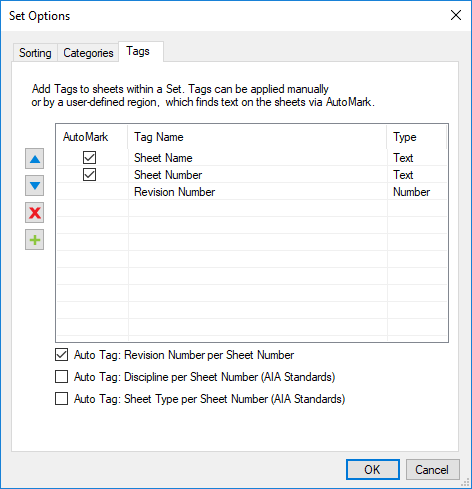
[Sets (タグ) の基本設定] で設定したタグの基本設定が自動的に読み込まれます。タグは必要に応じて追加または削除できます。
新しいタグを追加するには
-
選択
. - 標準タグを追加するには、[デフォルト] タブを選択し、メニューから目的のタグを選択します。
- カスタムタグを追加するには、カスタムタブを選択し、目的のタグ名を入力して、適切なタグタイプを選択します。
- [OK] を選択します。
タグを削除するには
- 削除するタグを選択します。
- 選択 .
タグを並べ替えるには
- 移動するタグを選択してください。
- リスト内の目的の位置にドラッグ&下りします。
必要に応じて、一部のタグ(リビジョン、規則、シートタイプ)はシート番号から推定できます。これを行うには、以下のオプションのいずれか、またはすべてを選択します。
- シート番号に基づいた自動タグリビジョン番号:有効にすると、リビジョンタグがシート番号タグから自動的に推定されます。図面のシート番号が Set 内に既に存在する場合、Revu はそれがそのシートの次のリビジョンであると見なします。このオプションは、[シート番号] タグと [リビジョン番号] タグが有効になっている場合にのみ使用できます。いずれかが現在使用されているタグのリストに含まれていない場合、このオプションを有効にすると自動的に追加されます。
- [シート番号に基づいた自動タグ規則]: 有効にすると、[専門分野] タグが [シート番号] タグから自動的に推測されます。このオプションは、[シート番号] タグと [専門分野] タグが使用されている場合にのみ利用可能です。いずれかが現在使用されているタグのリストに含まれていない場合、このオプションを有効にすると自動的に追加されます。
- シート番号に基づくシートタイプを自動的にタグ付け:有効化すると、シート番号タグからシートタイプタグが自動的に推定されます。このオプションは、[シート番号] タグと [シートタイプ] タグが Set に追加されている場合にのみ使用できます。いずれかが現在使用されているタグのリストに含まれていない場合、このオプションを有効にすると自動的に追加されます。
 ファイルをセットに追加: 新しいファイルを Set に追加します。詳細については、ファイルをセットに追加をご覧ください。
 [タグの編集]:[タグ] ダイアログを開き、現在の Set の 現在のタグの編集、追加、削除、または タグの並べ替えを行います。
 Set の検索:Set に含まれるすべてのドキュメントを検索します。検索タブ を開くと、デフォルトで 検索対象 オプションとして 現在の Set が選択されています。
 サムネイルの表示 / 非表示: サムネイル表示モードとリスト表示モードを切り替えます。選択内容は変更されるまで保持されます。