ステッチ機能パネル
ステッチパネルには、結合しようとしている PDF 内のすべてのシートの概要が表示されます。PDF全体の領域と分割線を表示できます。図面のステッチ方法については、[複数の図面シートから連続ビューを作成する] を参照してください。
パネルにアクセスするには、[ドキュメント] > [ステッチ] を選択するか、[Windows] > [パネル] > [ステッチ] に移動します。
デフォルトでは、すべてのページが折りたたまれています。ページを展開して選択した領域と分割線を表示するには、下向きの山形記号  を選択します。ページを折りたたむには、上向きの山形記号
  を選択します。
ページを展開すると、選択した領域と分割線が表示されます。

 分割線アイコンの横にある名前を選択して、分割線の名前を変更できます。
[マッチする相手] ドロップダウンを使用すると、別のページにある分割線を選択できます。
デフォルトでは、[ステッチ結果にマークアップを含める] が有効になっています。ステッチ領域にマークアップがある場合、Revu はそれらをフラット化してから、最終的なステッチ済みの図面に表示します。
すべての分割線と領域を削除するには、[すべて消去] を選択します。
 分割線またはステッチ領域の外観を変更します
マッチラインやステッチ領域の外観は、線と塗りつぶしの色、ハッチパターン、線の幅とスタイル、不透明度などを含めて設定可能です。
分割線またはステッチ領域の外観を変更するには、マークアップを選択して、プロパティパネルを選択します。[ウィンドウ] > [パネル] > [プロパティ] に移動して、[プロパティ] パネルが非表示の場合は表示します。マークアップを選択すると、いくつかのプロパティがプロパティツールバーでも利用できるようになります。
外観のプロパティ
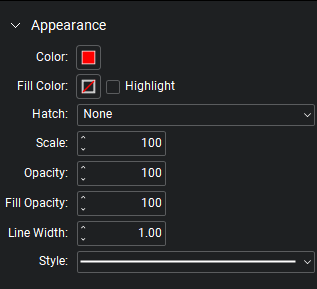
[色]:線の色を設定します。
塗りつぶしの色:塗りつぶしの色を設定します。
蛍光ペン:塗りつぶしの色やハッチパターンを透明にし、下のコンテンツが透けて見えるようにします。
ハッチング: ハッチパターンを設定します。関連付けられたカラーセレクターで、ハッチパターンの線の色を設定します。
縮尺:ハッチパターンの縮尺を 50 (デフォルトの半分の縮尺) から 200 (デフォルトの 2 倍の縮尺) の間で設定します。
[不透明度]: 線と端点の不透明度レベルを 0 (非表示) から 100 (不透明) の範囲で設定します。
塗りつぶしの不透明度:塗りつぶしとハッチパターンの不透明度を 0(非表示)から 100(不透明)の間で設定します。
[線の幅]:線の太さをポイント単位で設定します。設定を 0 にすると、線は実質的に非表示になります。
スタイル:線のパターンを決定します。