スキャナーまたはカメラから PDFを作成
スキャナーやカメラの画像を直接 PDF に変換できます。
 スキャナー画像から PDF を作成
スキャナーから PDFを作成するには、以下の手順に従います。
-
[ファイル] > [作成] >
 [スキャナーまたはカメラから] に移動します。
 -
画像を取得するために使用するスキャナーを選択し、[選択] を選択します。お使いのスキャナー固有のダイアログが表示されます。使用方法の詳細については、スキャナーのマニュアルを参照してください。
-
スキャナーによるスキャン処理が完了すると、[次のページをスキャン] ダイアログが表示されます。
追加ページをスキャン(複数ページのPDFを作成する)には、スキャナーでソースページを変更し、「 次にスキャン」を選択します。必要に応じてこの手順を繰り返してください。
-
スキャンしたページからPDFを作成するには、「 終了」を選択してください。BluebeamのOCRオプションダイアログが表示されます。
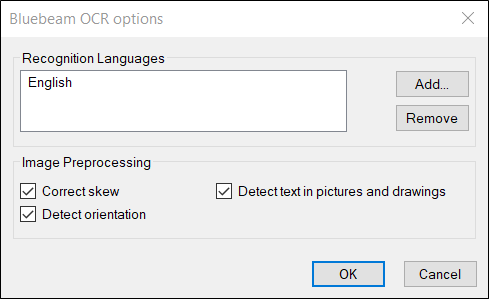
- OCR プロセスで使用される言語が [言語] の下に表示されます。デフォルトでは、アメリカ英語のライブラリが読み込まれます。他のライブラリを追加するには、[追加] を選択します。ライブラリを削除するには、そのライブラリを選択し、[削除] を選択します。同じドキュメントで複数のライブラリを使用できます。
-
利用可能な画像の前処理オプションから選択します:
- スキューを修正: スキャンされたドキュメントの角度のずれを修正します。
- [方向を検出]:各ページのページの向き (90度、180度、270度) を検出し、必要に応じて修正します。
- 縦書きテキストの検出: 垂直方向に配置されたテキストを検出します。
- [画像と図面のテキストを検出]: グラフィック内のテキストを検出します。
- [OK] を選択します。
カメラ画像からPDFを作成する
カメラから PDF を作成するには、次の手順に従います。
-
[ファイル] > [作成] >
[スキャナーまたはカメラから] に移動します。 -
画像の取得に使用するカメラを選択し、[選択] を選択します。カメラの画像プレビューを表示する、カメラ専用のダイアログが表示されます。使用方法の詳細については、カメラのドキュメントを参照してください。
-
写真を撮影した後、Bluebeam OCR オプション ダイアログが表示されます。
OCR プロセスで使用される言語が [言語] の下に表示されます。デフォルトでは、アメリカ英語のライブラリが読み込まれます。他のライブラリを追加するには、[追加] を選択します。ライブラリを削除するには、そのライブラリを選択し、[削除] を選択します。同じドキュメントで複数のライブラリを使用できます。
-
利用可能な画像の前処理オプションから選択します:
- スキューを修正: スキャンされたドキュメントの角度のずれを修正します。
- [方向を検出]:各ページのページの向き (90度、180度、270度) を検出し、必要に応じて修正します。
- 縦書きテキストの検出: 垂直方向に配置されたテキストを検出します。
- [画像と図面のテキストを検出]: グラフィック内のテキストを検出します。
- [OK] を選択します。