既存のファイルからPDFを作成
Revu を使用すると、PDF 以外のファイルを含む既存のファイルから PDF を作成できます。単一の非 PDF ファイルから単一の PDF を作成する場合、Revu は利用可能な場合に独自のプラグインを使用します(例:オフィス プラグインや CAD プラグイン)。その他の操作には、Bluebeam Stapler が使用される場合があります。
 単一のファイルから PDF を作成する
- [ ファイル] > [ 作成] > [
 ファイルから] に移動します。
 - ファイルに移動して選択します。ソースファイルは、Word、Excel、PowerPoint 文書などのドキュメント、または AutoCAD や SolidWorks の図面などの CAD ファイルにすることができます。ファイルを選択したら、[開く] を選択します。
- デフォルトでは、選択したファイルから作成される PDF は同じ名前になります。必要に応じて、[ファイル名] 現場に新しい名前を入力し、フォルダの場所を選択してから [保存] を選択します。
選択したファイル形式を開いて印刷できるプログラムがコンピュータにインストールされている必要があります。オフィス プラグインや CAD プラグインなどのプラグインが利用可能な場合は、そのプラグインを使用して PDF ファイルが作成されます。PDF 作成に使用するプロパティを変更する場合、または PDF 作成時のその他の問題を解決する場合は、元のプログラムでファイルを開き、プラグインを使用するか、Bluebeam PDF プリンタに出力して PDF を作成してください。
複数のファイルから PDF を作成する (バッチ作成)
- [ ファイル] > [ 作成] >[複数のファイルから] に移動します。

- PDF に含めるファイルに移動して選択します。Ctrl キーまたは Shift キーを押したままにすると、複数のファイルを選択できます。
-
選択 Open.Stapler ウィザードが開き、ソースファイルが PDF 内に表示される順序で一覧表示されます。Stapler を使用すると、すべてのファイルを 1 つの PDF に結合したり、それぞれを個別の PDF に変換したりできます。
.png)
- 追加のソースファイルを追加するには、以下のいずれかのボタンを選択します。
- [フォルダの追加]:選択したフォルダ内にあるすべてのファイルを追加します。選択すると、[フォルダからファイルを追加] ダイアログが表示されます。目的のフォルダに移動して選択し、[フォルダを選択] を選択します。
このフォルダのサブフォルダ内にあるファイルを含めるには、まず [サブフォルダを含める] を選択します。
- [ファイルを追加]:選択したファイルを追加します。選択すると、[開く] ダイアログが表示されます。目的のファイルに移動して選択し (CTRL または SHIFT キーを押しながら複数のファイルを選択)、[開く] を選択します。
- [フォルダの追加]:選択したフォルダ内にあるすべてのファイルを追加します。選択すると、[フォルダからファイルを追加] ダイアログが表示されます。目的のフォルダに移動して選択し、[フォルダを選択] を選択します。
-
PDF は、ソートされた順序で結合されます。ソート順を変更するには:
 を選択し、目的の並べ替えオプションを選択してファイルを自動的に並べ替えます。
- 移動したいファイルを選択し、
.png) を選択してリスト内で上に移動するか、
を選択してリスト内で上に移動するか、.png) を選択してリスト内で下に移動し、リスト内のファイルを手動で並べ替えます。
を選択してリスト内で下に移動し、リスト内のファイルを手動で並べ替えます。 - ファイルを選択し、
 を選択してリストから削除します。
- ソースファイルから単一の PDF を作成するには、1 つの出力ファイル を選択し、対応する現場に PDF の名前を入力します。それ以外の場合は、文書ごとに出力ファイル 1 つ を選択して、ソースファイルごとに個別の PDF を作成します。
- PDF をソースファイルと同じフォルダーに保存するには、[ソースファイルフォルダーを使用] を選択します。それ以外の場合は、[カスタムフォルダーを選択] を選択し、
 を選択して、目的のフォルダーに移動して選択します。
 - [ファイルの作成] を選択します。
[OK] を選択すると、Stapler 設定ウィンドウでジョブが開きます。そこで、実行予定のジョブを表示したり、追加のジョブをキューに入れたりできます。Stapler 設定ウィンドウの使用に関する詳細情報は、Stapler 設定ウィンドウ内の [ヘルプ] > [ヘルプ] コマンドからアクセスできます。
Windows エクスプローラーから PDF を作成する
Stapler を使用して Windows エクスプローラーから直接、ファイルを結合(複数のソースファイルから単一の複数ページ PDF を作成)したり、変換(各ソースファイルから複数の個別の PDF を作成)したりできます。
- Windows エクスプローラーウィンドウを開き、結合または変換するファイルが含まれているフォルダーに移動します。
- エクスプローラーウィンドウで目的のファイルを選択します。CTRL または SHIFT キーを押しながら、複数のファイルを選択します。
- 選択したファイルのいずれかを右クリックし、次のいずれかを選択します:
- Revu でファイルを結合すると、選択したファイルから単一の複数ページ PDF が作成されます。
- Revu でファイルを変換すると、選択した各ファイルから個別の PDF が作成されます。
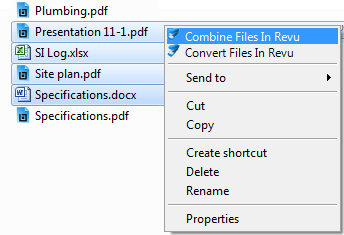
次に何が起こるかは、選択した内容によって異なります:
Revu でファイルを結合選択すると Stapler ウィザードが開き、選択したファイルがソースファイルウィンドウに既に入力された状態で表示されます。
- 追加のソースファイルを追加するには、以下のいずれかのボタンを選択します。
- [フォルダの追加]:選択したフォルダ内にあるすべてのファイルを追加します。選択すると、[フォルダからファイルを追加] ダイアログが表示されます。目的のフォルダに移動して選択し、[フォルダを選択] を選択します。
このフォルダのサブフォルダ内にあるファイルを含めるには、まず [サブフォルダを含める] を選択します。
- [ファイルを追加]:選択したファイルを追加します。選択すると、[開く] ダイアログが表示されます。目的のファイルに移動して選択し (CTRL または SHIFT キーを押しながら複数のファイルを選択)、[開く] を選択します。
- [フォルダの追加]:選択したフォルダ内にあるすべてのファイルを追加します。選択すると、[フォルダからファイルを追加] ダイアログが表示されます。目的のフォルダに移動して選択し、[フォルダを選択] を選択します。
PDF は、ソートされた順序で結合されます。ソート順を変更するには:
- を選択し、目的の並べ替えオプションを選択してファイルを自動的に並べ替えます。
- 移動したいファイルを選択し、 を選択してリスト内で上に移動するか、 を選択してリスト内で下に移動し、リスト内のファイルを手動で並べ替えます。
- ファイルを選択し、 を選択してリストから削除します。
- ソースファイルから単一の PDF を作成するには、1 つの出力ファイル を選択し、対応する現場に PDF の名前を入力します。それ以外の場合は、文書ごとに出力ファイル 1 つ を選択して、ソースファイルごとに個別の PDF を作成します。
- PDF をソースファイルと同じフォルダーに保存するには、[ソースファイルフォルダーを使用] を選択します。それ以外の場合は、[カスタムフォルダーを選択] を選択し、 を選択して、目的のフォルダーに移動して選択します。
- [ファイルの作成] を選択します。
[OK] を選択すると、Stapler 設定ウィンドウでジョブが開きます。そこで、実行予定のジョブを表示したり、追加のジョブをキューに入れたりできます。Stapler 設定ウィンドウの使用に関する詳細情報は、Stapler 設定ウィンドウ内の [ヘルプ] > [ヘルプ] コマンドからアクセスできます。
Revu でファイルを変換する選択すると、新しい Stapler ジョブが開き、選択したファイルがソースとして既に入力された状態になります。

- 追加のソースファイルを含めるには:
-
 [ファイルを追加する] を選択します。
 - 目的のファイルに移動して選択します。個々のソースを個別の PDF に変換するには、ファイルを 1 つだけ選択します (複数のファイルの選択に関する情報については、以下のメモを参照してください)。
複数のファイルを選択することは可能ですが、その場合、新しいファイルを 1 つの PDF に結合するために Stapler ウィザードが開きます。それが必要な場合は、CTRL キーまたは SHIFT キーを押しながら新しいファイルを選択してください。[開く] を選択すると、Stapler ウィザードが表示されます。[OK] を選択すると、新しいファイルが Stapler ジョブに追加され、1 つの PDF に結合されます。
選択 Open.新しいソースファイルがジョブに追加されます。
-
- ソースファイルを削除するには、ファイルを選択し
 ファイルを削除を選択してください。
 - 選択 Staple.ファイルは PDF に変換され、Revu で開かれます。