マークアップリストをでバックチェックを実行
バックチェックプロセスでは、マークアップリストを使用して、パンチチームが特定した問題の詳細なデータベースを保持し、作業の完了と確認の進捗を追跡します。リスト内のマークアップを選択すると、ワークスペース内のその場所に直接ジャンプします。
 ステータス列を使用する
マークアップリストの [ステータス] 列を使用すると、パンチチームが特定したアイテムの現在のステータスを簡単に追跡できます。
- [ウィンドウ] > [パネル] >
 [マークアップ] に移動するか、ALT+L を押して、非表示の場合は [マークアップリスト] を表示します。
 - マークアップリストに [ ステータス] 列が表示されない場合は、 マークアップリストツールバー から [ マークアップリスト] > [ 列] > [ ステータス] の順に移動して有効にします。
- 目的の列ヘッダーを選択して、表示されている任意の列でマークアップリストをソートします([ページ] でのソートが一般的です)。これにより、バックチェックチームがウォークスルーを行う際に作業が容易になります。
- バックチェックチームがウォークスルーを行う際に、マークアップリストのアイテムの状態を適切に設定できます(例えば、満足のいく解決が完了したアイテムは 「受け入れ 済み」に)。
- マーク アップリスト か ワークスペースで希望するマークアップを選択します。
- [マークアップリスト] または図面上でマークアップを右クリックし、[ステータスの設定] > [承認済み] (または適切なステータス) に移動します。
ステータスの変更は、変更した人物の識別情報を含め、恒久的な記録として保存されます。つまり、ある人がステータスを「承認済み」とマークして責任を持ち、その後別の人が作業の完了を確認して「Complete」とマークした場合、両方のステータスマークアップが、作成日時および作成者とともに残るため、明確な説明責任の線が作成されます。
カスタムステータスの作成
Revu には、マークアップリストで一般的なステータスがいくつかプリロードされていますが、カスタムステータスやモデルを作成すると便利な場合があります。
以下の例では、カスタムモデルが作成され、そこにカスタムステータスが追加されます。既存のモデルにカスタムステータスを追加するには、新しいモデルの作成に関する最初のいくつかの手順をスキップし、この手順の後半を実行する前に、カスタムステータスを追加する既存のモデルを選択してください。
- [ウィンドウ] > [パネル] > [マークアップ] に移動するか、ALT+L を押して [マークアップリスト] を表示します。
-
[ マークアップリスト] で、[ ステータス] 列の
 を選択し、[ ステータスの管理] を選択します。[ステータスの管理] ダイアログが表示されます。
 ステータス 列が表示されていない場合は、[マークアップリスト] > [列] > [ステータス] に移動して表示します。
-
[モデル] リストの下にある [追加] を選択します。
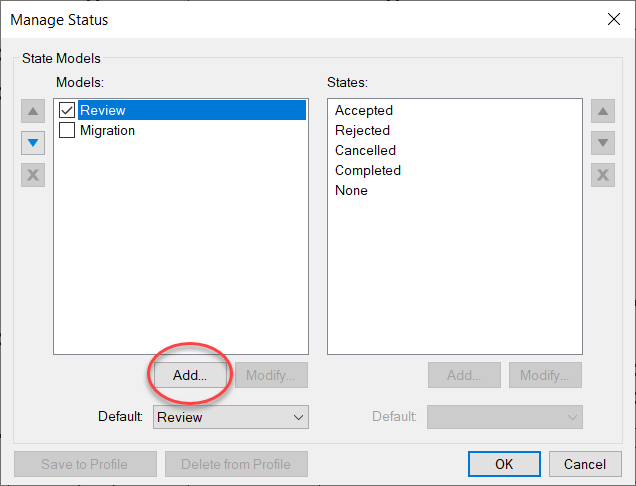
-
[モデル] ダイアログでモデル名を入力し、[OK] を選択します。
- モデルリストから新しいモデルを選択します。
-
[ステータス] リストの下にある [追加] を選択します。
- 状態のプロパティ ダイアログで、名前 現場に新しい状態の名前を入力します。
- このステータスにテキストを関連付けるには、テキストを選択し、対応する現場に入力します。テキストボックス マークアップと グループ化 されたマークアップがこのステータスに設定されるたびに、テキストは自動的にここに入力された値に設定されます。
- このステータスにテキストを関連付けるには、テキストを選択し、対応する現場に入力します。テキストボックス マークアップと グループ化 されたマークアップがこのステータスに設定されるたびに、テキストは自動的にここに入力された値に設定されます。
-
このステータスに色を関連付けるには、[色] を選択し、対応するカラーボックスを選択して色を選びます。マークアップがこのステータスに設定されるたびに、自動的にこの色に変更されます。
- [OK]を選択します。
-
[OK] を選択して [ステータスの管理] ダイアログを閉じます。カスタムモデルが [ステータスの設定] リストにサブメニューとして表示され、その中に関連付けられたカスタムステータスが含まれるようになります。