マークアップリスト
マークアップリストは、PDF に配置されたマークアップ(作成者、日付、色、および各マークアップに関連付けられたコメントを含む)を自動的に追跡します。デフォルトでは下部パネルにあります。[ウィンドウ] > [パネル] >  [マークアップ] に移動するか、ALT+L を押して [マークアップリスト] が非表示の場合は表示します。
 マークアップリストの操作方法 ビデオ2:13
検索やフィルターツールを使ってマークアップを管理・追跡したり、カスタム現場を作成してメタデータをさらに細かく管理することができます。詳細については、Bluebeam University をご覧ください。
マークアップリストとマークアップデータ セルフペースコース29:00
マークアップリストでデータを追跡・追加することで、図面内のすべてのマークアップを最大限に活用できます。
 [マークアップリスト] ツールバー
[マークアップリスト] ツールバーには、データの整理、処理、インポート、エクスポートを行うためのツールが含まれています。

マークアップリスト menu:
マークアップ
 [インポート]: PDF、XML、または BAX からマークアップを取り込みます。ファイル。これらをアクティブな PDF に含めます(複数のソースからのマークアップやフィードバックを取り込んで確認する場合に便利です)。他の PDF アプリケーションから生成された注釈を含む FDF ファイルもインポートできます。
[エクスポート]: すべてのマークアップを BAX にエクスポートします。または FDF ファイル。BAX ファイルを別の PDF にインポートして、ターゲットの PDF にマークアップを表示させることができます。BAX ファイルは Excel にインポートすることもできます。マークアップは、他の PDF アプリケーションとの相互運用性のために FDF 形式にエクスポートすることもできます。
 [マークアップを非表示にする]:[マークアップを非表示にする] モードをオンにし、現在の PDF ファイル内のすべてのマークアップを非表示にします。このモードが有効な場合、マークアップは表示または印刷されません。これをもう一度選択すると、[マークアップを非表示にする] モードが終了します。このモードは一時的なものであり、次回 Revu を起動したときにリセットされます。
 検索:現場に入力されたテキストに基づいてマークアップリストをフィルタリングします。
 [フィルタリスト]:選択して マークアップリストのフィルタ をオンにします。
有効になると、新しい「 保存済みフィルター 」アイコン 表示されます。このアイコンを選択すると、現在のフィルターをクリアしたり、後で使うために現在の設定を保存したりするオプションを含むメニューが表示されます。
- [すべてをクリア]: 現在使用中のすべてのフィルタをクリアして、フィルタリングされていないマークアップリストを表示します。
- [フィルタを保存]: 現在のフィルタ設定を保存して、後で使用できるようにします。[保存済フィルタ名] 現場に保存するフィルタ設定の名前を入力し、[フィルタを保存] を選択して保存します。
- 保存されたフィルタセットは、[すべてをクリア] オプションと [フィルタを保存] オプションの間に表示されます。いずれかを選択して、そのフィルタをマークアップリストに適用します。
- 現在有効なフィルタ Set には、その横にチェックマークが表示されます。
- 現在使用中であるが変更が加えられたフィルタセット(例えば、保存済みのフィルタセットを適用した後に新しい列フィルタを適用した場合など)には、その横にアスタリスクが表示されます。
- 保存されたフィルタ設定の右側にある
 [保存済フィルタを削除] を選択して、リストから削除します。削除の確認を求められます。
 [要約]: PDF 内のすべてのマークアップの 要約レポート を発行します。PDF の要約は、別の PDF として保存するか、現在の PDF の末尾に付加することができます。[要約] を CSV または XML データとしてエクスポートし、Excel やその他のプログラムで使用することも可能です。
マークアップリスト
マークアップリストはテーブル形式で、各行はアクティブな PDF に追加されたマークアップを表し、各列はマークアップに関する特定の情報を表示します。
行が選択されると、ワークスペース内の PDF ビューが、関連付けられたマークアップの位置にジャンプします。これにより、上下の矢印キーを使用して、マークアップリストから PDF 内のマークアップを順に確認しやすくなります。
任意の列で並べ替えるには、目的の列ヘッダーを選択します。並べ替え順序を逆にするには、もう一度選択します。特定の列(例:件名、ページ番号、ページインデックス)で並べ替える場合、作成日によるセカンダリソートが自動的に適用されます。
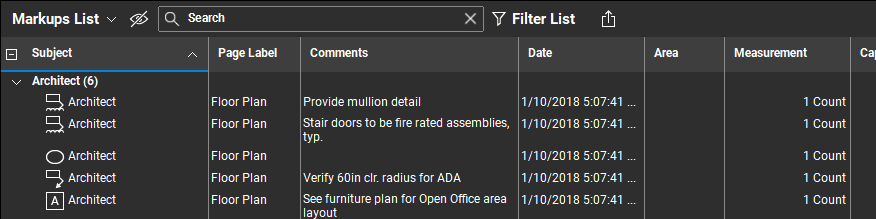
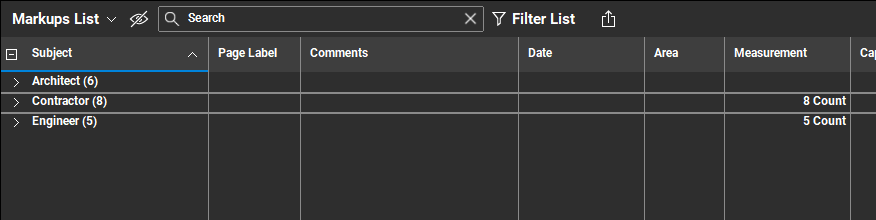
マークアップが列で並べ替えられると、[件名] 列にあるセクション見出しの下にまとめられます。各セクションには切り替え用の三角形があります。これを選択してセクションを展開または折りたたみます。
以下の例は、ページ番号順にソートされた、展開、折りたたみ、および部分的に折りたたまれたリストを示しています:
展開されたリスト
折りたたまれたリスト
部分的に折りたたまれたリスト

Columns
マークアップリストに表示される列は高度にカスタマイズ可能です。[マークアップリスト] > [列] メニューから選択して、さまざまな列の表示/非表示を切り替えます。リストには現在利用可能な列が表示されます。チェックが入っている列は現在マークアップリストに表示されており、チェックが入っていない列は非表示になっています。非表示の列のデータも保持されており、列はいつでも非表示または表示に切り替えることができます。このメニューから列を選択するだけで、非表示または表示に切り替えることができます。
すべての列が必ずしもこのリストに表示されるわけではありません。他の列の表示/非表示の方法や、カスタム列の作成方法の詳細については、「マークアップリストの使用」を参照してください。
利用可能な組み込み列は次のとおりです:
[件名]:PDF 上で使用されているマークアップのタイプを示すアイコンとテキストの両方が表示されます。このテキストは、[プロパティ] パネルの [件名] 現場で変更するか、マークアップリストの件名テキストをダブルクリックして変更できます。
ページラベル:マークアップが配置されている PDF のページを表示します。
ページインデックス:マークアップまたは測定がどのページにあるかを示す数値を表示します。ページインデックスは、スプレッドシートプログラムにエクスポートする際の並べ替えに役立つ列です。
[ロック]:マークアップが編集用にロックされているかどうかを表示します。ロックされている場合、ボックスに  が表示され、マークアップを移動または変更することはできません。ただし、[ステータス] の変更や [返信] の入力など、一部の機能は引き続き許可されます。ロックが解除されている場合、ボックスはクリアになり、マークアップを編集できます。選択してロックのオン/オフを切り替えます。
ステータス:マークアップの現在のステータスを表示します。ステータスを設定するには、マークアップを選択し、列ヘッダーにある  [ステータス] メニューを使用するか、マークアップを右クリックして [ステータスの設定] に移動し、選択します。
[チェックマーク]:マークアップリストを基本的なチェックリストとして使用できるようにするシンプルなチェックボックスです。選択してチェックマークのオン/オフを切り替えます。
作成者:マークアップを作成した人物(ユーザー名で識別)を示します。この現場をダブルクリックして、作成者名を編集します。ユーザー名を変更するには、[基本設定] に移動し、[ユーザー] 現場に希望の名前を入力します。
日付: システム時刻に基づいて、マークアップが最後に変更された日時を表示します。
作成日:システム時刻に基づき、マークアップが作成された日時を表示します。
色:マークアップに使用される線の色を表示します。
X および Y:左矢印下を起点としてカウントした、マークアップが配置されている PDF ページ上の座標を表示します。
[X 中心] および [Y 中心]: PDF ページ上のマークアップの中心座標値を表示します。
[ドキュメントの幅] および [ドキュメントの高さ]:PDF 上のマークアップのサイズを表示します。
[コメント]:このマークアップの [プロパティ] タブの [一般] セクションからのコメントを表示します。返信もこの列に表示されます。この現場をダブルクリックしてテキストを変更します。
[壁面積]: [面積] または [外周] マークアップの合計壁面積を表示します。
[長さ]、[面積]、[体積]、[カウント]、および [測定]:それぞれ、測定マークアップに関連付けられた値を表示します。
[ラベル]:マークアップに関連付けられたラベルを表示します。ラベルは、[プロパティ] タブの [一般] セクションで変更できます。測定マークアップでは、[ラベル] 現場を使用して、「Tile 1」や「Carpet 3」のように測定対象の材料の種類を指定するのが一般的です。
シーケンス:シーケンスマークアップに関連付けられた数値を記録します。
[キャプチャ]: マークアップに画像や動画が埋め込まれているかどうかを表示します。埋め込み画像またはビデオがある場合は、この列に  が表示されます。このアイコンをダブルクリックすると、埋め込みメディアがプレビューされます。
[高さ]:PDF 上のマークアップの高さを示します。
[上り/下り]: ポリの長さ または 外周 の測定に対して定義された上りまたは下りの長さを表示します。
[レイヤー]:マークアップが含まれているレイヤーを表示します。
凡例:マークアップが含まれているマークアップの凡例の名前を表示します。
高さおよび幅:PDF 上のマークアップによって表される要素の実際の高さと幅を表示します。
スペース:マークアップが含まれているスペースを表示します。
単位: マークアップに使用されている測定単位を表示します。
3D ビュー:マークアップが含まれている 3D ビューを表示します。3D ウィンドウでそのビューにジャンプするには、選択してください。
コンテキストメニュー
マークアップリスト内の任意の現場を右クリックして、そのマークアップに対して機能を実行するためのコンテキストメニューを呼び出します:
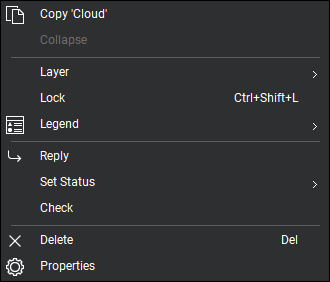
 [コピー] は、右クリックした特定のセルの内容をクリップボードに保存します。この情報は、Revu または他の Windows アプリケーションの別の場所に貼り付けることができます。
レイヤーは、マークアップを PDF 上のレイヤーに割り当てるために使用されます。レイヤーに関連付けられているマークアップがフラット化済みになると、そのレイヤー上で自動的にフラット化済みになります。
ロックは、ユーザーが PDF 上のマークアップを変更することを防ぎます。ただし、マークアップのマークアップリストに対する特定の変更は引き続き可能です (ステータスの変更や返信の入力など)。
 凡例は、マークアップが含まれているマークアップの凡例を表示するか、選択したマークアップを含む新しいマークアップの凡例を作成します。
 [返信]: 選択したマークアップに返信します。返信は、該当するマークアップの下の新しいインデントされた行に表示されます。
[ステータスの設定] : マークアップのステータスを設定します。デフォルトのステータスは、[承認済み]、[却下済み]、[完了]、[キャンセル済み]、および [なし] です。カスタムステータスを作成できます。
[チェック] : 選択したマークアップに関連付けられたチェックボックスのオン/オフを切り替えます。すべてのチェックボックスをクリアするコマンドも提供します。
 [削除]: マークアップリストから選択した返信、または PDF とリストの両方から選択したマークアップを削除します。
 プロパティ:マークアップのプロパティパネルを開きます。