断面平面とボックス
断面平面とボックスを使用すると、3 つの軸のいずれかに沿って 3D モデルビューをスライスしたり、ビューの 6 つの側面それぞれに沿ってクリップできるボックスを使用したりできます。これは、モデルの内部を確認するのに役立ちます。
 断面メニュー
断面メニューには、3D モデルツリーパネルツールバーからアクセスできます。アイコン自体が現在のモードを反映するように変化し、クリックすると断面平面またはボックスが適宜オン/オフに切り替わります。また、アイコンのすぐ右にある矢印を選択すると、メニューから以下のコマンドを見つけることができます。
 /
/  断面の表示/非表示:断面平面の表示と非表示を切り替えます。
 /
/  断面ボックスを表示/非表示:断面ボックスの表示と非表示を切り替えます。
切断面にカメラを揃える: カメラを再配置して、断面の切断面に対して垂直になるようにします。
変形コントロールを使用する
断面の変換コントロールを使用すると、マウスを使って断面平面またはボックスの位置を定義できます。変換コントロールにアクセスして使用するには:
- 必要に応じて、 断面メニュー から[断面を表示] または[断面ボックスを表示] を選択します。
- セクションを選択します。
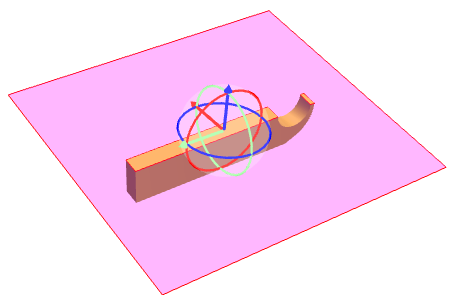
- 断面の場合:3 つの軸線のいずれかをドラッグして、断面平面を移動します。
3 つの円のいずれかをドラッグして、その軸上で平面を「傾斜」または「回転」させます。
-
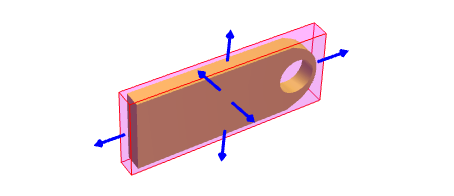
断面ボックスの場合:断面ボックスの6つの辺のいずれかの位置を定義する線の1つをドラッグします。
- セクションをデフォルトのプロパティにリセットするには、[プロパティ] パネルで[リセット]
 を選択します。
断面と断面ボックスのプロパティ
切断面とセクションボックスの場所、外観、および動作は、[プロパティ] パネルへの直接入力によって定義できます。[ウィンドウ] > [パネル] > [プロパティ] に移動して [プロパティ] パネルを表示し、断面平面またはボックスをオンに切り替えて、メインワークスペースで選択します。[位置] コントロールは、[プロパティ] パネルに表示されます。
位置のプロパティ
このセクションには、3 つの軸のいずれかに沿ってビューをスライスしたり、ビューの 6 つの各面に沿ってクリップできるボックスを使用したりするためのコントロールとオプションが含まれています。
[断面平面位置] プロパティ:3 つの軸のいずれかに沿ってビューをスライスします。
-
[位置合わせ]:切断面を揃える軸を定義します。
-
オフセット:モデルの中心から切断面を配置するまでの距離を定義します。
-
傾き X/Y:指定された軸に沿った平面の傾きを定義します。
-
[Y/Z]:指定された軸に沿った平面の傾きを定義します。
-
[リセット] を選択して、セクションをデフォルトのプロパティにリセットします。
断面ボックス位置のプロパティ
-
+ および - の X、Y、Z 値は、サイズ断面平面の位置を定義します。
-
[リセット] を選択して、セクションをデフォルトのプロパティにリセットします。
外観と動作のプロパティ
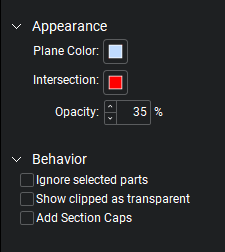
[外観] および [動作] プロパティでは、断面平面とボックスの追加コントロールを提供します。
外観
-
平面の色: 断面平面の色を定義します。
-
交点:パーツと断面平面の交点に表示される色を定義します。
-
不透明度:断面平面の不透明度を定義します。
動作
-
[選択したパーツを無視する]:選択したパーツはクリップされません。
-
[クリップされた部分を透明に表示]:断面によって交差する部分は、クリップされる代わりに透明に表示されます。このオプションは、断面でのみ使用できます。
-
[断面キャップを追加]:パーツの色を使用して、平面と交差するパーツの面積を表示します。