3D モデルツリーパネル
 [3D モデルツリー] タブには、3D コンテンツを操作したりマークアップしたりするための強力なツールが含まれています。[3D モデルツリー] タブには複数の列に多くの情報が表示されるため、多くのユーザーは [マークアップリスト] の横にある下部パネルで表示する方が簡単だと感じています。
[ウィンドウ] > [パネル] > [3D モデルツリー] に移動するか、ALT+3 を押して [3D モデルツリー] パネルを開きます。
 3D モデルツリーパネルツールバー
3D モデルツリーパネルのツールバーには、3D コンテンツを操作するための多くのツールが含まれています。

-
すべてのパーツを表示:非表示になっているパーツを表示し、PDF で定義されている透明度を設定します。
-
[すべてのパーツをリセット] :すべてのパーツを元の位置にリセットします。パーツは、別の場所に変換(移動および回転)できます。[すべてのパーツをリセット] コマンドは、モデル内のパーツをデフォルトの位置に素早くリセットします。パーツの表示状態は変更されません。
-
モデルを合わせる:3D モデルウィンドウ内でモデルのサイズを変更し、表示面積に対して最大化します。
-
選択色のSet:3Dモデル選択色ダイアログを開きます。これにより、選択した部品の色とバウンディングボックスの色の設定、バウンディングボックスの可視性の切り替えが可能になります。
-
マークアップインジケーター: マークアップインジケーターを表示するかどうかを切り替えます。
-
[選択閉塞の自動非表示]:有効にすると、Revu は、選択したパーツのユーザーの視界を遮る 3D モデルのパーツを自動的に非表示にします。デフォルトの状態は [3D レンダリングの基本設定] で設定されます。
-
[選択部分に合わせる]: 有効にすると、ワークスペースに現在表示されていない 3D モデルツリー上の 3D モデルの一部を選択した際に、Revu が自動的にその部分を表示するようにビューを調整します。デフォルトの状態は、[3D レンダリングの基本設定] で設定されます。
-
[ウィンドウに合わせる]:PDF をメインワークスペースに合わせ、3D モデルのスペースを最大化します。
-
[列] メニュー:3D モデルツリーリストに表示する列を選択します。
-
[概要]:3D モデルデータを CSV ファイルにエクスポートします。
[フィルタ] メニュー:[フィルタ] を選択すると、列フィルタのオン/オフが切り替わります。メニューから [フィルタをクリア] を選択して、以前に適用したフィルタをクリアします。
 検索:現場に入力されたテキストに基づいて、3D モデルツリーのリストをフィルタリングします。現場内の [X] を選択して、検索語をクリアします。
 デフォルトビュー: 3D モデルのビューをデフォルトのビューに戻します。

 [再生] メニュー:メニューからアニメーションサイクルを選択するか、アイコンを選択して選択したアニメーションサイクルを再生します。
 [マウス操作] メニュー:3D モデルを操作する際のマウスの挙動を決定します。オプションは、[回転]、[スピン]、[パン]、[ズーム]、および [カメラ] です。メニューアイコンには、現在選択されているモードが表示されます。
[スピン]:モデル内で指定された点を中心にモデルを回転させます。ほとんどの場合、[回転] と [スピン] の動作は非常に似ています。ただし、傾きが定義されていないモデルでは、[スピン] の方が役立つ場合があります。
パン: 3D モデルウィンドウ内でモデルを上下左矢印右に移動します。
ズーム:視点を拡大または縮小して、モデルの相対的なサイズを大きくします。
[カメラ]:カメラの位置から視点を回転させます。頭を上下に傾けたり、左右に回転させたりするのと同様の効果が得られます。
[選択]: パーツを選択して、移動、回転、コピー、または削除できるようにします。
 /
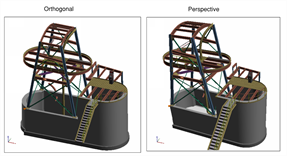
/  [パースペクティブ/直交に切り替え]: [直交] ビューと [パースペクティブ] ビューを切り替えます。パースペクティブ ビューでは、現実世界の視覚シナリオと同様に、短縮などの 3D 表示効果が考慮されます。カメラビューに近いオブジェクトは、遠くにあるオブジェクトよりも大きく表示されます。直交ビューでは、表示(カメラ)位置からの距離に関係なく、オブジェクトの相対的なサイズが一定に保たれます。メニューアイコンには、現在選択されているモードが表示されます。
レンダーモードメニュー:レンダーモードを選択し、3D モデル要素の表示を制御します。
 [照明] メニュー:モデルのレンダリングに使用する照明スタイルを制御します。
 [背景色] メニュー:3D モデルウィンドウの背景色を制御します。
 [断面] メニュー:断面平面または断面ボックスの表示/非表示を切り替えるか、カメラを切断面に対して垂直に揃えます。これらのツールの使用方法の詳細については、断面と断面ボックスを参照してください。
 3D モデルツリー
3D モデルツリーには、3D モデル内のコンポーネントのリストが表示されます。このツリーを使用すると、パーツを選択したり、3D モデルの個々のコンポーネントや複数のコンポーネントを選択的に表示または非表示にしたりできます。[表示] 列の対応するボックスを選択またはオフにすると、単一のパーツを非表示または表示できます。親オブジェクトに対してこれを行うと、親およびすべての子パーツの表示が切り替わります。

さらに、3D モデルツリーで 1 つ以上のオブジェクトを右クリックしてコンテキストメニューを使用すると、以下のような多くのオプションを利用できます:
- モデル内のすべてのパーツを表示するには、[3D モデル] ウィンドウまたは [3D モデルツリー] 内を右クリックし、[すべてのパーツを表示] を選択します。
-
すべてのパーツをデフォルトの場所へリセットするには、 3D モデルツリーメニュー から[すべてのパーツをリセット] を選択します。特定のパーツをリセットするには、[3D モデル] ウィンドウまたは [3D モデルツリー] 内を右クリックし、[選択したパーツをリセット] を選択します。
これにより、変換されたパーツが元の位置に復元されます。 - パーツのサイズを最大化するように表示をズームするには、3D モデル ウィンドウまたは 3D モデルツリー でパーツを右クリックし、[パーツにズーム] を選択します。
-
パーツを中心に表示し、そのパーツの中心点を基準にモデルを回転させるには、3D モデル ウィンドウまたは 3D モデルツリー でパーツを選択し、パーツを右クリックして [パーツを中心に表示] を選択します。
[パーツに合わせてズーム] と [パーツを中央に表示] は、単一または複数のパーツが選択されている場合に機能します。
3D ビューのプロパティ
3D ビューの設定は、[3D View Properties] ダイアログで定義されます。3D モデルツリー パネルのツールバーにある Current View メニューから[Manage Views] を選択してアクセスします。
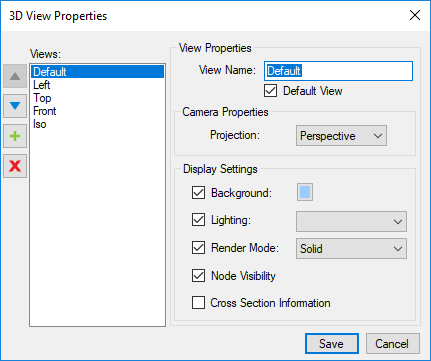
ビュー リスト:3D PDF に定義されたビューを表示します。左矢印のコントロールを使用して順序を並べ替えるか、ビューを追加または削除します。
ビュー名:[ビュー] セクションに表示される名前を定義します。
[カメラのプロパティ]:投影モード(直交またはパースペクティブ)を定義します。
[背景]:選択すると、背景色が含まれ、定義されます。カラーボックスを選択して色を選択します。
[照明]: 選択すると、照明スタイルが含まれ、定義されます。ドロップダウンリストから照明スタイルを選択します。
レンダーモード:選択すると、レンダーモードが含まれ、定義されます。ドロップダウンリストからレンダリングモードを選択します。
[ノードの可視性]: 3D モデルツリーセクションの現在の可視性ステータスをビューに反映するかどうかを決定します。
[断面の情報]: 現在のクリッピング平面の情報がビューに引き継がれるかどうかを決定します。
パーツを選択して表示/非表示を切り替える
パーツをグループ化して、3D 要素のアセンブリ(機能的なグループ)を形成できます。この関係のグラフィカルな例を次の図に示します。

個々のパーツまたはアセンブリの表示を設定するには、次のいずれかを実行します。
- [3D モデルツリー] パネルの [表示] 列にある対応するボックスを選択または選択解除します。
- パーツを右クリックして [非表示] または [表示] を選択します。
例
3D モデルツリーを使用して実行できる操作の例をいくつか紹介します。
アセンブリのコンポーネントを 1 つだけ選択します:
- アセンブリの左矢印にある三角形を選択して、そのコンポーネントを表示します。
- リスト内のコンポーネントを選択します。3D モデル内の対応するパーツが蛍光ペンで強調表示されます。

アセンブリのコンポーネントを1つだけ表示します:
- アセンブリの左矢印にあるプラス記号を選択して、そのコンポーネントを表示します。
- 目的のコンポーネントを右クリックし、[分離] を選択します。選択したパーツのみが 3D モデルに表示されます。
- 必要に応じて、パーツを再度右クリックし、[パーツにズーム] を選択します。
パーツが含まれているアセンブリを表示:
- アセンブリの左矢印にあるプラス記号を選択して、そのコンポーネントを表示します。
- 目的のコンポーネントを右クリックし、[パーツの分離] を選択します。3Dモデルには、選択したパーツのアセンブリのみが表示されます。
アセンブリのコンポーネントを選択し、それらの表示設定を一括で変更します:
- アセンブリの左矢印にあるプラス記号を選択して、そのコンポーネントを表示します。
- Ctrl キーを押しながら、目的のパーツを選択します。
- 選択したパーツのいずれかを右クリックして、選択したすべてのパーツの表示設定を変更します。