リンクパネル
[リンク] パネルでは、ハイパーリンクの追加と編集が可能です。また、位置の整理や作成も可能で、ハイパーリンクを作成する際に役立ちます。これは、両方の専用セクションに分かれています。
[ウィンドウ] > [パネル] >  [リンク] に移動するか、ALT+N を押すと [リンク] パネルが表示されます。
 プレイスセクション
プレイスとは、定義および名前付けされたアンカーであり、何度も迅速かつ簡単にリンクできます。リンクパネルの [プレイス] セクションには、現在のすべての宛先が一覧表示され、プレイスへのハイパーリンクの編集、作成、割り当てを行うためのツールが用意されています。詳細については、「プレイスを操作する」を参照してください。
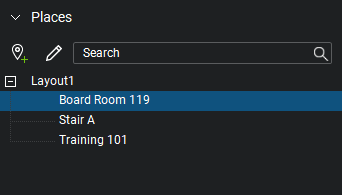
ページラベルの左矢印にあるプラス記号を選択して、そのページの場所を表示または非表示にします。リスト内の場所の名前を選択して、その場所にジャンプします。場所を複数選択するには、CTRL キーを押しながらクリックします。
Revu 以外で作成された PDF に「名前付きの宛先」がある場合、Revu はそれらをここに [場所] として表示します。
[場所] ツールバー

 位置の追加:新しい位置を定義し、リストに追加します。
 場所を編集 : 場所 ダイアログボックスを表示し、名前とターゲットの場所を変更できるようにします。ターゲットの場所を変更しても既存のリンクは切れませんが、名前を変更するとリンクが切れます。
 検索バー:ボックスに入力されたテキストに基づいて、場所リストをフィルタリングします。多数の場所があるドキュメントに便利です。
ハイパーリンク セクション
ハイパーリンクとは、クリックすると別のページ、現在または別のドキュメント内の定義されたビュー、あるいは Web ページにユーザーを移動させる、四角形の面積またはテキスト情報のことです。このセクションでは、ドキュメントに現在定義されているリンクを一覧表示し、ハイパーリンクを個別または一括で追加、編集、変更する機能を提供します。ハイパーリンクの作成、表示、編集の詳細については、ハイパーリンクツールを参照してください。

ハイパーリンクを選択して、PDF 内の該当箇所にジャンプします。Ctrl キーを押しながら、複数のハイパーリンクを選択します。これは、複数のハイパーリンクを一度に変更する場合に便利です。

 [ハイパーリンク]: PDF 内で
  [アクションの編集]:リンクが選択されたときの動作を定義するための