ハイパーリンク
ハイパーリンクツールは、PDF にハイパーリンクを挿入および表示するために使用されます。配置されたハイパーリンクは、選択されると定義されたアクションを実行します。そのアクションが別の PDF を開くことである場合、ハイパーリンクを選択するとドキュメントがフォアグラウンドで開き、CTRL キーを押しながらハイパーリンクを選択すると背景で開きます。
バッチハイパーリンクについては、Batch Link を参照してください(Complete または Max プランでのみ利用可能)。
 ハイパーリンクの作成方法とアクションの編集方法 動画3:00
Bluebeam Revu を使用してハイパーリンクを追加および編集する方法を学び、カスタムアクションを使用して動的でインタラクティブな PDF を作成できるようにします。Bluebeam University で視聴する。
 現在の PDF 内のハイパーリンクを表示
[ツール] >[ハイパーリンク] に移動して、現在の PDF 内のハイパーリンクを表示します。PDF のハイパーリンク面積は蛍光ペンで青色に強調表示されます。
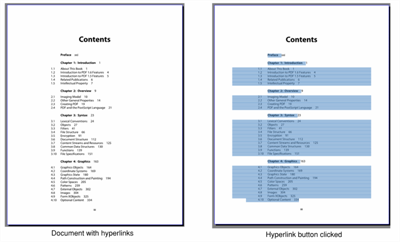
ハイパーリンク表示をオフにするには、Esc キーを押します。
PDF にハイパーリンクを追加する
定義された面積にハイパーリンクを追加するには、次の手順に従います。
- [ツール] > ハイパーリンク に移動します。
- 現在の PDF 上で四角形の領域をドラッグします。青い四角形が表示され、ハイパーリンクのアクティブな領域が示されます。
- マウスボタンを放すと、[アクション] ダイアログが表示されます。以下で説明するように ハイパーリンクのアクションを定義し、[OK] を選択します。
テキストにハイパーリンクを追加するには:
- [ツール] > ハイパーリンク に移動します。
- ドラッグして PDF 内のテキストを選択します。テキストが蛍光ペンで強調表示されます。
- マウスボタンを離すと、[アクション] ダイアログが表示されます。ハイパーリンクのアクションを定義し、以下で説明するように [OK] を選択します。
URL のハイパーリンクを自動的に作成するには、次の手順に従います。
-
[ツール] > [マークアップ] > [PDF コンテンツ] >
[URL からハイパーリンクを作成] に移動します。 - [ページ] ドロップダウンメニューから、処理の対象となるページの範囲を選択します。
- すべてのページ:範囲をすべてのページに設定します。
- 現在:範囲を現在のページのみに設定します。現在のページ番号は括弧内に表示されます。例えば、ページ2が現在のページの場合、現在 (2) のように表示されます。
- カスタム:範囲をカスタム値に設定します。このオプションを選択すると、フィールドに残っているテキストは、直接印刷されるページに置き換えられます。カスタム範囲を入力するには以下の手順に従います。
- ページ番号の間にダッシュを使用すると、その 2 ページとその間のすべてのページを指定できます。
- コンマを使用して、区切られたページを定義します。
例:1-3、5、9 と指定すると、1、2、3、5、および 9 ページが含まれます。
- 選択 OK.選択したページ上の URL テキスト文字列は、自動的にハイパーリンク化されます。
ハイパーリンクは、[File Access] リストの [ハイパーリンク] ボタンから作成することもできます:
- リスト内の目的のファイル名にカーソルを合わせます。
- 名前の右側にある [ハイパーリンク] を選択します。
- PDF上のハイパーリンクの面積をドラッグして定義してください。マウスボタンを離すと、アクションは自動的にそのファイルを開くと定義されます。
ハイパーリンクは 検索結果 から作成することもできます。
ハイパーリンクアクションを定義する
ハイパーリンクアクションとは、ハイパーリンクがクリックされたときに実行される動作のことです。これは [アクション] ダイアログで定義されます。このダイアログは、ハイパーリンクが設定された面積またはテキストが定義された後に表示されます。
設定できるアクションは次の6つです。
ページにジャンプ : 選択した PDF の特定のページ番号に移動します。
- [ジャンプ先] ドロップダウンメニューから PDF を選択します。現在 Revu で開いている PDF のみが使用可能です。
- ページ 現場にページ番号を入力して、PDF 内のジャンプ先を指定します。
- [縮尺] ドロップダウンメニューから目的の設定を選択して、表示されるページのズーム倍率または縮尺を設定します。ページは、[ページに合わせる]、[実際のサイズ]、または [幅に合わせる] モードのいずれかで表示するように設定できます。または、[ズームを継承] 設定を使用すると、Revu 内の現在のズーム設定でページが表示されます。
場所にジャンプ : PDF の定義済みの場所に移動します。場所の場所は、アクションを中断することなく後で変更できます。
- [ジャンプ先] ドロップダウンメニューから PDF を選択します。現在 Revu で開いている PDF のみが使用可能です。
- [場所] ドロップダウンメニューから場所を選択します。目的の場所がまだ存在しない場合は、[作成] を選択すると即座に作成されます。
スペースにジャンプ : PDF の定義済みスペースに移動します。このアクションを設定するには以下の手順に従います。
- [ジャンプ先] ドロップダウンメニューから PDF を選択します。現在 Revu で開いている PDF のみが使用可能です。
- [スペース] ドロップダウンメニューからスペースを選択します。
スナップショットビュー : 現在の PDF の特定のズームイン領域に移動します。このオプションは、大判の図面の特定のエリア、例えば特定の立面図の詳細にズームインするのに便利です。ジャンプする図面の面積を定義するには [フィールドの取得] を選択してください。
ハイパーリンク : [ハイパーリンク] フィールドに入力された URL を開きます。URL は
開く : [ファイルを開く] フィールドで指定されたファイルを開きます。ファイルブラウザを開くには を選択してください。
相対パスを使用する : Revu はファイルへのフルパスまたは相対パスを保存できます。フルパスが保存されると、ファイルが存在するドライブからファイルの場所が定義されます。相対パスが保存されると、現在のファイルに対するリンクされたファイルの位置を定義します。リンク先のファイルではなくリンクを格納するファイルを移動する場合は、フルパスが最適です。例えば、リンクされたファイルがすべてのユーザーがアクセスできるネットワークドライブ上にある場合などです。相対パスは、プロジェクト全体を CD にアーカイブしたり、プロジェクトを別のコンピューターに移動したりするなど、両方のファイルが移動される可能性がある場合に最適です。詳細については、「相対パスとフルパスの違いについて」を参照してください。
別の PDF 内のスナップショットビューへのハイパーリンクを作成する
別の PDF 内のスナップショットビューへのリンクは、次の手順で作成できます。
- 両方の PDF ファイルを開き、ハイパーリンクを追加するファイルをアクティブになるように選択します。
- [ツール] > [ハイパーリンク] に移動します。
- 現在の PDF 上で四角形の領域をドラッグします。青い四角形が表示され、ハイパーリンクのアクティブな領域が示されます。
- マウスボタンを放すと、[アクション] ダイアログが表示されます。
- [スナップショットビュー] を選択し、[四角形を取得] を選択します。
- 別の PDF に切り替え、スナップショットビューの四角形を定義します。
ハイパーリンクアクションを変更する
- PDF を開きます。
- [ツール] > [ハイパーリンク] に移動します。PDF 内のハイパーリンクが表示されます。
- ハイパーリンクを右クリックして、[アクションの編集] を選択します。
- 必要に応じてアクションを変更し、[OK] を選択します。
ハイパーリンクの外観を変更する
- PDF を開きます。
- [ツール] > [ハイパーリンク] に移動します。PDF 内のハイパーリンクが表示されます。
- ハイパーリンクを右クリックし、[プロパティ] を選択します。[プロパティ] パネルでは、以下のオプションを利用できます:
- 色:ハイパーリンクのアウトラインまたは塗りつぶしの色を設定します。
- [線の幅]:ハイパーリンクの輪郭の線の幅を設定します。
- [スタイル]:ハイパーリンクの輪郭の線スタイルを設定するか、塗りつぶしオプションをオンにします。
[塗りつぶし] が選択されている場合、選択した [色] が塗りつぶしの色を定義します。塗りつぶされたハイパーリンクには外形線がありません。この塗りつぶし効果は PDF を表示したときには見えますが、マークアップリストには表示されず、PDF を印刷したときにも表示されません。
- 表示:ハイパーリンクを表示します。
- [実行]: ハイパーリンクのアクションを実行する場合に選択します。
- [編集]:選択すると [アクション] ダイアログが開き、ハイパーリンクのアクションを変更できます。
ハイパーリンクを削除する
- PDF を開きます。
- [ツール] > [ハイパーリンク] に移動します。PDF 内のハイパーリンクが表示されます。
- ハイパーリンクを削除するには、次のいずれかの方法を使用します。
- ハイパーリンクをクリックして選択し、[Delete] キーを押します。
- ハイパーリンクを右クリックして [削除] を選択します。