3Dパーツの変換
[変換] を使用すると、3D モデル内のパーツを操作できます。選択したパーツは、X、Y、Z 軸に沿って移動および回転させることができます。
- 変換するパーツを選択します。
-
3D ホバーバー または
 3D モデルツリー パネルのいずれかで 変換 を選択します。アイコンが変化して変換がアクティブであることを示し (
 )、パーツまたは選択したパーツの中心点に変換コントロールが表示されます。
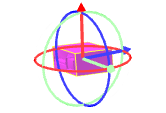
変換コントロールは、X、Y、Z 軸に沿って移動するための矢印と、それらの軸を中心に回転するための円で構成されています。以下の例では、変換コントロールが立方体のパーツを囲んでいます。
- 変換コントロールを使用して選択したパーツを操作するには:
- 軸線をドラッグして、その軸に沿ってパーツを移動します。
- 軸の円をドラッグして、その軸を中心にパーツを回転させます。
- 選択したパーツをデフォルトの場所にリセットするには:
- パーツを 1 つまたは複数選択します。
- [3D モデル] ウィンドウまたは [3D モデルツリー] パネルのいずれかでパーツを右クリックし、[選択したパーツをリセット] を選択します。
- すべてのパーツをデフォルトの場所へリセットするには、[3D モデル] ウィンドウの空いているスペースを右クリックし、[すべてのパーツをリセット] を選択します。
または、[3D モデルツリー] タブ階層の最上位の親アイテムを右クリックしてモデル内のすべてのパーツを選択し、[選択したパーツをリセット] を選択します。
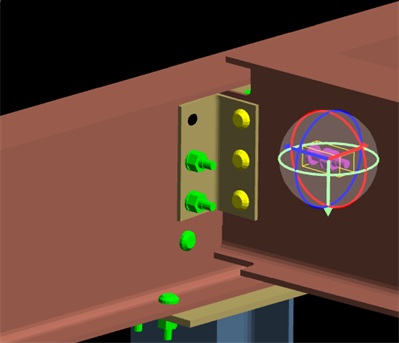
下の画像は、ボルトが選択された状態と、軸上で移動された後の状態を示しています。