マルチビューおよびマルチビュー拡張
Revu 独自のマルチビュー機能を使用すると、ワークスペースを複数の分割画面に分け、同期させることができます。さらに、マルチビュー拡張機能を使用すると、ドキュメントタブをメインワークスペースから分離し、独立したワークスペースとして表示できます。
 MultiView でワークスペースを分割する
MultiView を使用すると、ワークスペースを独立した分割画面(最大 16 分割)に分けることができます。分割画面は同期して同時にパンやズームを行うことができ、異なるファイルや同じファイルの異なる面積を表示することも可能です。画面を分割するためのコントロールは、ワークスペース下部の ナビゲーションバー または [ビュー] メニュー にあります。
- ウィンドウを垂直に分割するには、
 を選択するか、Ctrl+2 キーを押します。
 - ワークスペースを水平に分割するには、
 を選択するか、Ctrl+H を押します。
 - 現在の分割を削除するには、
 を選択するか、CTRL+SHIFT+2 を押します。
ビューの分割間でパンとズームの設定およびアクションを同期するには、表示メニュー または  ステータスバーの同期メニュー から同期モードを選択します(ステータスバーを使用している場合は、 同期アイコンをクリックして同期を有効にしてください)。利用可能なモードは次のとおりです:
-
ドキュメントの同期:有効にすると、PDF を並べて表示する ビューの分割 モードや分離ウィンドウで表示する際に、ページインデックスによって表示ウィンドウが同期されます。これにより、ドキュメント A で 1 ページ目を表示すると、ドキュメント B も自動的に 1 ページ目を表示します。
-
[ページの同期] : 有効にすると、PDF を並べて表示する ビューの分割モードや分離ウィンドウで表示する際に、ページインデックスに関係なく表示ウィンドウを同期します。これにより、ドキュメント間で異なるページを同期したり、同じ複数ページドキュメント内の異なるページを同期したりできます。
同期は、同じドキュメントの複数のバージョンを比較する必要がある場合に便利です。一方のウィンドウでドキュメントのパンやズームを行うと、もう一方のウィンドウの表示も自動的に調整されます。
分割されたドキュメントを別の分割へ移動する
ドキュメントを別の分割画面に移動するには、そのタブを目的の分割画面のドキュメントタブバーにドラッグします。ドラッグすると、配置場所を示す小さな白い矢印が移動先のタブに表示されます。

メモ: 同様の手順で PDF のドッキングを解除することもできます。ドキュメントタブを別の分割領域にドラッグするのではなく、ドキュメントタブバーから離れるようにドラッグしてください。
MultiView Extended を使用して複数のモニターで作業する
MultiView Extended を使用すると、ドキュメントタブをメインワークスペースから分離し、独立したデタッチワークスペースにすることができます。これは、複数のモニターで作業する場合に特に便利です。
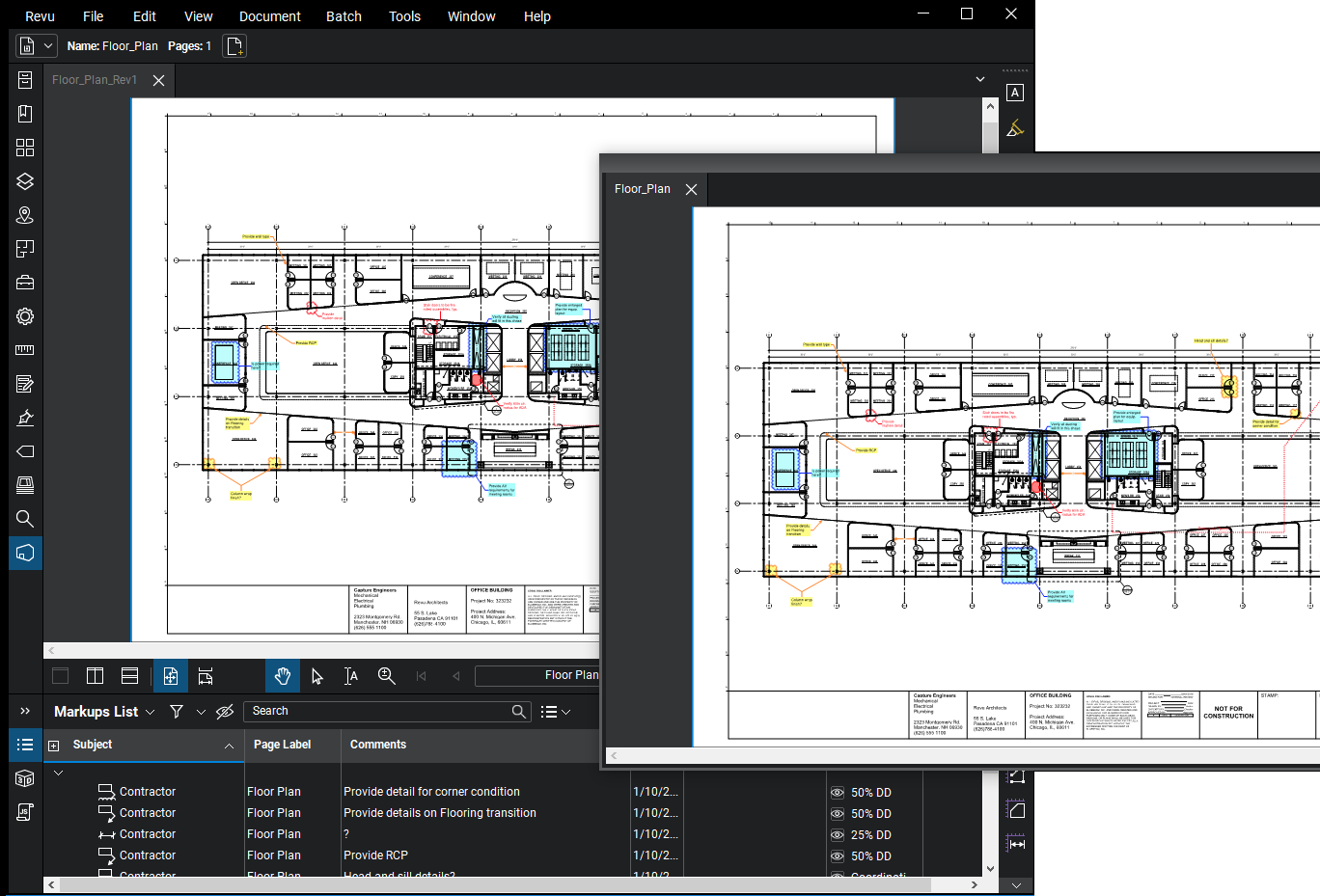
- タブを切り離すには、タブをドキュメントタブバーからドラッグするか、タブを右クリックして [切り離し] を選択します。
- ドキュメントをメインワークスペースで開いたままドキュメントタブを切り離すには、CTRL キーを押しながらドキュメントタブをメインウィンドウの外へドラッグします。
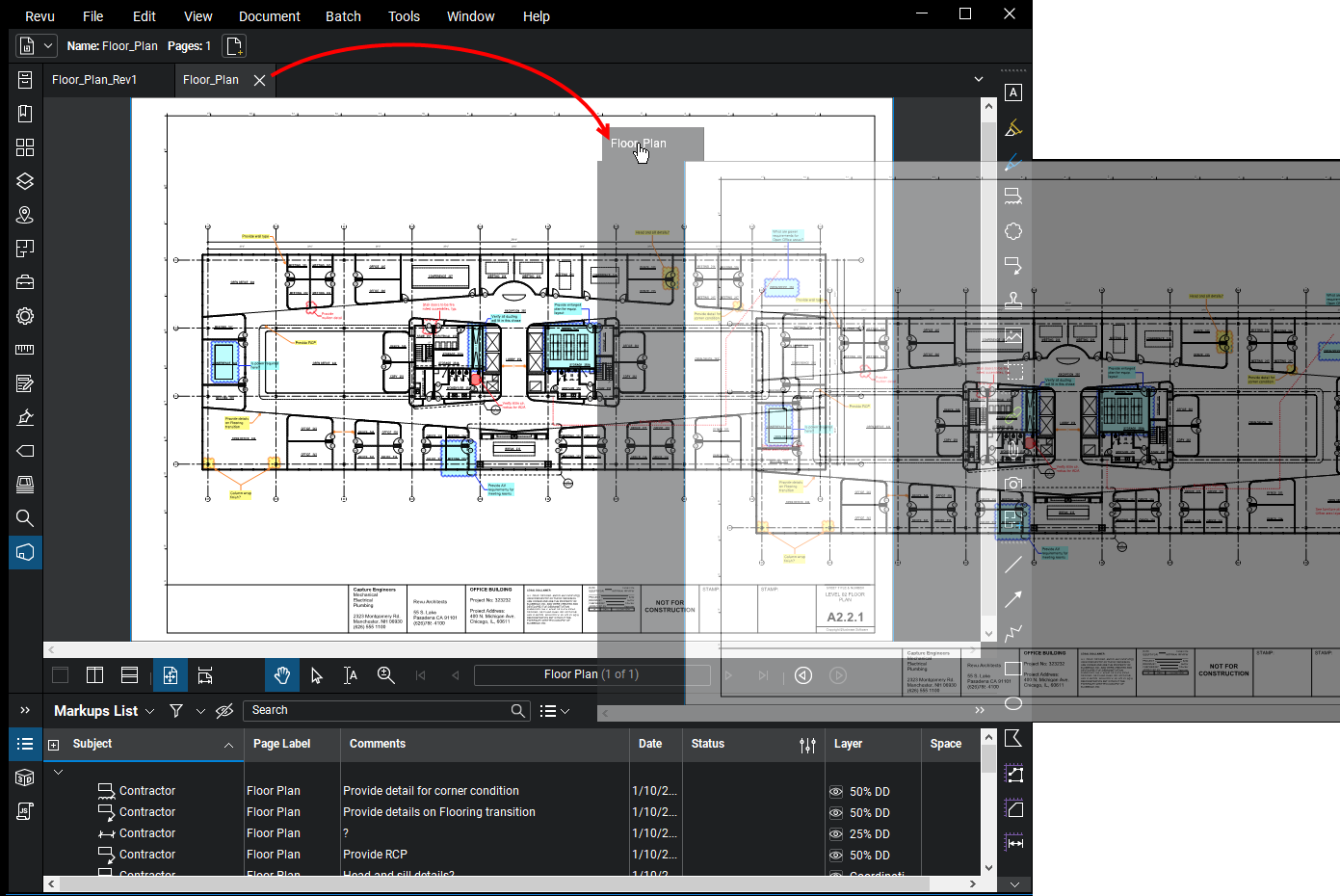
- 切り離されたタブをメインのワークスペースに戻すには、タブをクリックしてドキュメントタブバーにドラッグします。
タブを Revu の 別のインスタンス に移動することはできません。
- メインの Revu ワークスペースと同様に、複数のドキュメントタブを含めることができます。
- 分割可能です。
- メインの Revu ワークスペースと 同期 できます。
- 常にメインの Revu ウィンドウの最前面に表示されます。
以下の例は、ドキュメントタブをドラッグしてドッキングを解除する様子を示しています。
PDF を再ドッキングするには、そのタブをクリックしてドキュメントタブに戻すようにドラッグします。
