ステータスバー

ステータスバーはアプリケーションの下部にあります。左矢印には、現在のコマンドやツールを使用するのに役立つツールが含まれています。右側には、ページ縮尺 (縮尺がSetされていない場合は "拡大縮小が未設定"。いずれの場合も、この面積を選択して必要に応じてページ縮尺をSet/リセットできます)、ページサイズ、および現在のカーソル位置が表示されます。
ページの縮尺を変更しても(例えば 再調整 しても)、ここに表示されている縮尺が変わらない場合、その図面は 保護されたページの縮尺 に設定されている可能性があります。
ステータスバーを表示するには、[ツール] >[ツールバー] >[ステータスバー] に移動するか、F8 キーを押します。
ステータスバーには、機能をオン/オフに切り替えるためのトグルがいくつかあります:
-
 [グリッドを表示する]: 有効にすると、メインワークスペース内の PDF 上にグリッドが表示されます。グリッドの間隔は、[グリッドとスナップ] の基本設定から構成します。
 -
 [グリッドにスナップ]: 有効にすると、マークアップの線を定義するために使用されるすべての点が、グリッドに強制的に揃えられます(グリッドが現在表示されていない場合でも同様です)。グリッドの間隔は、[グリッドとスナップ] の基本設定から構成します。
 -
 [コンテンツにスナップ]:有効にすると、マークアップが基盤となる PDF ベクターコンテンツに自動的にスナップされます。[コンテンツにスナップ] は、PDF 内のテキストや画像にはスナップせず、線や図形などのベクター画像にのみスナップします。スナップ対象となる正確な要素は、[グリッドとスナップ] の基本設定で設定されます。
 -
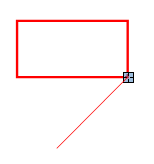
 [マークアップにスナップ]:有効にすると、マークアップは PDF 内の他のマークアップに自動的にスナップされます。2 つの関連する動作が発生します。カーソルが他のマークアップ上のポイントにスナップする([コンテンツにスナップ] が PDF コンテンツ内のポイントにスナップするのと同様)ほか、Revu は近くのマークアップ内の線に基づいたガイドラインを表示し、カーソルがそこにスナップするようになります。スナップの対象となる正確な要素は、[グリッドとスナップ] 基本設定で設定されます。
 -
 [再利用マークアップツール]: 有効にすると、マークアップを配置した後、再選択することなく同じマークアップを PDF に追加できます。このモードは、同じマークアップをPDFに順番に追加する際に便利です。[ツール] メニューからオン/オフを切り替えることもできます。
 -
 同期: 有効にすると、Revu が PDF を並べて表示する ビューの分割 モードまたは分離ウィンドウで表示する際に、表示ウィンドウを同期します。これは、同じドキュメントの 2 つの異なるバージョンを比較する必要がある場合に便利です。一方のウィンドウでドキュメントを移動すると、もう一方のウィンドウの表示も自動的に調整されます。
- [同期モード]: 使用される同期モードを決定します。[同期] の右側にある矢印を選択して、モードを変更します。[ドキュメント] モードは、ページインデックスによってドキュメントページを同期します(例:ドキュメント A で 1 ページ目を表示すると、ドキュメント B も自動的に 1 ページ目を表示します)。[ページ] モードは、ページインデックスに関係なく現在表示されているページを同期し、ドキュメント間または同じ複数ページドキュメント内の異なるページを同期できるようにします。デフォルトモードは、[ナビゲーション基本設定] によって決定されます。
| 点にスナップ | 多角形を作成するためのガイドライン | 位置合わせされた四角形を作成するためのガイドライン | |||
|

|

|