保存されていない変更の回復
1つ以上の PDF への変更が保存される前に Revu がクラッシュした場合、回復システムによって保存されていない変更を復元する機会が提供されます。これが機能するためには、クラッシュが発生する前に [ドキュメント基本設定] で回復システムが有効になっている必要があります。
[未保存の変更の復元] ダイアログは、ネットワークドライブではなく、コンピュータにローカル保存されている PDF に対してのみ表示されます。
-
クラッシュ後に Revu を再起動した際、保存されていない変更がある PDF が見つかると、影響を受けるドキュメントがリストされた [保存されていない変更の復元] ダイアログが表示されます。
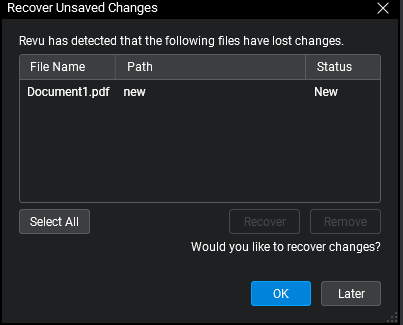
- 各 PDF の未保存の変更は、回復または破棄できます。デフォルトでは 回復 に設定されています。すべて今すぐ回復するには、OK を選択してください。1つまたは複数の PDF の変更を破棄する場合は、次の操作を行います。
- 保存されていない変更を破棄する PDF を選択し、[削除] を選択します。
- 復元したいドキュメントを誤って削除してしまった場合は、再度選択して [復元] を選択します。
- [ステータス] 列に表示されている各ドキュメントのステータスを確認します。[削除] に設定された PDF は、保存されていない変更が完全に破棄されることに注意してください。
- 選択したアクションを実行するには [OK] を選択します。
-
現時点で操作を行わず、これらの PDF を未保存の状態のままにするには、[後で] を選択します。Revu は通常通り起動を完了し、次回起動時には [未保存の変更の復元] ダイアログが同じドキュメントリストと共に再表示されます(それまでにこれらの PDF に変更が保存されていない場合)。その時点で、未保存の変更を復元または破棄する機会が再度あります。
これらの PDF のいずれかを復元する前に変更を保存すると、その PDF は復元リストから削除され、保存されていない変更は失われます。例えば、「A101.pdf」がリストに表示され、[後で] を選択した場合などです。その後、Revu の起動が完了したら、「A101.pdf」を開きました。いくつかのマークアップを追加し、保存しました。次に Revu を起動したとき、「A101.pdf」は [未保存の変更の復元] ダイアログに表示されなくなります(元々そこに表示されていた唯一の PDF であった場合、ダイアログ自体が開かなくなります)。保留されていた保存されていない変更はすべて完全に失われます。