一般的な基本設定
[基本設定] の [一般] には、Revu の全般的な設定が含まれており、ユーザーの オプション、ドキュメント、ナビゲーション、グリッドとスナップ、および スペルチェック のオプションが含まれます。[ 基本設定] ダイアログから[一般] を選択し、適切なタブを選択してこれらの基本設定を表示または変更します。
基本設定ダイアログボックスを開くには、Revu >  [基本設定] に移動します。
 オプション
オプション

[ユーザー]: 履歴の追跡に使用されるユーザー名を決定します(例:誰がマークアップを配置したか、または返信したかなど)。
言語: Revu で使用する言語を選択します。この選択が一度も変更されていない場合は、インストール時に選択された言語が表示されます。変更を有効にするには、Revu を再起動する必要があります。
テーマ:Revu のカラーテーマを選択します。オプションは 暗い と 明るい です。
タブの調整:Revu タブで長いファイル名を名前の先頭から切り詰めるか、末尾から切り詰めるかを決定します。
[全画面表示のクロスヘアーを表示]: 有効にすると、メインワークスペース内のカーソルが全画面表示のクロスヘアーに置き換わり、ドキュメント全体にマウスポインターで交差する垂直線と水平線が描画されます。クロスヘアーの色は、[グリッドとスナップ] の基本設定で定義された [スナップの色] と同じです。
[起動モード]: Revu のデフォルトの起動モードとして、[マークアップモード]、[表示モード]、または [最後に使用したモード] のいずれかを選択します。
スタートアップ時にPDFを開く: Revu の起動時に開く PDF を選択します。現場にパスを手動で入力するか、参照 を選択してファイルに移動します。
[表示モードで全画面表示を切り替える]:有効にすると、Revu は [表示モード] になったときに自動的に全画面表示になります。
[起動時に前回のセッションからファイルを再度開く]: 有効にすると、前回のセッション終了時に開いていたファイルが起動時に再度開かれます。
[起動時に Web タブでホーム ページを開く]: 有効にすると、Revu は起動時に WebTab でホームページを読み込みます。
起動時に最近使ったファイルを表示する:有効にすると、起動時に File Access タブが開きます。
[使用データを自動送信して Bluebeam の製品改善に協力する]:有効にすると、Revu の使用状況に関するデータが取得され、Bluebeam サーバーに自動的に送信されます。ユーザーデータはキャプチャも送信もされません。
[非表示のメッセージをリセット]:「再表示しない」が選択されていたすべてのダイアログのステータスをリセットし、再度表示されるようにします。
ドキュメント(D)
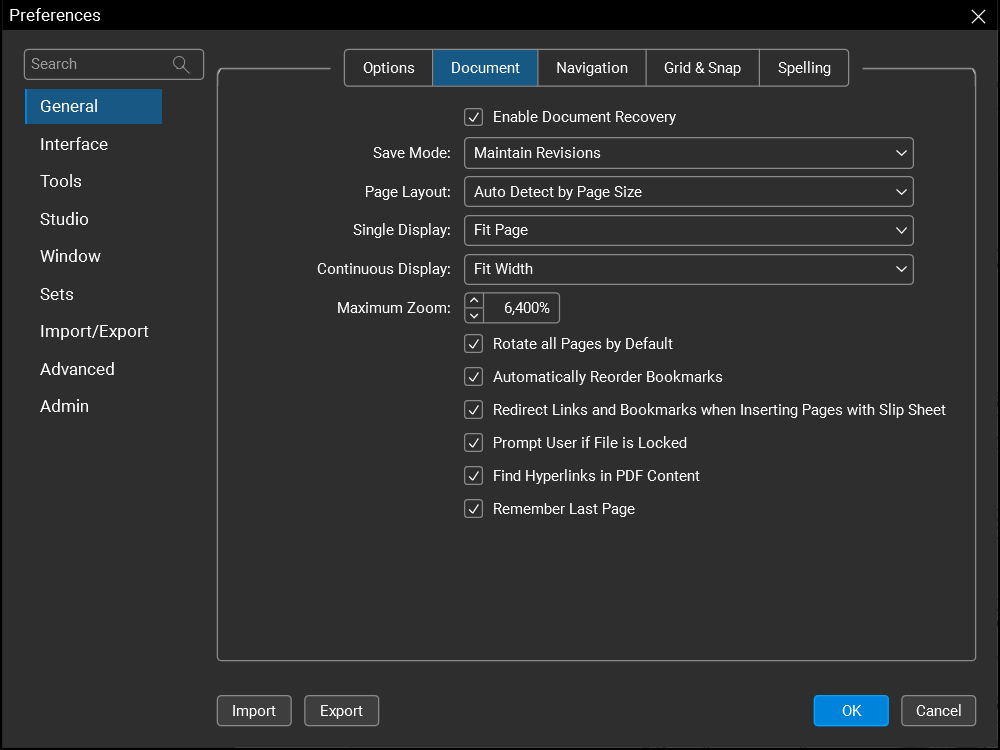
ドキュメントの復元を有効にする : 有効にすると、 Revu は、前回のセッションで開かれていたものの、 Revu が終了する前に保存できなかったドキュメントの 保存されていない変更の復元 を試みます。
[保存モード]: PDF を保存する際に Revu が使用するデフォルトの保存モードを設定します。オプションは以下の通りです:
-
[リビジョンを維持する] : リビジョン履歴を維持し、以前に保存された PDF のバージョンに戻すことを可能にします。リビジョン履歴は PDF 内に保存されるため、ファイルサイズが大きくなります。
-
[リビジョンなしで発行] (デフォルト):リビジョン情報を保持しない PDF を作成します。より小さなファイルが作成されますが、以前のバージョンに戻す機能は失われます。
-
[圧縮して発行]:PDF の一部の要素を圧縮状態で保存します。このモードで保存すると通常はファイルサイズが最小になりますが、古いバージョンの PDF 標準と互換性がなくなる可能性があります。
PDF リビジョンの操作に関する詳細については、「リビジョン」を参照してください。
[ページレイアウト]:Revu で開く PDF のデフォルトのページレイアウトを設定します。オプションは以下の通りです:
-
単一ページ 、 連続 、 並列 、および 連続並列 : Revu で利用可能な 4 つの基本的な ページレイアウト です。これらを選択すると、Revu はデフォルトですべての PDF をそのページレイアウトで開くようになります。
-
ドキュメントベース:Revu は、複数ページの PDF を [連続モード] で、1 ページの PDF を [1 ページ表示モード] で開きます。
-
[用紙サイズで自動検出する]:Revu はページサイズに基づいてレイアウトを決定します。14インチ未満のページには [連続] 設定(ドキュメントのような形式)が使用され、14インチを超えるページには [単一ページ] 設定(図面のような形式)が使用されます。
[単一表示]: Revu で [1 ページ表示モード] を使用しているときのデフォルトのページ表示動作を決定します。オプションは次のとおりです:
 ページに合わせる:ページ全体を利用可能な表示面積に合わせます。
 幅を合わせる:ページの幅を表示面積に合わせます。
 実際のサイズ:ページを 100% またはページのはいのサイズで表示します。
[連続表示]:Revu で [連続ページ] 表示モードを使用しているときの、デフォルトのページ表示動作を決定します。オプションは次のとおりです:
[最大ズーム]: ワークスペース内で PDF をズームインできる最大倍率(パーセント)を設定します。
[デフォルトですべてのページを回転]: 有効にすると、ページの回転ツールによって PDF 内のすべてのページが回転されます。それ以外の場合は、現在アクティブなページのみが回転されます。
[ブックマークを自動的に並べ替え]: 有効にすると、Revu は [サムネイルの並べ替え] に合わせて PDF ブックマークの並べ替えを試みます。
スリップシートでページを挿入する際にリンクとブックマークをリダイレクトする: このオプションを有効にすると、スリップシートを実行した際に、ページを参照しているリンクとブックマークが新しいページに自動的に更新されます。
ファイルがロックされている場合にユーザーに確認する:有効にすると、別のプログラムで使用中のファイルを開いたときに、このファイルの読み取り専用コピーを開くかどうかを尋ねるプロンプトが表示されます。それ以外の場合、メッセージを表示せずに読み取り専用バージョンが自動的に開きます。
PDF コンテンツ内のハイパーリンクを検出する: 有効にすると、認識された URL 形式 (例: www.bluebeam.com/jp) のテキストがクリック可能なハイパーリンクとして扱われます。Revu は、URL を WebTab で開こうとします。
[最後のページを記憶する]: 有効にすると、Revu は最後に閉じたときにアクティブだったページで PDF を自動的に再度開きます。また、これにより Revu は、ページレイアウトやビューが回転されているかなど、その他の表示設定を記憶します。
ナビゲーション

[1 ページ表示モード]: 1 ページ表示モード時のマウスホイールの挙動を設定します。[ズーム] または [スクロール] のいずれかを選択します。この動作は、[連続モード] 設定とは独立しています。
連続モード:連続モード時のマウスホイールの動作を設定します。拡大 / 縮小 または スクロール を選択します。この動作は 1 ページ表示モード の設定とは独立しています。
ズーム時に、マウスホイールの方向を反転:有効にすると、マウスホイールでズームイン/ズームアウトする方向が反転します。
[感度]: マウスホイールのクリックごとにズームレベルがどの程度変化するかを制御します。
マウスホイールの横方向を有効にする: 有効にすると、チルト可能なスクロールホイールを備えたマウスでパン操作が可能になります。
[横スクロールバーを有効にする]:これを有効にすると、面積よりも大きい PDF のドキュメントタブの下部に横スクロールバーが表示されます。
縦スクロールバーを有効にする:有効にすると、表示面積より大きい PDF のドキュメント タブの右側に縦スクロールバーが表示されます。
縦スクロールバーを左矢印に表示する: 有効にすると、縦スクロールバーが PDF ページの右側ではなく左矢印に表示されます。縦スクロールバーを有効にするも有効にする必要があります。
幅を合わせるときにパンをロックする: 有効にすると、幅を合わせるモード時にパン操作が垂直方向の移動に制限されます。これにより、マウスをわずかに水平方向に動かしたときにページが横にスライドするのを防ぎます。
[ビューを同期する]: 有効にすると、PDF を並べて表示する[ビューの分割] モードまたは分離されたウィンドウで表示する際に、 Revu が表示ウィンドウを同期します。これは、同じドキュメントの 2 つの異なるバージョンを比較する必要がある場合に便利です。一方のウィンドウでドキュメントを移動すると、もう一方のウィンドウのビューが自動的に調整されます。これは、[ステータスバー] 上の[同期] ボタンでもオン/オフを切り替えることができます。
同期モード:デフォルトのビュー同期モードを設定します。[ドキュメント] モードは、ページインデックスごとにドキュメントのページを同期します(例:ドキュメント A で 1 ページ目を表示すると、ドキュメント B も自動的に 1 ページ目を表示します)。ページモードは、ページインデックスに関係なく現在表示されているページを同期するため、ドキュメント間で異なるページや、同じ複数ページドキュメント内の異なるページを同期できます。
3D マウスを有効にする: 有効にすると、3D マウスを使用した 3D ナビゲーションが可能になります。
キーボードアクセラレーター経由のアクセスメニュー:有効にすると、メニューバーのメニューに対するキーボードショートカットが利用可能になります。ALT+<shortcut letter> を押すと、目的のメニューが開きます(ショートカット文字は通常、メニューの最初の文字です。ALT を押すと、メニューバーのショートカット文字に下線が引かれます)。
グリッドとスナップ
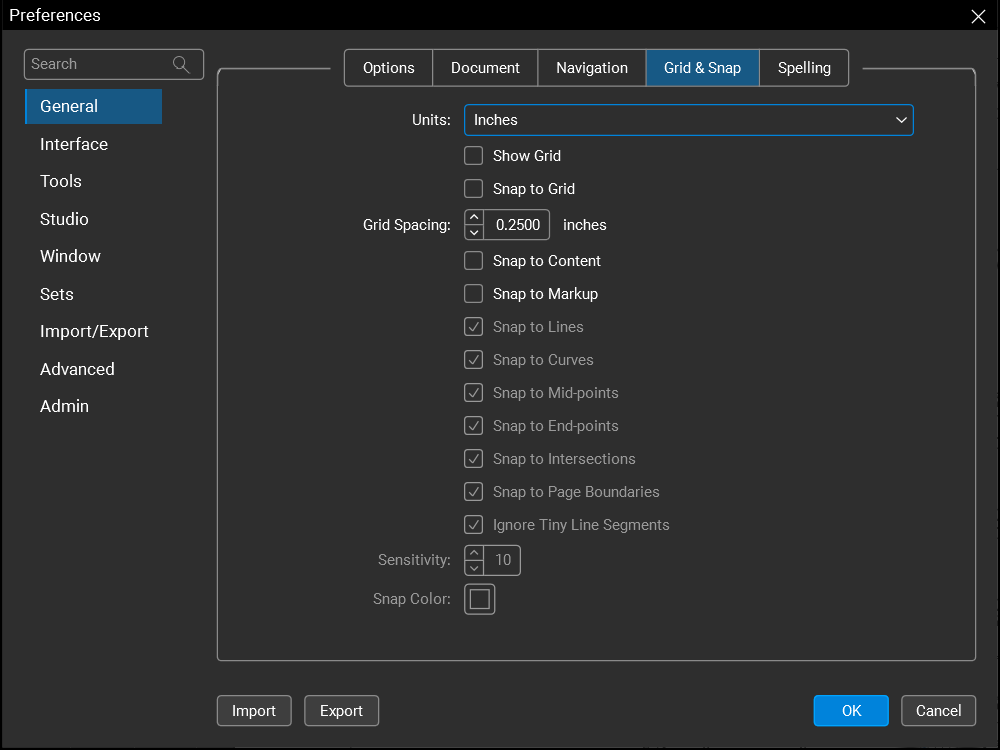
グリッドを表示:有効にすると、メインワークスペース内の PDF 上にグリッドが表示されます。これは、 ステータスバー にある[グリッドを表示] ボタンでオン/オフを切り替えられるグリッドと同じものです。
[グリッドにスナップ]: 有効にすると、マークアップ線を定義するために使用されるすべての点がグリッドに強制的に揃えられます(グリッドが現在表示されていない場合でも同様です)。この設定は、 ステータスバー にある[グリッド] ボタンでもオン/オフを切り替えることができます。
[グリッドの間隔]: グリッド単位の間隔を決定します。これは、スナップの解像度や、PDF 上に表示されるグリッドマーカーの間隔に影響します。増分を小さくするとグリッドが小さくなり、増分を大きくするとグリッドが大きくなります。
コンテンツにスナップ:有効にすると、マークアップは基礎となる PDF ベクターコンテンツに自動的にスナップします。[コンテンツにスナップ] は PDF 内のテキストや画像にはスナップせず、線や図形などのベクター画像にのみスナップします。この設定は、 ステータスバー にある コンテンツ ボタンを使用してオン/オフを切り替えることもできます。
マークアップにスナップ:有効にすると、マークアップが PDF 内の他のマークアップに自動的にスナップされます。2 つの関連する動作が発生します。カーソルが他のマークアップ上の点にスナップし([コンテンツにスナップ] が PDF コンテンツ内の点にスナップするのと同様)、Revu は近くのマークアップ内の線に基づいたガイドラインを表示し、カーソルがそこにスナップします。この設定は、 ステータスバー にある[マークアップ] ボタンでもオン/オフを切り替えることができます。
[スナップ] オプション:有効なスナップ機能が適用される特定のマークアップ要素およびコンテンツ要素を選択します。[コンテンツにスナップ] および/または [マークアップにスナップ] が選択されている場合にのみ使用できます。
感度:スナップ面積の感度(範囲5〜25)を設定します。設定が高いほど、スナップ面積は大きくなります。
スナップの色:インジケーターボックスの色を決定します。
スペル
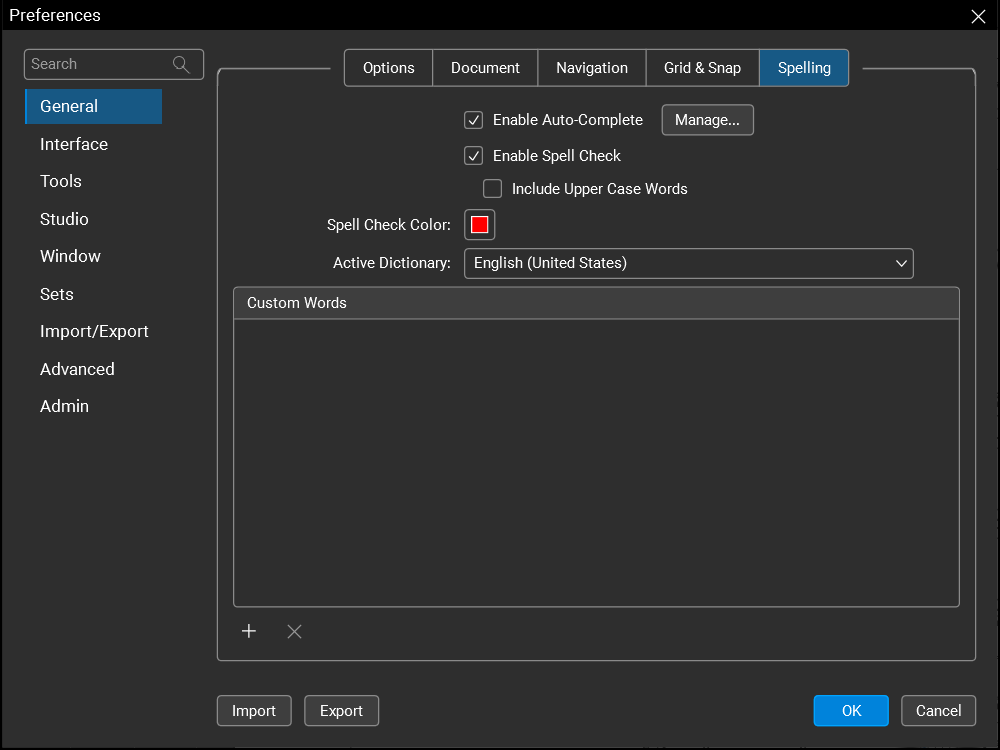
[自動Completeを有効にする]:有効にすると、Revu は以前に入力されたテキストに基づいて、特定のテキスト入力を自動的に補完しようとします。オートコンプリートリストを手動で管理することもできます。
オートCompleteリストの管理
-
[管理]を選択します。
- [カテゴリ] ドロップダウンリストから、管理するオートコンプリートリストを選択します。リスト内の項目を以下に示します。
- リストに新しい項目を追加するには、
 を選択し、表示されるテキストボックスに希望のテキストを入力します。
 - リスト内の既存の項目を編集するには、その項目を選択して
 を選択します。
 - リストから項目を削除するには、項目を選択して
 を選択します。リスト内のすべての項目を削除するには、[すべてをクリア] を選択します。
 - リストをインポートするには、[インポート] を選択し、目的のファイルを選択してから [開く] を選択します。
- リストをエクスポートするには、[エクスポート] を選択し、ファイル名を入力して [保存] を選択します。
- [OK] を選択します。
スペルチェックを有効にする:有効にすると、Revu が自動的にスペルチェックを実行します。
[大文字の単語を含める]:有効にすると、Revu はすべて大文字の単語をスペルチェックします。それ以外の場合、これらの単語はスペルチェッカーによって無視されます。
[スペルチェックの色] : スペルミスのある単語の下に配置される波下線の色を設定します。
アクティブな辞書:スペルチェッカーで使用される言語を決定します。追加の辞書は、インポートを選択し、.zip ファイルに移動することで追加できます。新しい辞書を含むファイル。Revu は標準の AFF 形式の辞書を認識します。その多くは カスタムライブラリで見つけることができます。
[カスタム単語]: アクティブな辞書内のユーザー定義単語を一覧表示します。新しいカスタム単語を追加するには  を選択します。