Studio-sessiehandleiding
U kunt een Studio-sessie zien als een digitale vergaderruimte waarin PDF-tekeningen gelijktijdig of asynchroon van aantekeningen kunnen worden voorzien. Deze handleiding beschrijft de algemene levenscyclus van een Studio-sessie en bevat codevoorbeelden. Voor meer informatie over Studio en Studio-sessies in het algemeen, bezoek onze Studio FAQ-pagina.
Er zijn regiospecifieke basis-URL's die Toepassen op alle eindpunten:
Bijvoorbeeld: https://api.bluebeam.com/publicapi/v1/sessions in de VS zou https://api.bluebeamstudio.com.au/publicapi/v1/sessions in Australië zijn.
Levenscyclus van Studio-sessies
De levenscyclus van een Studio-sessie kan worden gesplitst in 4 delen:
-
Initialisatie – Opent de "digitale vergaderruimte"
-
Voeg PDF's toe aan de sessie om te bekijken en te markeren
-
Voeg gebruikers toe aan de sessie, zodat ze deze kunnen bekijken en markeren
-
Finalisatie – Sluit de sessie en retourneert de gemarkeerde PDF's naar hun oorspronkelijke systeem
 1. Sessie initialiseren
De eerste fase in de levenscyclus van een Studio-sessie is de creatie ervan. Om te beginnen, maakt u een POST -opdracht naar het Sessions-eindpunt met de volgende parameters.
Eindpunt
https://api.bluebeam.com/publicapi/v1/sessionsZorg ervoor dat u client_id in de header van uw aanvraag opneemt.
Aanvraagparameters
|
Naam |
Beschrijving |
Waardetype / Mogelijke waarden |
|---|---|---|
|
|
Sessienaam |
String |
|
|
|
Booleaanse |
|
|
|
Booleaanse |
|
|
Zodra deze datum is bereikt, worden alle deelnemers, met uitzondering van de gastheer/gastvrouw, uit de sessie verwijderd. |
Must be formatted in UTC format. |
|
|
Deze machtigingenset zal van toepassing zijn op alle gebruikers die aan deze Sessie zijn toegevoegd, met uitzondering van de Host (de huidige gebruiker). De Host krijgt Volledig beheer. |
Hieronder worden de soorten machtigingen en de machtigingen zelf gedefinieerd. |
|
Machtiging |
Beschrijving |
Waardetype / Mogelijke waarden |
|---|---|---|
|
|
Soort toestemming |
|
|
|
Machtigingsstatus |
Toestaan, Weigeren, Standaard |
Einddatum sessie
Einddatums voor sessies zijn niet verplicht, maar als u een einddatum voor sessies selecteert, worden deelnemers aan de sessie 7 dagen, 2 dagen en 24 uur vóór de vervaldatum per e-mail op de hoogte gesteld.
cURL-voorbeeld
cURL [https://api.bluebeam.com/publicapi/v1/sessions](https://api.bluebeam.com/publicapi/v1/sessions) \
-H "Authorization: Bearer {valid access_token}" \
-H "Content-Type: Application/JSON" \
-H "client_id: [your client_id]" \
-d '{

    "Name":"Pied Piper Acquisition Review",

    "Notification": true,

    "Restricted": true,

    "SessionEndDate": "2016-08-17T21:09:07.5174221Z",

    "DefaultPermissions":[
      {
        "Type":"SaveCopy",
        "Allow":"Allow"
      },
      {
        "Type":"PrintCopy",
        "Allow":"Allow"
      },
      {
        "Type":"Markup",
        "Allow":"Allow"
      },
      {
        "Type":"MarkupAlert",
        "Allow":"Allow"
      },
      {
        "Type":"AddDocuments",
        "Allow":"Deny"
      }
    ]
}' \
-X POST
Machtigingen
Huidige Studio-gebruikers zijn vaak gewend aan specifieke standaardinstellingen voor machtigingen. Het is altijd een goed idee om te controleren wat de standaardrechten zouden moeten zijn of om gebruikers toe te staan hun eigen rechten te kiezen. Wanneer u de Bluebeam API gebruikt om machtigingen in te stellen, is 'Weigeren' de standaardwaarde.
Reactie-instantie
{
    "$id": "1",
    "Id": "123-456-789"
}De volgende stap is het toevoegen van de PDF-bestanden. Het toevoegen van bestanden is een proces van 3 stappen:
-
Maak het metadatablok voor het bestand via de Bluebeam API
-
Upload het bestand rechtstreeks naar AWS
-
Bevestig upload via de Bluebeam API
Omdat PDF/A een archiefformaat is, kan het niet worden bewerkt en mislukt stap 4 hieronder.
a. Metadatablok maken
Eindpunt
https://api.bluebeam.com/publicapi/v1/sessions/{sessionId}/filesParameters
|
Naam |
Beschrijving |
Waardetype / Mogelijke waarden |
|---|---|---|
|
|
Naam van het bestand |
String eindigend op ".pdf" |
|
|
Bronpad: dit kan u helpen later in het proces te identificeren waar het bestand vandaan kwam |
String |
|
|
Bestandsgrootte; laat nul staan zodat de server dit kan berekenen |
Geheel getal |
|
|
Laat nul staan zodat de server kan berekenen |
String |
cURL-voorbeeld
cURL [https://api.bluebeam.com/publicapi/v1/sessions/123-456-789/files](https://api.bluebeam.com/publicapi/v1/sessions/123-456-789/files) \
-H "Authorization: Bearer {valid access_token}" \
-H "Content-Type: Application/JSON" \
-H "client_id: [your client_id]" \
-d '{
      "Name":"Pied_Piper_Acquisition.pdf",
      "Source":"[https://portfolio.raviga.com/primarybets/piedpiper/legaldocs/Pied_Piper_Acquisition.pdf](https://portfolio.raviga.com/primarybets/piedpiper/legaldocs/Pied_Piper_Acquisition.pdf)"
    }' \
-X POST
Voorbeeldreactie
{
  "Id": 1234567
  "UploadUrl":"{upload file to this URL}"
  "UploadContentType":"Application/PDF"
}
Uploadvenster
De upload-URL is 10 minuten geldig om het uploaden te starten.
b. Upload het bestand naar AWS
Zodra u een Metadata Block-placeholder voor uw bestand hebt, dient u een PUT -aanvraag in voor de geretourneerde UploadURL van de vorige POST aanvraag. Neem het volgende op in de header van uw PUT aanvraag:
-
"x-amz-server-side-encryption"met waarde"AES256" -
"Content-Type"met waarde"application/pdf"
c. Upload bevestigen
Eindpunt
https://api.bluebeam.com/publicapi/v1/sessions/{sessionId}/files/{id}/confirm-uploadcURL-voorbeeld
cURL [https://api.bluebeam.com/publicapi/v1/sessions/123-456-789/files/1234567/confirm-upload](https://api.bluebeam.com/publicapi/v1/sessions/123-456-789/files/1234567/confirm-upload) \
-H "Authorization: Bearer {valid access_token}" \
-H "client_id: [your client id]" \
-X POST
Reactie
Als het lukt, krijgt u een 204 respons. Voor fouten kunt u de algemene HTML-responscodes onderaan onze Authenticatiehandleiding raadplegen.
3. Gebruikers toevoegen
Nu u een sessie met PDF's hebt, is het tijd om gebruikers aan de sessie toe te voegen. De initiator van de sessie (de huidige gebruiker) wordt automatisch de host van de sessie en wordt automatisch toegevoegd aan de gebruikers van de sessie. Er kunnen altijd meer gebruikers worden toegevoegd terwijl de sessie actief is. Er zijn 2 methoden om gebruikers toe te voegen:
Methode A: Gebruiker uitnodigen
Deze methode is het meest geschikt om gebruikers uit te nodigen die nog geen Studio-account hebben. Er wordt een e-mail verzonden naar de uitgenodigde met de mogelijkheid om een gratis Studio-account aan te maken.
Eindpunt
https://api.bluebeam.com/publicapi/v1/sessions/{sessionId}/inviteParameters
|
Naam |
Beschrijving |
|---|---|
|
|
E-mailadres waarnaar de uitnodiging moet worden verzonden |
Voorbeeld
cURL https://api.bluebeam.com/publicapi/v1/sessions/{session}/invite \
-H "Authorization: Bearer {token}" \
-H "Content-Type: Application/JSON" \
-H "client_id: {client_id}" \
-d '{
      "E-mail":"gavin.belson@hooli.com",
      "Bericht":"Neem deel aan deze sessie om documenten met betrekking tot de overname van Pied Piper te bekijken."
    }' \
-X POST
Reactie
Als het lukt, krijgt u een 204 respons. Voor fouten kunt u de algemene HTML-responscodes onderaan onze Authenticatiehandleiding raadplegen.
OF
Methode B: Gebruiker toevoegen
Deze methode werkt het beste als u weet dat het e-mailadres al aan een Studio-account is gekoppeld en u wilt dat ze aan een Studio-sessie worden toegevoegd zonder dat u zich hiervoor hoeft aan te melden. Als de gebruiker geen account heeft of niet zeker weet of hij/zij er wel een heeft, gebruikt u Methode A: Gebruiker uitnodigen. Met Methode B: Gebruiker toevoegen wordt de gebruiker toegevoegd aan de deelnemers van de Studio-sessie. De Studio-sessie verschijnt onder hun bijgewoonde sessies op het tabblad Studio in de Revu-interface.
Eindpunt
https://api.bluebeam.com/publicapi/v1/sessions/{sessionId}/usersParameters
|
Naam |
Beschrijving |
|---|---|
|
|
E-mailadres van het bekende Studio-account |
|
|
Booleaans; Ja: stuur een e-mail naar de uitgenodigde, Nee: stuur geen e-mailmelding naar de uitgenodigde |
Voorbeeld
cURL [https://api.bluebeam.com/publicapi/v1/sessions/123-456-789/users](https://api.bluebeam.com/publicapi/v1/sessions/123-456-789/users)
-H "Authorization: Bearer {valid access_token}" \
-H "Content-Type: Application/JSON" \
-H "client_id: [your client id]" \
-d '{
      "E-mail": "peter.gregory@raviga.com",
      "SendEmail": true,
      "Bericht": "Zoals gevraagd, is hier de sessie om de documenten met betrekking tot de overname van Pied Piper te bekijken."
    }' \
-X POST
Reactie
Als het lukt, krijgt u een 204 respons. Voor fouten kunt u de algemene HTML-responscodes onderaan onze Authenticatiehandleiding raadplegen.
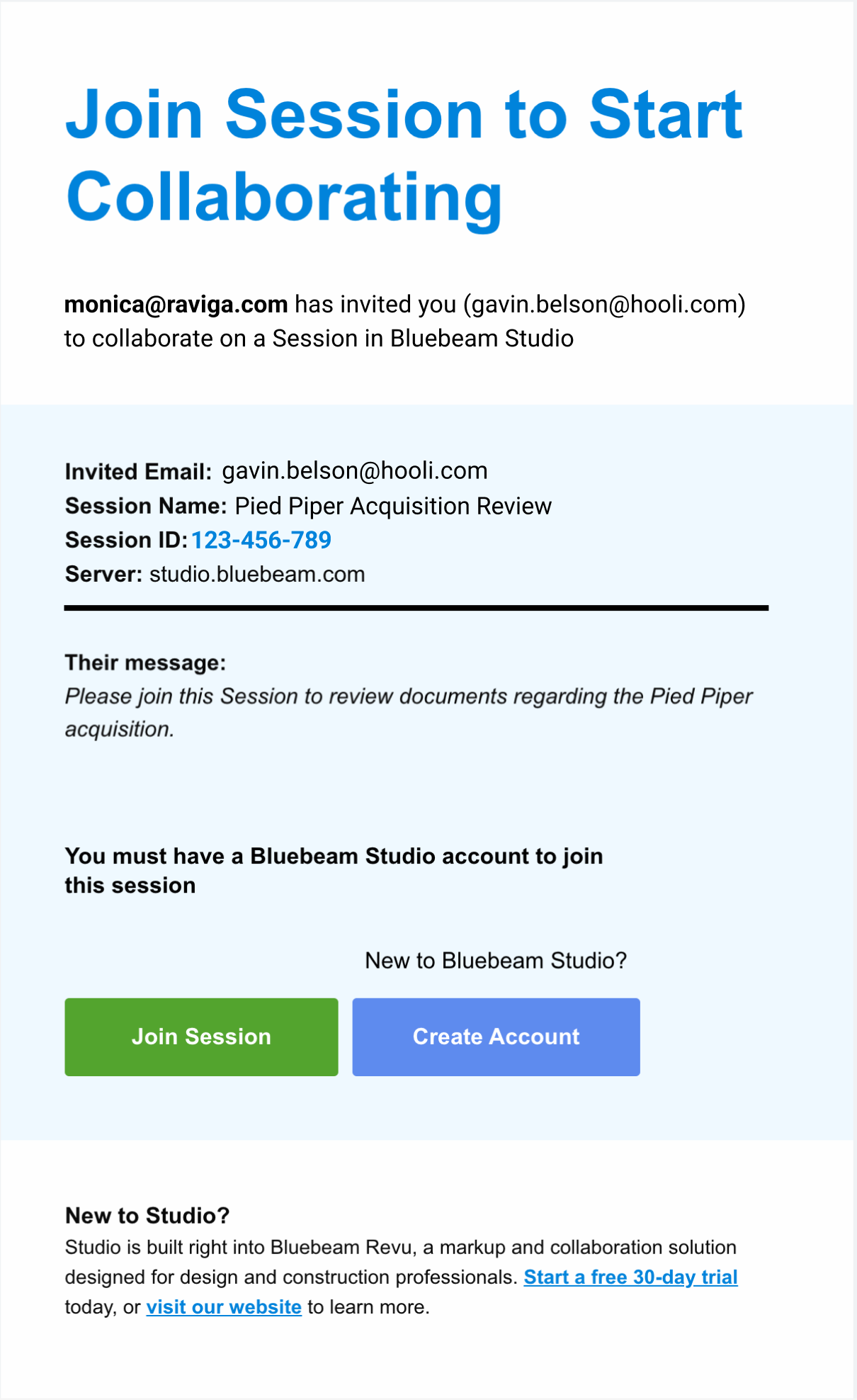
Voorbeeldsessie-uitnodigingsmail
4. Sessie afronden
Om een sessie te beëindigen (meestal nadat de deelnemers alle markeringen hebben aangebracht of nadat de sessie is verlopen), moet de status worden gewijzigd, moeten de bestanden worden verwerkt en moet de sessie zelf op de juiste manier worden verwijderd.
a. Set de status in op Finaliseren
Als u de status van een Sessie instelt op Bezig met afronden, worden alle gebruikers uit de Sessie verwijderd, behalve de host. Dit wordt gedaan om te voorkomen dat er verdere wijzigingen in de Sessiebestanden worden aangebracht nadat ze zijn gedownload.
Eindpunt
https://api.bluebeam.com/publicapi/v1/sessions/{id}Voorbeeld
cURL https://api.bluebeam.com/publicapi/v1/sessions/123-456-789 \
-H "Authorization: Bearer {valid access_token}" \
-H "Content-Type: Application/JSON" \
-H "client_id: [your client id]" \
-d '{"Status": "Finalizing"}' \
-X PUTHet downloaden van de gemarkeerde Sessiebestanden is een proces dat uit twee delen bestaat. Volg de onderstaande stappen voor elk bestand in de sessie.
i. Maak een momentopname
Tijdens een sessie worden PDF's en markeringen apart opgeslagen. Een Momentopname combineert de PDF-inhoud met de markeringslaag tot één PDF, zodat de Markeringen buiten de Studio-sessie op de PDF zichtbaar zijn.
Eindpunt
https://api.bluebeam.com/publicapi/v1/sessions/{sessionId}/files/{id}/snapshotVoorbeeld
cURL [https://api.bluebeam.com/publicapi/v1/sessions/123-456-789/files/1234567/snapshot](https://api.bluebeam.com/publicapi/v1/sessions/123-456-789/files/1234567/snapshot) \
-H "Authorization: Bearer {valid access_token}" \
-H "client_id: [your client id]" \
ii. Controleer de status van de momentopname en download deze indien voltooid.
Doe een GET -aanvraag naar het Momentopname-eindpunt totdat de Status Complete of Error is.
-
Indien
Error: Er wordt een foutmelding weergegeven die aan de gebruiker kan worden getoond. -
Indien
Complete: Gebruik deDownloadUrlom de momentopname te downloaden
Eindpunt
https://api.bluebeam.com/publicapi/v1/sessions/{sessionId}/files/{id}/snapshotVoorbeeld
cURL [https://api.bluebeam.com/publicapi/v1/sessions/123-456-789/files/1234567/](https://api.bluebeam.com/publicapi/v1/sessions/123-456-789/files/1234567/)
-H "Authorization: Bearer {valid access_token}" \
-H "client_id: [your client id]" \
-X GET
Reactie-instantie
{
    "Status": "Complete",
    "StatusTime": "{The last time the Status was changed}",
    "LastSnapshotTime": "{Time of last successful Snapshot}",
    "DownloadUrl": "{A download URL for the last successful Snapshot}"
}
Statusopties
|
Status |
Beschrijving |
|---|---|
|
|
Wanneer een Momentopname nog nooit is aangeroepen voor een bestand |
|
|
De Momentopname-taak is nog niet gestart, maar we hebben het verzoek ontvangen |
|
|
De Momentopname-taak is bezig |
|
|
De Momentopname-taak is voltooid en kan worden gedownload via |
|
|
De Momentopname-taak is mislukt. De status bevat een foutmelding. |
c. Sluit de sessie af
Nu u de gemarkeerde PDF's hebt, kunt u de sessie verwijderen door een DELETE -verzoek te sturen naar het sessie-ID-eindpunt.
Eindpunt
https://api.bluebeam.com/publicapi/v1/sessions/{id}Voorbeeld voor het afsluiten van een sessie
cURL [https://api.bluebeam.com/publicapi/v1/sessions/123-456-789](https://api.bluebeam.com/publicapi/v1/sessions/123-456-789) \
-H "Authorization: Bearer {valid access_token}" \
-H "Content-Type: Application/JSON" \
-H "client_id: [your client id]" \
-X DELETE
Conclusie
Door het bestand terug te zetten naar de oorspronkelijke locatie en de sessie te archiveren, is de typische levenscyclus van een Studio-sessie voltooid. Hoewel er veel verschillende manieren zijn om met Studio-sessies te werken, hopen we dat u met deze walkthrough een goed begrip heeft gekregen van de basisprincipes.
Zie ook:
Hulpbronnen
Revu 21
Developer Portal
Developer Portal