Interactieve stempels toevoegen en bewerken
Van toepassing op:
- Revu 21
- Revu 20
In Revu 20 eXtreme-editie en Revu 21 kunt u interactieve stempels importeren en toevoegen vanuit de aangepaste Revu-bibliotheken. Interactieve stempels worden gemaakt met JavaScript en kunnen knoppen, formuliervelden, bedrijfslogo's, datums en meer bevatten. Wanneer ze op een pdf worden geplaatst, kunnen u en uw collega's met deze stempels en hun elementen werken door projectinformatie in te voeren en statussen op te geven.
Wanneer u bijvoorbeeld een Documentatiestempel op een PDF plaatst, kunt u de volgende informatie toevoegen:
- Status indiening
- Recensent
- Datum
- Inzendingnummer
- Specificatienummer
Hoewel met alle edities van Revu het uiterlijk van een interactief stempel kan worden bewerkt, is Revu eXtreme nodig om formuliervelden toe te voegen of te bewerken en de JavaScript van een interactief stempel te bewerken.
Gebruikers van Revu 21 kunnen het uiterlijk en de functionaliteit van een interactief stempel bewerken met een Bluebeam-abonnement.
Het interactieve postzegelproces verloopt globaal als volgt:
- Een interactieve stempel wordt gemaakt of geïmporteerd in Revu.
- De postzegel is op een PDF geplaatst.
- Een berekeningsscript genereert automatisch het stempeldialoogvenster op basis van het globale Scripts.
- Informatie wordt ingevoerd in de stempeldialoog.
- De postzegel is voorzien van alle benodigde informatie.
Voeg een stempel toe
Er zijn twee manieren om een interactieve stempel toe te voegen in Revu.
-
Maak de postzegel helemaal zelf met behulp van JavaScript.
-
Download en importeer een stempelsjabloon van Revu Custom Libraries. Indien nodig kunt u de stempelsjabloon aanpassen aan uw project(en).
In deze handleiding richten we ons vooral op het toevoegen en bewerken van interactieve stempels vanuit een bestaande sjabloon.
Download de sjabloon
- Ga naar de pagina Aangepaste Revu-bibliotheken.
- Scroll naar beneden naar Interactive stempels en Selecteren een stempelsjabloon die u wilt downloaden. Laten we als voorbeeld Verzendstatus selecteren.
- Zoek de map Documentatie-status.zip in de map Downloads, klik er met de rechtermuisknop op en Selecteren Alles uitpakken.
- Selecteer Uitpakken.
Importeer het stempel
- Selecteer in Revu Extra > Stempel > Stempel importeren
- Navigeer naar de map met uw stempel. Voor dit voorbeeld gaat u naar uw downloadbestemming en Openen u de map met de status van de verzending. In de map staan twee PDF's:
- Submittal_Status.pdf wordt gebruikt om een enkel stempel te plaatsen.
- Submittal_Status_Batch.pdf wordt gebruikt om meerdere pagina's tegelijk te stempelen.
- Selecteer uw postzegel. Selecteer voor dit voorbeeld Submittal_Status.pdf.
- Klik op Openen.
De volgende keer dat u het hulpmiddel Stempel selecteert, wordt deze stempel weergegeven in de lijst.
Plaats de stempel op een PDF
- Selecteer Extra > Stempel en kies Submittal_Status.pdf uit de lijst met stempels.
- Klik en sleep de stempel op uw PDF. U wordt gevraagd de volgende velden op te vullen:
- Selecteer een status.
- Vul het documentatienummer en het specificatienummer in, indien beschikbaar.
- Selecteer OK om de stempel op de pagina te plaatsen.

Pas stempels aan
In elke editie en versie van Revu kunt u het uiterlijk van een interactieve postzegel aanpassen. In dit voorbeeld passen we de bedrijfsnaam en het bedrijfslogo aan.
Om een interactieve stempel te bewerken, volgt u deze stappen:
- Selecteer Extra > Stempel. Beweeg uw cursor over het stempelbestand dat u wilt wijzigen en selecteer de
 bewerkingspictogram dat rechts verschijnt.
Bewerk voor dit voorbeeld de stempel Submittal_Status.pdf . - Gebruik de Markeringen om de stempel te personaliseren. Voeg uw bedrijfsnaam en logo toe, bewerk de tekstkleur, enz.
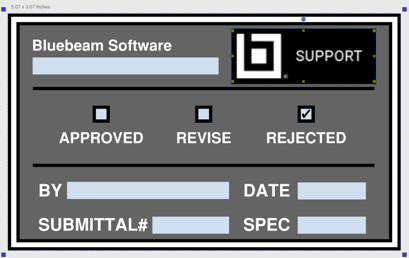
- Nadat u uw stempel hebt aangepast, selecteert u Bestand > Opslaan als en voert u een nieuwe naam in voor uw stempel. De bewerkte postzegel zal in de toekomst beschikbaar zijn in Revu voor gebruik.
StampCode en JavaScript
Om een stempel verder aan te passen, kunt u wijzigingen aanbrengen in het JavaScript-dialoogvenster en de formuliervelden. Nadat een interactieve stempel op een PDF is geplaatst:
- Er wordt een berekeningsveld gemaakt en geactiveerd, waardoor het stempeldialoogvenster wordt gegenereerd.
- U kunt het stempel aanpassen via het dialoogvenster Global JavaScript.
De JavaScript in de stempels van onze Revu Custom Libraries- pagina bevat twee typen: het berekeningsscript en de StampCode. Hieronder leest u het verschil tussen beide.
Calculation-script
Het berekeningsscripts is een vooraf geschreven formulierveld en mag niet worden bewerkt of gewijzigd. Wanneer een stempel is Openen voor bewerking, is deze te vinden in de  Formulieren Paneel onder Berekening. Het berekeningsscript definieert de variabelen waarnaar in de StampCode wordt verwezen. Als u geen geavanceerde kennis van JavaScript hebt, kan het bewerken van de berekeningsscripts ertoe leiden dat uw interactieve stempel mislukt. Bewerk of verwijder het veld Berekening in de stempel niet.
StampCode
Elke postzegel heeft een opgeslagen waarde, de zogenaamde StampCode. Dit is de back-endcode die de visuele elementen in een interactieve postzegel weergeeft. Als u bijvoorbeeld formuliervelden wilt toevoegen of bestaande velden wilt bewerken, moet u dit via de StampCode doen. De StampCode bepaalt welke inhoud wordt weergegeven in het Stamp-dialoogvenster en communiceert rechtstreeks met de formuliervelden in de stempel.
Hier is een voorbeeld van hoe de StampCode correleert met de namen van formuliervelden:

Voor alle interactieve stempels die beschikbaar zijn via Revu Custom Libraries, is de StampCode in twee secties onderverdeeld:
-
De eerste helft van de StampCode verwijst naar alle tekstvelden in een stempel.
-
De tweede helft verwijst naar een groep keuzerondjes en een vervolgkeuzelijst.
Bewerk de StampCode
- Selecteer Venster > Panelen > Formulieren .
- Met de Formulierenpaneel openen, Selecteren Extra > Formulier > JavaScript.
- Zorg ervoor dat StampCode is geselecteerd in het dialoogvenster Global JavaScript en selecteer Bewerking.
De waarden in de StampCode weerspiegelen de namen van elk formulierveld dat in de stempel wordt gebruikt. In het Paneel Formulieren wordt bijvoorbeeld in de stempelcode naar de keuzerond 'Herzien' verwezen als:
{ value:"Revise", description:"Revise" }Het tekstveld met het label "CheckedBy" wordt in de StampCode als volgt aangeduid:
{ field:"CheckedBy", description:"Checked by:", default:function() { return Collab.user; } }In beide voorbeelden begint de StampCode met value: of met field:. Deze twee termen correleren direct met de namen in het formulierveld. Als de naam van een formulierveld niet exact overeenkomt met de StampCode-waarde of het veld, kan JavaScript niet worden uitgevoerd. Als we bijvoorbeeld de Knop 'Herzien' zouden wijzigen naar 'Herzien', maar de StampCode niet zouden aanpassen aan die term, zou de Stamp mislukken.
Na de waarde of het veld staat de beschrijving, die wordt weergegeven nadat u het JavaScript-dialoogvenster hebt geopend en de stempel op een PDF hebt geplaatst. Het formulierveld ' Spec' wordt bijvoorbeeld als volgt aangeduid:
{ field:"Spec", description:"Spec #:", default:function() { return ""; } }Om de veldbeschrijvingen aan te passen die in het JavaScript-dialoogvenster worden weergegeven, bewerkt u de naam van het formulierveld in de Paneel Formulieren en in de StampCode. De beschrijving hoeft niet overeen te komen met de naam van een formulierveld. Als we bijvoorbeeld "Spec #" in de StampCode wijzigen in "Specificatiesnummer",zal het dialoogvenster die wijziging weergeven.
Een radiogroep bewerken
Een nieuw keuzerondje toevoegen aan een bestaande keuzegroep:
- Selecteer Extra > Stempel, beweeg uw cursor over een stempelbestand en selecteer de bewerkingspictogram dat rechts verschijnt.
- Open de Paneel Formulieren .
- Selecteer een van de keuzerondjes in de keuzerondjes Status (bijv. Goedgekeurd, Afgewezen of Herzien). Hierdoor wordt de keuzerondje in de stempel Markeren.
- Klik in het stempel met de rechtermuisknop op het geselecteerde keuzerondje en selecteer Kopiëren.
- Plak de keuzerondje op de gewenste plek op de postzegel.
- In de Dubbelklik in het paneel Formulieren op de nieuwe keuzerondje om de naam ervan te wijzigen. Voor dit voorbeeld is een Knop toegevoegd en hernoemd naar Ondersteuning.

- Selecteer Extra > Formulier > JavaScript.
- Kies StampCode en selecteer Bewerking.
- Voeg een nieuwe waarde toe aan de radioGroup door een komma en een nieuwe lijn toe te voegen na de accolades van de vorige status.
Het nieuwe codegedeelte ziet er als volgt uit:
Kopiëren{ value:"Approved", description:"Approved" },
{ value:"Revise", description:"Revise" },
{ value:"Rejected", description:"Rejected" },
{ value:"Support", description:"Supported" } - Selecteer OK om de JavaScript-editor te sluiten.
- Selecteer OK om de dialoog Algemeen JavaScript te sluiten.
- Sla de PDF van de stempel op en test uw wijzigingen.
Wanneer u de bijgewerkte interactieve stempel aan een PDF toevoegt, wordt in het stempeldialoogvenster de nieuwe optie weergegeven. In dit geval toont het dialoogvenster nu een vierde radio Knop met de naam Ondersteuning.
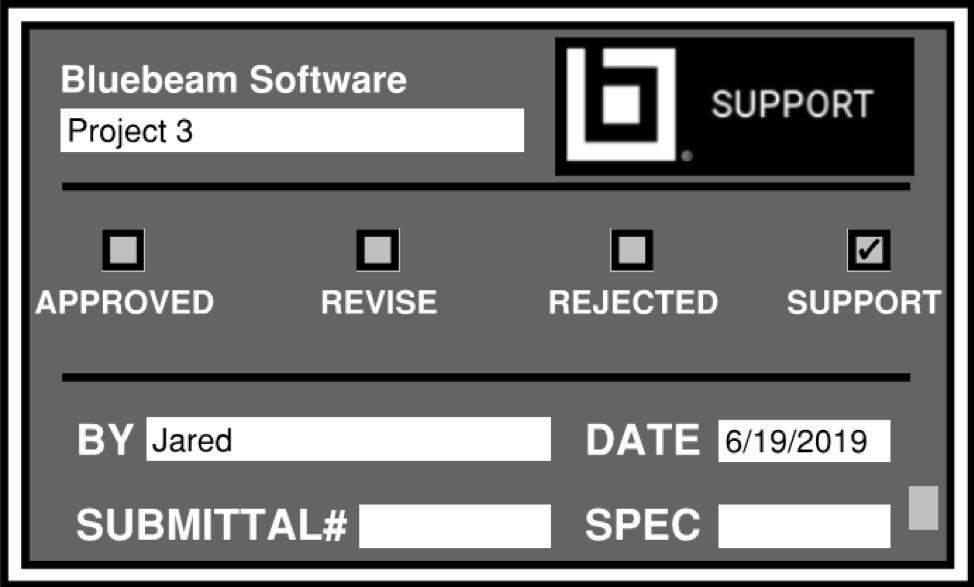
Als u een nieuwe keuzerondje toevoegt in de Als u het paneel Formulieren rechtstreeks opent, wordt er een tweede keuzerondje aangemaakt. Dit keuzerondje wordt niet opgenomen in de al bestaande keuzerondje. U kunt de naam van de nieuwe keuzerondje wijzigen in  Formulierveldeigenschappen naar Status, waardoor de Knop automatisch aan de bestaande Status radioGroup wordt toegevoegd.
Veldtypen keuzelijst en vervolgkeuzemenu
Voor meerdere stempels die beschikbaar zijn via Revu Custom Libraries, merkt u wellicht dat een Tekstvak wordt gebruikt als vervolgkeuzelijst of keuzelijstformulierveld. Het gebruik van een veldtype van het type Keuzelijst of Vervolgkeuzelijst is niet compatibel met de berekeningsscripts die zijn ingesloten in de Bluebeam-stempelsjablonen.
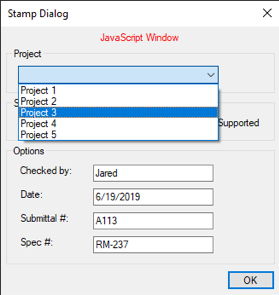
Hier is een voorbeeld van een Tekstvak dat wordt weergegeven als een vervolgkeuzelijst in het dialoogvenster Stempel:

Het veld Tekstvak Project fungeert als een vervolgkeuzelijst in het dialoogvenster Stempel. De lijst met items die in het stempeldialoogvenster worden weergegeven, is afhankelijk van de stempelcode.
Problemen oplossen
Het stempeldialoogvenster verschijnt niet bij het plaatsen van een stempel
Het meest voorkomende probleem bij interactieve stempels is dat het veld Berekening is verwijderd. Als dit gebeurt, wordt het dialoogvenster Stempel niet weergegeven wanneer de stempel op een PDF wordt geplaatst.
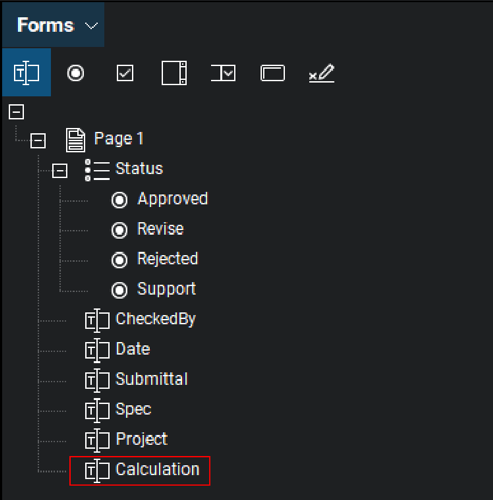
Om het veld Berekening opnieuw te maken, zoekt en Kopiëren u het berekeningsscript van een originele stempelsjabloon:
- Download het originele stempelsjabloon uit de aangepaste bibliotheken van Revu en importeer het in Revu via Extra > Stempel > Stempel importeren.
- Selecteren Extra > Stempel, beweeg de cursor over het nieuw geïmporteerde stempelbestand (in dit voorbeeld Verzendstatus ) en Selecteren de bewerking pictogram dat rechts verschijnt.
- In de Selecteer in het paneel Formulieren het veld Berekening .
- Ga naar de Blader in het paneel Eigenschappen van formulierveld naar beneden en selecteer Bewerken.
- Selecteer alles (Ctrl+A) en kopieer (Ctrl+C) de code.
Voeg vervolgens het berekeningsscripts toe aan de kapotte postzegel:
- Selecteer Extra > Stempel , beweeg uw cursor over het gebroken stempelbestand en selecteer de bewerkingspictogram dat rechts verschijnt.
- Selecteer Extra > Formulier > Tekstvak. Plaats het tekstvak op een willekeurige plek op de interactieve stempel.
- In de Selecteer in het paneel Formulieren het nieuwe veld Tekstvak en hernoem het naar Berekening.
- Ga naar de In het paneel Eigenschappen van formulierveld scrolt u omlaag naar Berekenen en selecteert u Aangepast berekeningsveld in de vervolgkeuzelijst.
- Selecteer Bewerken en Plak (Ctrl+V) het berekeningsscript uit de stempelsjabloon.
- Selecteer OK.
- Sla de postzegel-PDF op.
- Selecteer Bestand > Nieuw PDF en plaats de stempel op het PDF-bestand om te controleren of het correct werkt.
Als u problemen ondervindt met de stappen in dit artikel of vragen hebt over interactieve stempels, neem dan contact met ons op. Voeg bij uw aanvraag de betreffende postzegel en een korte beschrijving van het probleem.
Revu 21
Revu 20
How-to
Interactieve stempels