Åpne en nettleser-PDF i Revu
Gjelder:
- Revu 21
- Revu 20
Du kan åpne en ekstern PDF-fil direkte i Revu ved å endre nettleserinnstillingene og velge Revu som standard PDF-visningsprogram.
Angi at en nettleser-PDF skal åpnes i Revu
- Gå til nettleserinnstillingene dine og skriv inn PDF i søkefeltet for å komme til PDF-innstillingene.
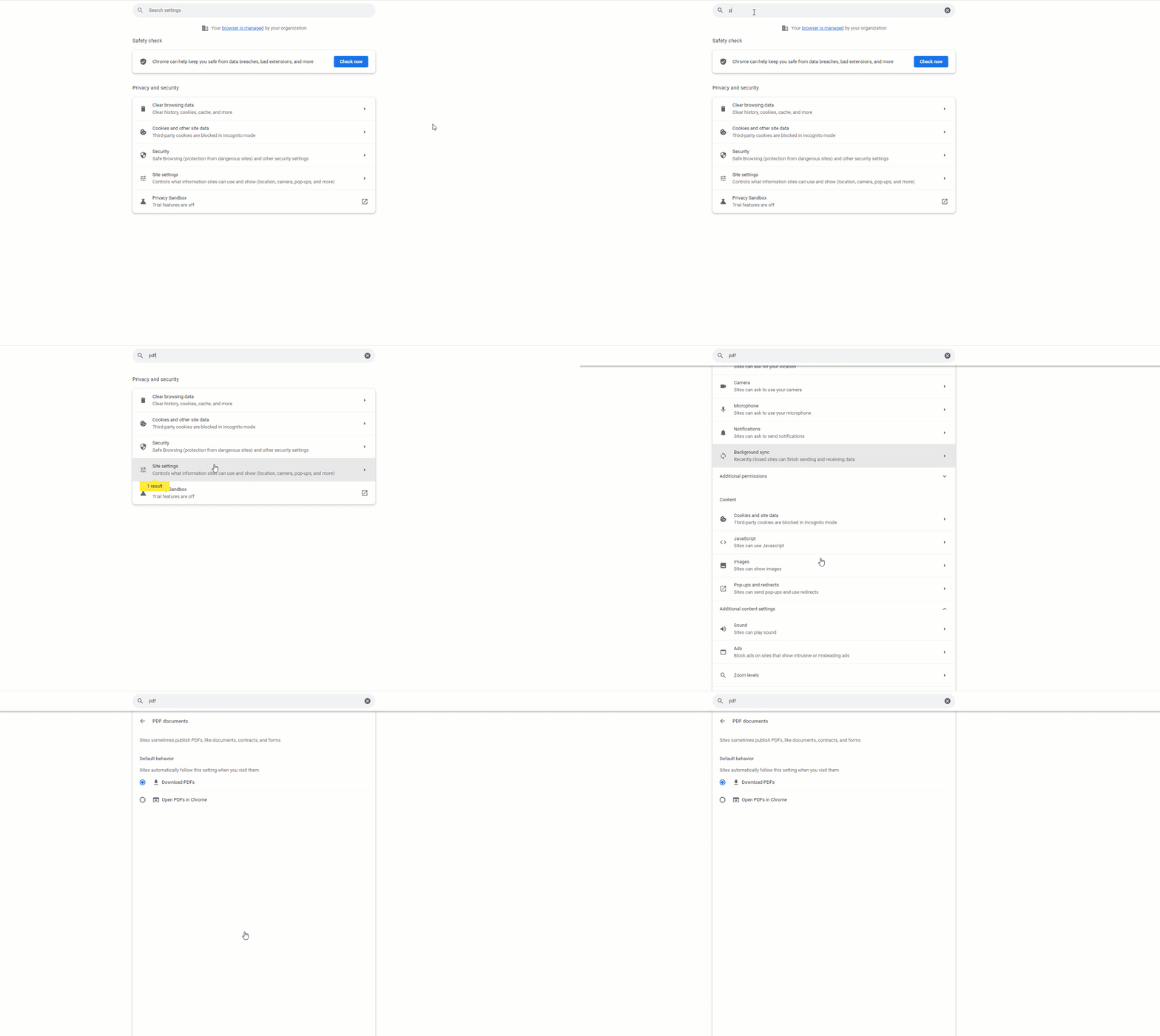
I den nyeste versjonen av Google Chrome velger du Nettstedinnstillinger > Innstillinger for tilleggsinnhold > PDF-dokumenter. - Etter at du har navigert til PDF-innstillinger, velger du Last ned PDF-filer eller tilsvarende. I andre nettlesere ser du noe som ligner på «Last ned PDF-filer i stedet for å åpne dem automatisk i nettleseren».
- I Windows går du til Standardapper under systeminnstillingene og velger Velg standardapper etter filtype.
- Finn .pdf under filtyper og velg Revu som standardapp.

Velg en standardapp for PDF-filer i Windows.
Neste gang du åpner en PDF-fil i nettleseren din, lastes filen ned automatisk, og du vil se Bluebeam -filikonet  ved siden av PDF-filen din. Hvis Revu ikke er åpent på datamaskinen din, vil åpning av filen starte Revu. Ellers vil filen ganske enkelt åpnes i Revu.
Aktiver forhåndsvisningsruten i Revu
Etter at du har angitt Revu som standard PDF-visningsprogram, kan du også aktivere forhåndsvisningsruten i Revu . For å gjøre dette:
- Åpne Windows Filutforsker og velg Vis -fanen.
- I Ruter-menyen velger du Forhåndsvisningsrute. Forhåndsvisningsruten vises uthevet i blått etter at du har valgt den.
- Finn en PDF-fil ved hjelp av Filutforsker og velg den. Forhåndsvisningsruten for Revu vises.

Bruk forhåndsvisningsruten i Revu til å raskt bla, zoome eller rotere en valgt PDF.
Fremgangsmåte
Revu 21
Revu 20
PDF-administrasjon