Kom i gang i Bluebeam-utviklerportalen
Bluebeam Developer Portal har blitt bygget om for å gi utviklere en raskere og tydeligere selvbetjeningsopplevelse. Denne veiledningen går gjennom det nye Sandbox-miljøet, strømlinjeformede appregistreringsflyten, API-testing i nettleseren og den nye produksjonsgodkjenningsprosessen.
For å komme i gang, se gjennom oversikten over hvordan du kommer i gang.
Velg din vei:
-
Er du ny bruker av Bluebeams API? Gå til Plattformoversikt.
-
For å komme i gang, opprett en ny klientapplikasjon.
Nyheter
-
Automatisk tilgang: Du får tilgang umiddelbart når du logger på, basert på abonnementet ditt.
-
Sandkasse-først arbeidsflyt: Alle apper starter i sandkassen, noe som gir deg et trygt sted å bygge og teste før lansering.
-
Forenklet programopprettelse: Det nye «Opprett program»-skjemaet viser bare feltene som gjelder for Bluebeam-integrasjoner.
-
API-testing i nettleseren: Den nye «Testanmodning»-funksjonen lar deg utføre kall direkte i dokumentasjonen, på flere språk.
-
Endepunktsøk: Søk på tvers av alle API-endepunkter og parametere uten å bla.
-
API-endepunkter for markeringer: Disse endepunktene er nå ute av beta og tilgjengelige for alle utviklere.
Oversikt over hvordan du kommer i gang
Trinn 1: Logg inn
Gå til developers.bluebeam.com og logg på med BBID. Tilgang gis automatisk med et aktivt Core-, Complete- eller Max -abonnement. Gå til trinn 1 ➝
Trinn 2: Bygg og test i Sandbox
Bruk Sandbox-legitimasjonen din til å bygge og teste før integrasjonen din når sluttbrukere. Gå til trinn 2 ➝
Trinn 3: Opprett program
Gå til Mine apper og velg Opprett applikasjon. Oppgi applikasjonsnavnet, beskrivelsen, regionen og omdirigerings-URI(-er). Gå til trinn 3 ➝
Trinn 4: Vis dashbordet Mine apper
«Mine apper»-tabellen er oppdatert med flere kolonner, slik at du kan se viktige appdetaljer med et øyekast. Gå til trinn 4 ➝
Trinn 5: Gjennomgå API-dokumentasjon og testforespørsel
Bruk testforespørsel i API-dokumentasjonen til å validere endepunktets atferd i nettleseren. Gå til trinn 5 ➝
Trinn 6: Be om produksjonsgodkjenning.
Fra detaljsiden for appen din velger du Request Production Approval og sender inn skjemaet for godkjenning av produksjon. Gå til trinn 6 ➝
Trinn 7: Gå live
Bluebeam-integrasjonsteamet gjennomgår og følger opp. Når den er godkjent, promoveres appen din til produksjon.
 Plattformoversikt
Bluebeam API er RESTful og har for øyeblikket to kategorier av endepunkter:
-
Bekreftelse
-
Studio
Det finnes regionspesifikke basis-URL-er som gjelder for alle endepunkter:
For eksempel ville https://api.bluebeam.com/publicapi/v1/sessions i USA være https://api.bluebeamstudio.com.au/publicapi/v1/sessions i Australia.
Bekreftelse
Noen overordnede merknader om hvordan vi håndterer autentisering:
-
Autentisering med OAuth 2.0
-
Alle API-kall gjøres i brukerkonteksten. Ved å autentisere med OAuth gir en bruker appen din tillatelse til å få tilgang til dataene sine og sende API-forespørsler på deres vegne.
-
-
Alle forespørsler og svartekster må være JSON-formaterte. Angi Content-Type: application/json-headeren på alle forespørsler som har brødtekst.
-
API-kall må gjøres via HTTPS.
-
Se autentiseringsveiledningen vår for å begynne å konfigurere OAuth 2.0 i appen din.
Studio
Studio er vår skybaserte samarbeidsplattform med direkte tilkobling til vårt flaggskip-skrivebordsprogram: Bluebeam Revu. Våre Studio-endepunkter åpner opp kommunikasjonslinjer for sømløs integrasjon mellom Studio og systemene dine.
Du kan generelt tenke på funksjonaliteten som tilbys av Studio API som det samme settet med funksjonalitet som en bruker ville fått via Studio GUI i Revu.
For å lære mer om Studio, besøk vår Studio FAQ-side.
Opprett en ny klientapplikasjon
For å få et tilgangstoken, følg disse trinnene:
Trinn 1: Tilgang og autentisering
Når du logger på med BBID-opplysningene dine via Okta, bekrefter portalen umiddelbart at du er kvalifisert. Du trenger ikke å sende en manuell forespørsel om tilgang eller en e-post til partnerteamet, med mindre du er programvareutvikler og/eller partner.
Abonnementskrav
Ved pålogging sjekker portalen at kontoen din oppfyller alle tre kriteriene:
-
Gyldig BBID-konto
-
Aktivt Core-, Complete- eller Max -abonnement
-
Basics-abonnementet kvalifiserer ikke: Basics-abonnenter har ikke tilgang til Developer Portal fordi de ikke kan opprette prosjekter og økter, som er kritiske operasjoner for de fleste integrasjoner. Oppgrader til Core, Complete eller Max for å få tilgang.
-
Programvareutviklere og partnere: Hvis du trenger en spesiell NFR-lisens gjennom Bluebeam Partnerships, må du be om tilgang til Bluebeam Developer Portal.
-
-
Kvalifisert region: USA, Australia, Tyskland, Storbritannia og Sverige.
Trinn 2: Sandbox-miljø
Alle nye apper opprettes i Sandbox-miljøet som standard. Sandbox gir deg en dedikert plass til å bygge og teste integrasjonen din trygt før den når sluttbrukerne.
-
Sandbox-legitimasjonen vil forbli konsekvent når appen din flyttes til produksjon.
-
Når det promoveres til produksjon, vil frekvensgrensene justeres for å støtte reelle bruksbegrensninger.
-
Apper forblir i sandkasse til du eksplisitt ber om produksjonsgodkjenning (se trinn 6).
Trinn 3: Opprett applikasjonen din
Appopprettelsesflyten har blitt redesignet. Opprett applikasjon-skjemaet viser bare feltene som er relevante for Bluebeam-integrasjoner.

Plattform og regioner
-
Gå til Mine apper og velg Opprett applikasjon.
-
Velg API-instansen som samsvarer med regionen din når du oppretter applikasjonen din:

Felt i registreringsskjemaet
-
Fyll ut feltene i registreringsskjemaet:
-
Applikasjonsnavn: Skriv inn opptil 90 tegn.
-
Beskrivelse: Skriv inn opptil 300 tegn.
-
Region: Velg Bluebeam API-forekomsten for regionen din.
-
Omdirigerings-URL-er: Skriv inn kommaseparerte verdier, eller trykk Enter – portalen organiserer dem i en paginert liste.
-
Tester du med Postman? For Omdiriger URI, bruk https://oauth.pstmn.io/v1/callback. Produksjonsappen din vil bruke en annen URI.
-
Autentiseringsmerknader
-
Bluebeam API støtter bare følgende valg for tildelingstype:
-
Autorisasjonskode: Alle API-kall bruker OAuth 2.0; brukere gir appen din tillatelse til å handle på deres vegne
-
Oppdater token
-
-
Omdiriger URI: Bruk https://oauth.pstmn.io/v1/callback
Denne URI-en er spesifikk for å foreta anrop i Postman. Alternative API-verktøy eller appen din vil kreve en annen URI. -
Velg Opprett søknad for å sende inn skjemaet.
Når du sender inn skjemaet, vil du motta en e-post fra MuleSoft med emnet: «Søknadsregistrering godkjent». Ignorer e-posten. Det er en uønsket bivirkning ved bruk av vår hyllevareløsning. -
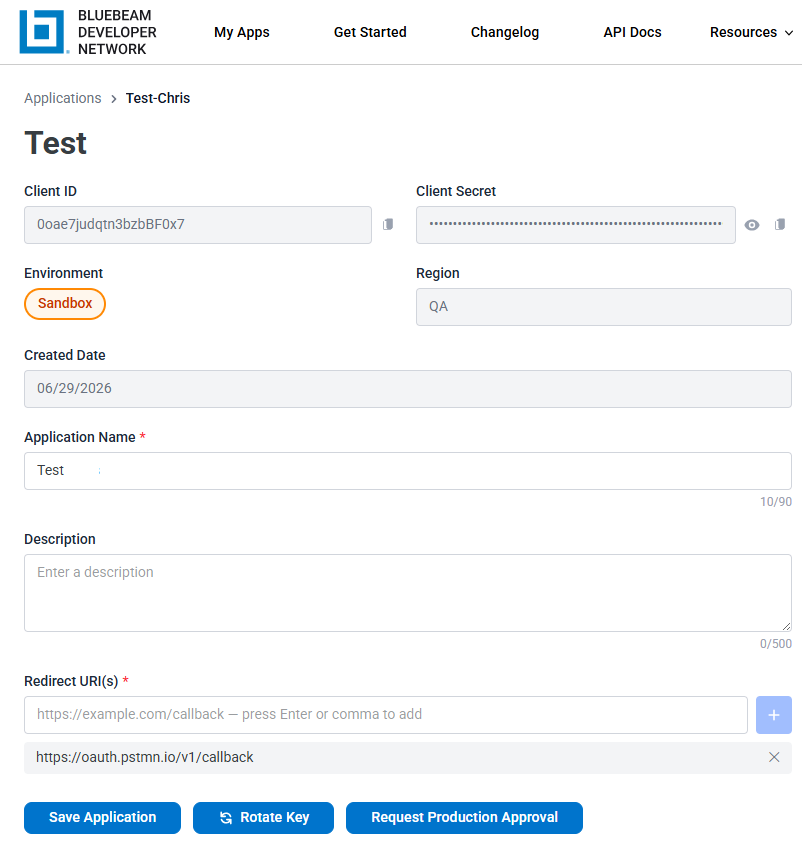
Hent påloggingsdetaljer. Nå skal du se den nylig opprettede appen din på listen (hvis du ikke ser den, oppdater nettleseren din). Klikk hvor som helst på applinjen, så åpnes detaljsiden der du kan se din klient-ID og klienthemmelighet.
-
Hvis du bruker Postman for testing, kan du få et tilgangstoken via Postman.
-
Få tilgang til Postman via skrivebordsappen eller nettleseren deres og opprett en gratis konto.
-
Her er et skript du kan importere inn i Postman. Dette skriptet er en samling av alle tilgjengelige Bluebeam API-kall. I Postman, gå til File > Import, og slipp skriptet.
-
For å hente en
access_tokeni Postman, velg Bluebeam API (Script xxx) -samlingen. -
Velg fanen Autorisasjon for å konfigurere et nytt token i Postman.
Hvis du vil ha mer informasjon om autentisering, kan du se autentiseringsveiledningen. Autentiseringsveiledningen refererer til forespørselsparametere. Disse er kjent som variabler i Postman.Du kan enten sette opp et miljø i Postman for å opprette variabler for autorisasjonen din, eller du kan fylle ut manueltnødvendige verdier.
- Rull ned til bunnen og velg Få nytt tilgangstoken.
- Logg inn med BBID-en din og velg Tillat tilgang når du blir bedt om det. Du vil bli presentert for et token som du kan bruke i Postman, API-dokumentasjonen vår eller din egen kode.
-
Tokens utløper etter 1 time, så hvis anropene dine slutter å fungere, gjenta prosessen for å få et nytt token. Hvis du vil konfigurere OAuth til å bruke oppdateringstokens, kan du se vår autentiseringsveiledning .
Trinn 4: Mine apper-dashboard
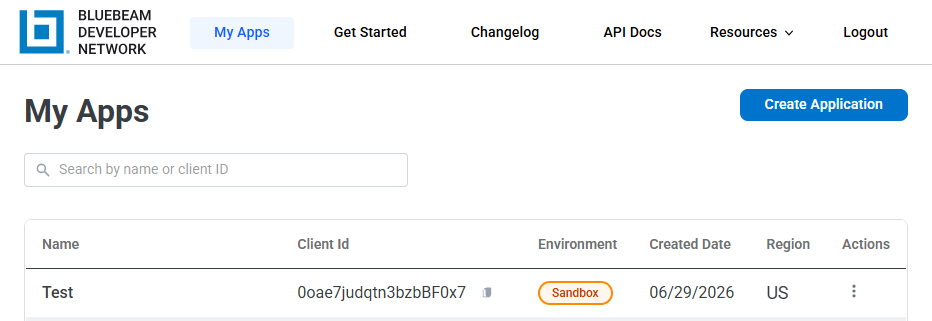
Tabellen Mine apper har blitt oppdatert med flere kolonner, slik at du kan se viktige appdetaljer med et øyekast.
-
Navn: Navnet på appen du opprettet
-
Klient-ID: Den unike identifikatoren som brukes i alle API-forespørsler
-
Miljø: Den nåværende statusen (Sandbox, ventende eller produksjon)
-
Opprettet dato: Datoen da appen ble opprettet
-
Region: API-regionen appen din er opprettet i
-
Handlinger: Velg for å redigere, slette, vise legitimasjon eller be om produksjonsgodkjenning
Nederst i tabellen kan du se forrige og neste sider hvis du administrerer flere apper.
Trinn 5: API-dokumentasjon & Testforespørsel
Søk i endepunkter
Et nytt søkefelt for nøkkelord lar deg søke på tvers av alle endepunkter og parametere uten å bla gjennom hele referansen. Skriv inn et nøkkelord (f.eks. økter, markeringer) for å gå til det relevante endepunktet.
Testforespørsel
Hver API-endepunkt inkluderer nå en Test forespørsel-knapp. Velg den for å åpne et panel i nettleseren der du kan:
-
Fyll inn spørringsparametere og forespørselstekster
-
Kjør API-kall direkte fra dokumentasjonen
-
Vis hele svaret direkte
-
Bytt mellom kodespråk (Python, cURL og mer)
Nå tilgjengelig: Markups API-endepunkter er ute av Beta og tilgjengelige for alle utviklere. Det kreves ingen ytterligere tilgang.
Trinn 6: Be om produksjonsgodkjenning
Når appen din er bygget og testet i Sandbox, velger du Request Production Approval på detaljsiden for appen under My Apps. Dette åpner et forutfylt skjema for godkjenning av produksjon. Når skjemaet er fullført, bekrefter du avmerkingsboksen for ansvarsfraskrivelse og klikker på Submit for Production Approval. Til slutt bekrefter du innsendingen.
Etter at skjemaet er sendt inn, vil teamet for integrasjonspartnerskap sende deg en e-post med en statusoppdatering innen 5 virkedager.
Appstatus etter innsending.
-
App-statusen endres til Ventende når godkjenningsforespørselen er sendt inn.
-
Integrations Partnerships-teamet vil sende deg en e-post med en av følgende statusoppdateringer:
-
PRODUKSJON – appforespørselen din ble godkjent og fremmet til produksjon
-
AVVENTER – Bluebeam trenger mer informasjon før appforespørselen din blir godkjent og fremmet til produksjon
-
SANDBOX – appforespørselen din ble avvist, eller du trakk tilbake innsendingen
-
-
Etter endelig godkjenning blir appen din satt i produksjon.
Se også:
Ressurser
Revu 21
Developer Portal
Developer Portal