Revu tips og triks-guide
Hos Bluebeam utvikler vi verktøy og funksjoner som muliggjør arbeidsflyter som hjelper deg med å få arbeidet gjort raskere, med høyere kvalitet og på en måte som møter de spesifikke behovene til prosjektene dine og hvordan du foretrekker å jobbe. Vi mener at programvare skal utfylle din ekspertise, ikke prøve å erstatte den. Dette er vårt formål: å gi mennesker mulighet til å fremme måten verden er bygget på.
Denne artikkelen fremhever noen av de mest populære tipsene og triksene for bruk av alle de forskjellige verktøyene og funksjonene i Revu.
 Grensesnitt
Veksle mellom åpne og lukkede faner
- Trykk Skift+F4.
Skjul paneltilgang automatisk
- Høyreklikk på panellinjen, og velg Skjul paneltilgang automatisk.
Flytt panelene
- Velg og hold inne ikonet for panelet, og dra det til en ny plassering.

Flytt filer
- Velg filfanen, og dra den til en ny plassering.

Åpne raskt en ny instans av Revu
- Trykk på Shift og klikk på Revu-ikonet på oppgavelinjen i Windows.
Sorteringsalternativer for filtilgang
- I Filtilgang -panelet velger du sorteringsalternativene øverst til høyre i Nylige.

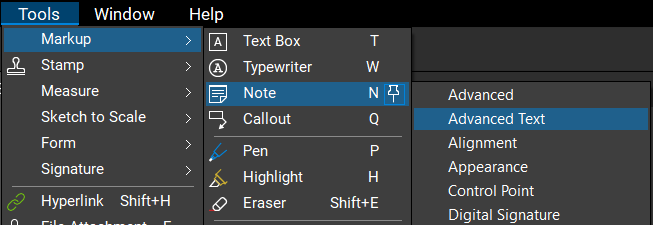
Fest et verktøy til en verktøylinje
- Gå til Verktøy, og hold musepekeren over et verktøy.
- Velg tegnestiften til høyre for verktøyet.
- Velg verktøylinjen du vil legge den til.
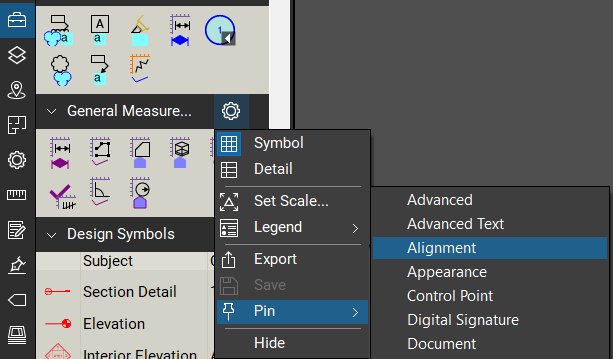
Fest et verktøysett til en verktøylinje
- Naviger til verktøysettet i verktøykisten.
- Velg ikonet for verktøysettinnstillinger.
- Gå til Fest, og velg verktøylinjen for å legge den til.
Navigation
Panorer med et aktivt markeringsverktøy
- Velg et verktøy.
- Trykk og hold inne mellomromstasten.
- Bruk musen til å panorere.
- Slipp mellomromstasten og verktøyet
Veksle mellom rulle- og zoommodus
- Hold Ctrl-tasten nede, og bruk musehjulet til å bla opp og ned.
Åpne andre filer i en Windows-mappe
- Mens en fil er åpen, trykker du Alt+Page Up eller Alt+Page Down for å åpne andre filer i den mappen.
Åpne filer i bakgrunnen
- Hold inne Ctrl i Filtilgangspanelet.
- Velg filene du vil åpne som inaktive faner i Revu.
Åpne en PDF ved oppstart
- Gå til Revu > Innstillinger.
- På siden Generelt , under fanen Alternativer , bla gjennom etter en PDF-fil som skal åpnes ved oppstart.
Markeringer: Redigering
Velg flere markeringer
- Dra fra høyre mot venstre for å velge en hvilken som helst markering du berører.
- Dra fra venstre mot høyre for å bare velge markeringer som er helt omsluttet av valgboksen.
- Hold Shift-tasten nede og velg markeringene.
Flytt en hel utropsmarkering
- Velg utropsmarkeringen.
- Hold Alt-tasten nede, og dra markeringen.
Flytt markeringer ortogonalt
- Velg markeringen.
- Hold Shift-tasten nede, og dra markeringen vertikalt eller horisontalt.
Tegn markeringer ortogonalt
- Velg det første punktet i en markering (linje, pil osv.).
- Hold Shift-tasten nede, og velg det andre punktet i markeringen.
Flytt markeringer ved hjelp av Egenskaper-panelet
- Velg markeringen, og åpne Egenskaper -panelet.
- Under Oppsett skriver du inn en verdi i X- og Y -feltene for avstanden du vil legge til (+) eller trekke fra (–) fra gjeldende posisjon av markeringen langs henholdsvis X- og Y-dimensjonene.

Hurtigkopiering av en markering
- Hold Ctrl-tasten nede, og dra markeringen.
Lim på plass
- Kopier en markering.
- Gå til en ny side, og trykk Ctrl+Shift+V.
Roter en markering 1 grad
- Velg markeringen.
- Velg rotasjonskontrollpunktet for markeringen.
- Hold Shift-tasten nede, og dra for å rotere.
Rediger komponenter i grupperte markeringer
- Velg en gruppemarkering.
- Hold Alt- tasten nede.
- Velg og manipuler en individuell komponent i gruppen.
Markeringer: Firkanter, sirkler, buer
Lag en perfekt sirkel eller firkant
- Velg rektangel- eller ellipseverktøyet .
- Merk det første punktet i sirkel- eller firkantavgrensningsboksen.
- Hold Shift-tasten nede, og velg det andre punktet.
Endre et rektangel til et kvadrat, eller en ellipse til en sirkel
- Velg rektangelet eller ellipsen.
- Hold Shift-tasten nede.
- Velg et hjørnekontrollpunkt, og dra for å endre størrelsen.
Endre størrelsen på en sirkel fra sentrum
- Velg sirkelen.
- Hold Shift-tasten nede.
- Velg et side-, øvre eller nedre kontrollpunkt, og dra for å endre størrelsen.
Lag en sirkel fra midtpunktet
- Velg Ellipse -verktøyet.
- Hold Alt- tasten nede.
- Velg hvor du vil at sentrum av sirkelen skal være, og dra utover.
Konverter til bue
- Høyreklikk på et segment av en polylinje.
- Velg Konverter til bue.
- Manipuler buen.
eller
- Hold Ctrl- tasten nede.
- Velg et kontrollpunkt for en polylinje (markøren din vil ha en liten bue nederst til høyre).
- Manipuler buen.
Lag en trepunktsbue
- Velg bueverktøyet .
- Hold Alt-tasten nede, og velg tre punkter langs en bue.
Slett det siste kontrollpunktet
- Mens du bruker verktøyene Polylinje, Omkrets eller Polylengde , trykker du på Tilbake-tasten for å angre det siste kontrollpunktet.
Legge til eller trekke fra et kontrollpunkt
Hold Shift-tasten nede og hold musepekeren over en polylinje-, omkrets-, polylengde- eller arealmarkering.
- Markøren viser et lite + hvis det er plassert over et segment av markeringen. Klikk for å legge til et kontrollpunkt.
- Markøren viser en liten – hvis den er plassert over et eksisterende kontrollpunkt. Klikk for å trekke fra kontrollpunktet.
Slå av snap midlertidig
- Hold Ctrl nede når du lager eller redigerer en markering.
Markeringer: Bildeforklaring, tekstboks, skyer
Legg til en ekstra leder i en utlysning
- Høyreklikk på en utropsmarkering, og velg Legg til henvisning.
eller
- Velg en oppfordring.
- Hold Shift-tasten nede.
- Hold musepekeren over «albue»-kontrollpunktet på ledelinjen for bildeforklaringen til du ser et lite + ved siden av markøren.
- Velg kontrollpunktet «albue», så vises en ny leder.
Automatisk størrelse på en tekstboks
- Høyreklikk på en hvilken som helst markering med en tekstboks, og velg Automatisk størrelse på tekstboks.
eller
- Velg en markering med en tekstboks.
- Velge
 Automatisk størrelse på tekstboksen i verktøylinjen for egenskaper.
Autostørrelse tekst
- Velg en markering med en tekstboks.
- Velge
 Automatisk størrelse på tekst i verktøylinjen for egenskaper.
Endre en form eller skymarkering for å utheve
- Velg en form- eller skymarkering med en ugjennomsiktig fylling.
- Velge
 Marker i verktøylinjen for egenskaper.
Uthevet tekst til kommentarfeltet
- Bruk Markeringsverktøy for å markere tekst. Den teksten vises i kommentarkolonnen i markeringslisten for den uthevingsmarkeringen.
Oversett markeringer
- Gå til Dokument > Oversett markeringer.
Markeringer: Øyeblikksbilde
Lag et ikke-rektangulært øyeblikksbilde
- I stedet for å dra, velg og slipp for å gå punkt til punkt.
Øyeblikksbildeinnhold
- Gå til Rediger > PDF-innhold > Øyeblikksbildeinnhold.
Kopier side til øyeblikksbilde
- Høyreklikk på siden du vil ta et øyeblikksbilde av i miniatyrbildepanelet , og velg Kopier side til øyeblikksbilde.
Endre fargene på øyeblikksbildene
- Høyreklikk på et øyeblikksbilde, og velg Endre farger. Eller velg et øyeblikksbilde og velg
 Fargebehandling på verktøylinjen for egenskaper.
 - Velg kildefargen du vil endre, og velg deretter fargen du vil endre den til.
- Velg OK.
Målinger
Flytt en måletekst
- Hold Shift-tasten nede, og dra bildeteksten.
Vis eller skjul henvisningslinjen for bildeteksten
- Velg en måling.
- I Egenskaper -panelet merker du av for eller fjerner merket for Vis tegnlinje for bildetekst.
Autofyll utklipp
- Velg
 Verktøy for arealmåling .
 - Hold musepekeren over ett utklipp for å fylle det ut.
- Hold Shift-tasten nede, og klikk for å fylle alle utklippene.
Revu 21
Funksjoner
Denne artikkelen fremhever noen av de mest populære tipsene og triksene for bruk av alle de forskjellige verktøyene og funksjonene i Revu.


