Revu for iPad
Grensesnittkart
Få enkel tilgang til, marker og samarbeid om PDF-er hvor som helst.
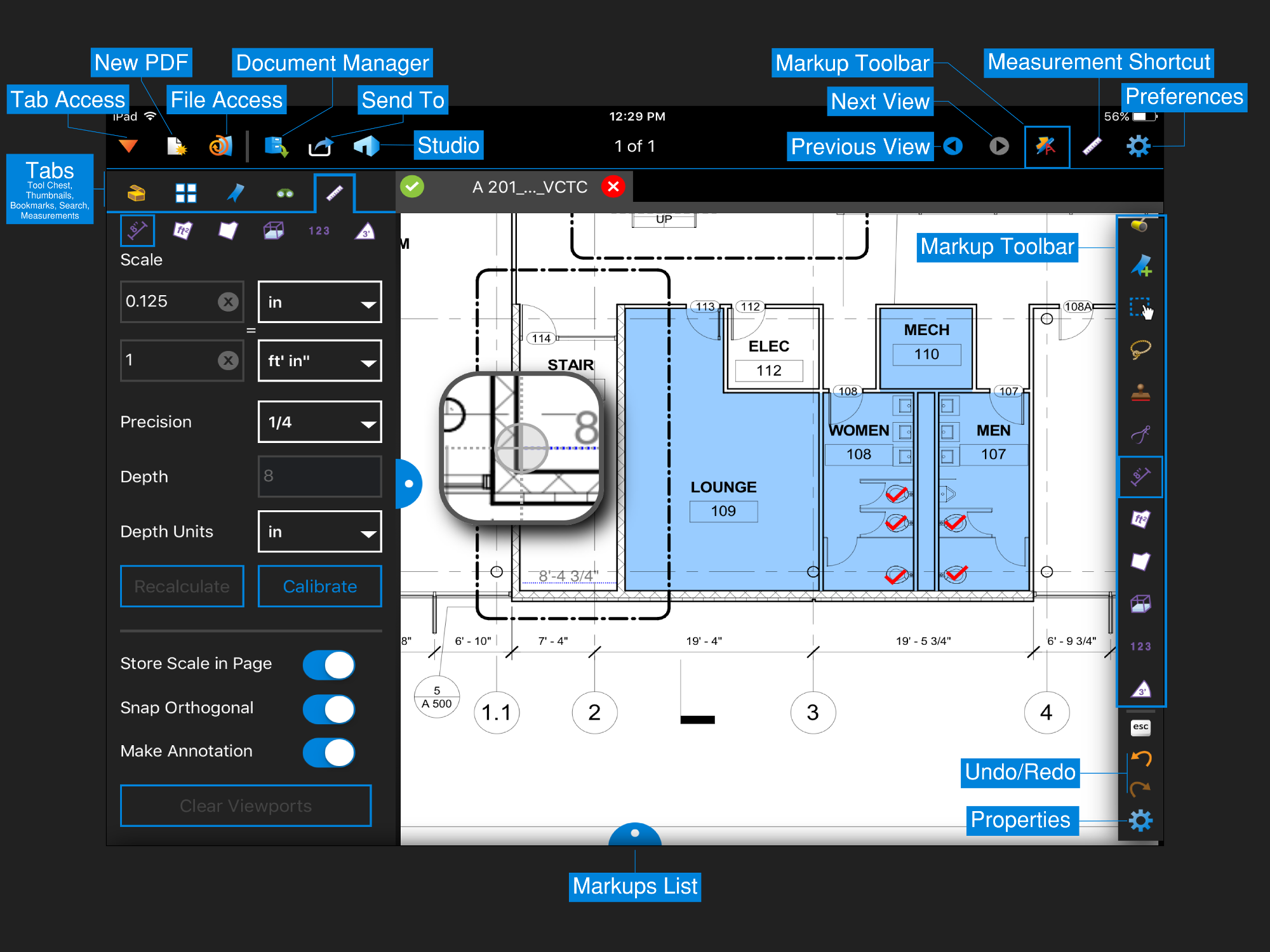
Bekreft målinger direkte fra felten ved hjelp av innebygde måleverktøy.

Videoopplæringer
 og bokmerker
 faner lukkes automatisk etter bruk for å maksimere skjermplassen. For å få tilgang til disse funksjonene, trykk på Fanetilgang
Eksporter i Revu for Windows
- Åpne verktøykisten
 .
.
- Trykk på Administrer verktøysett
 , velg verktøysettet du vil eksportere, og trykk deretter på Eksporter -knappen.
- Plasser det eksporterte verktøysettet i Box- eller Dropbox-kontoen din.

Importer i Revu for iPad
- I Revu for iPad trykker du på Dokumentbehandling
 for å få tilgang til verktøysettet fra Box- eller Dropbox-kontoen din.
- Trykk på en verktøysettfil for å importere den umiddelbart til verktøykassen .
- Trykk på fanetilgang
 og så verktøykisten for å få tilgang til verktøysettet.
Du kan også importere verktøysett ved å åpne dem fra filvedlegg i en e-post.
Bruk relative hyperlenker fra Dropbox og Box
Relative hyperlenker som peker til eksterne filer vil fortsatt fungere med Dropbox og Box så lenge alle filer og mapper kopieres med samme mappestruktur som lenkene ble opprettet i.
Kontakt teknisk støtte direkte fra iPad-appen
Hvis du har spørsmål, bekymringer eller opplever et problem med appen, kan du kontakte vårt tekniske supportteam direkte fra appen.
- Klikk på Logging -fanen i Innstillinger.
- Velg Send logg til Bluebeam.

Fyll ut e-posten med en kort beskrivelse av problemet ditt. Innsendinger som sendes mellom kl. 08.00 mandag og kl. 17.00 fredag Stillehavstid vil bli besvart innen 24 timer.
Skriver ut
Revu for iPad 3.8 og nyere
- Trykk på Send til
 knapp.
- Trykk på AirPrint
 fra rullegardinmenyen.
- Følg instruksjonene i AirPrint- dialogboksen for å skrive ut dokumentet.
Revu for iPad 3.7 og eldre
Hvis du har installert iBooks-appen, kan du trykke på Send til ikon, velg Flat ut og åpne i… , og velg deretter iBooks for å skrive ut via AirPrint.
Tale-til-tekst-diktat i Revu på iPad
Aktiver Siri og sjekk at du har internettforbindelse. Trykk deretter på mikrofonen på tastaturet mens du er i Revu for å legge til tekst i PDF-er via diktering.

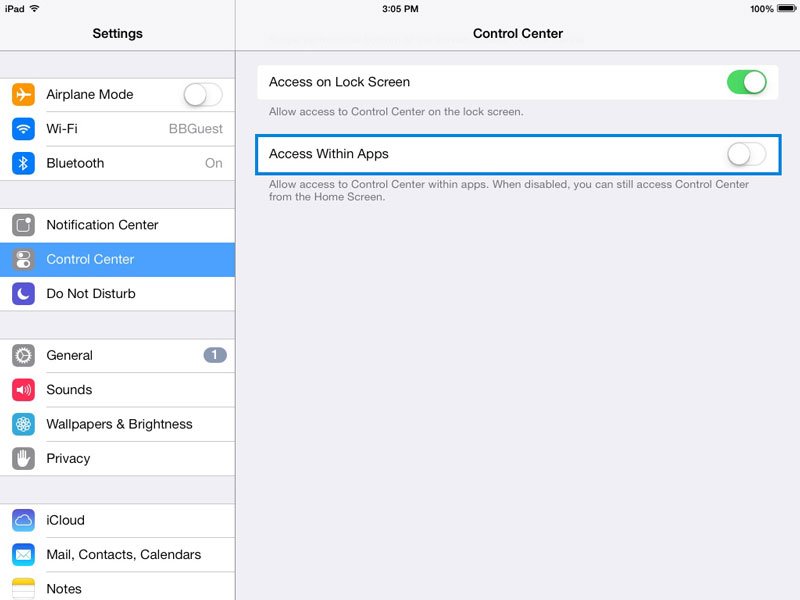
Deaktiver Kontrollsenteret mens du er i Revu for iPad
- Gå til Innstillinger.
- Velg Kontrollsenter og deaktiver Tilgang i apper.
Vanlige spørsmål
Hvordan kobler jeg meg til Studio UK-serveren?
For instruksjoner om hvordan du kobler til Studio UK-serveren og mer, se våre vanlige spørsmål om Bluebeam Studio UK for iPad
Hva kan jeg gjøre med Revu for iPad?
Revu for iPad inkluderer noen av de mest populære funksjonene i Bluebeam Revu for Windows, slik at du kan endre PDF-er og samarbeide med andre mens du er på farten. Få tilgang til PDF-filer via Dropbox, Box, iTunes, Studio Projects eller WebDav, og marker PDF-filer med måle- eller markeringsverktøy, inkludert dine eksisterende verktøysett. I tillegg kan du samarbeide med prosjektpartnere over hele verden hvor som helst, når som helst, uavhengig av internettilgang, og gjennomgå de samme PDF-filene sammen i sanntid ved hjelp av Bluebeam Studio.
Revu for iPad inkluderer ikke alle funksjonene som finnes i Revu for Windows. Appen vår er utviklet for å gi brukerne funksjonene de trenger for å dokumentere problemer og samarbeide i felten, uten at det går på bekostning av hastighet.
Noen av de anbefalte tingene å sette opp på Revu Windows i stedet for Revu for iPad inkluderer:
- Tilpasset kolonner
- Tilpassede statuser
- Delbare verktøysett
- Grupperte markeringer
- Hyperkoblinger
- Områder
Hvordan synkroniserer jeg en fil/mappe i Revu for iPad?
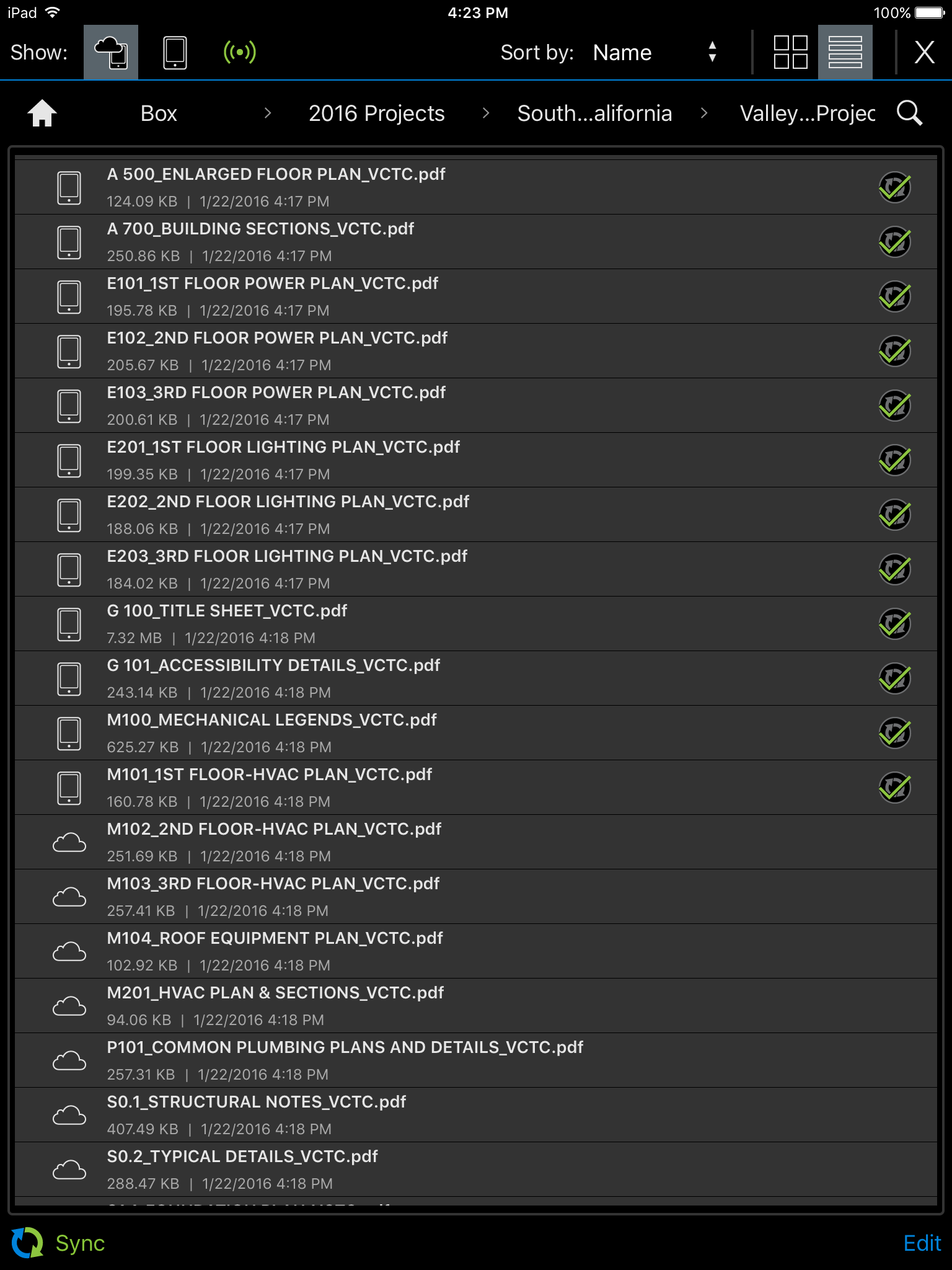
Synkronisering av filer i Revu lagrer dem lokalt på iPad-en din og gjør dem tilgjengelige offline. Følg trinnene nedenfor for å synkronisere en fil eller mappe:
- Åpne dokumentbehandleren
 og trykk på Tilkobling
  ikonet øverst til venstre for å sørge for at det er grønt.
- Trykk på Rediger nederst til høyre i Dokumentbehandling.
- Velg filene og mappene du vil synkronisere ved å trykke på den tomme sirkelen til venstre for navnene deres.
- Trykk på Angi
 nederst til høyre for å markere elementene for synkronisering.
- Trykk på Ferdig, og deretter Synkroniser nederst til venstre når du er klar til å laste ned de nyeste versjonene.
- Trykk på enheten
 ikonet øverst til venstre i Dokumentbehandling for å se filene du har lastet ned.
Hvorfor gjengis noen filer mye raskere enn andre i Studio?
Fra og med Revu for iPad 3.0 drives Studio nå av Studio GO. Studio GO er en umiddelbar renderingsløsning for store enkeltarksdokumentsett, med støtte for revisjoner. Store dokumentsett bør deles opp for å få rask gjengivelseshastighet. Ta kontakt med oss hvis du ønsker å gi tilbakemelding om denne funksjonen, eller Revu for iPad generelt.
Hva gjør «Purge Studio GO Data» med filene mine?
Knappen «Fjern Studio GO-data» fjerner de ekstra dataene og plassen som Studio GO krever når filene dine mellomlagres. Dette er kun lokalt for enheten din og påvirker ikke serveren på noen måte.
I tillegg påvirker ikke dette selve de originale PDF-filene. De vil fortsatt være tilgjengelige offline.
Hvorfor vises ikke markeringer jeg har laget på iPaden i andre PDF-apper for iPaden?
Revu for iPad ble utviklet for å støtte markeringer som er opprettet i Windows-versjonen av Revu fullt ut. Disse markeringene kan være mer avanserte enn de som opprinnelig støttes av iOS. For å vise markeringer som er opprettet i Revu (Windows eller iPad) i andre PDF-visningsprogrammer, må du flate ut disse markeringene fra Revu.
Vi tilbyr også et gratis PDF-visningsprogram for både Windows og iPad kalt Vu, som støtter alle markeringer som er opprettet i Revu.
Hvorfor gjengis noen PDF-filer sakte?
Det er mange grunner til at noen PDF-filer gjengis saktere enn andre. En av hovedgrunnene til at dette skjer er innsatsen som er gjort for å gjengi alle markeringer riktig og generere markeringslisten. Noen dokumenter gjengis sakte på grunn av en stor mengde vektorinnhold. For å se umiddelbare gjengivelseshastigheter, sjekk ut Studio GO i videoen om hva som er nytt i Revu for iPad 3.0.
Justering av gjengivelsesinnstillingene kan bidra til å forbedre gjengivelseshastigheten. Her er en kort forklaring på hva hver funksjon gjør:
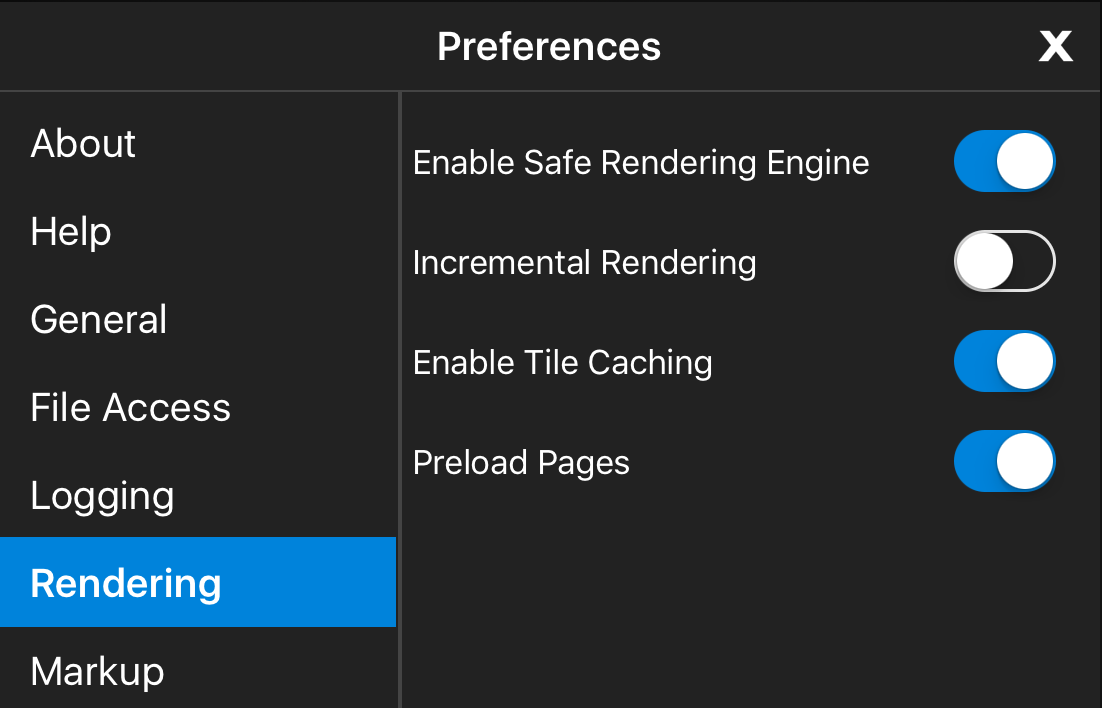
Aktiver sikker gjengivelsesmotor
Dette alternativet bruker det innebygde iOS PDF-gjengivelsesbiblioteket til å gjengi PDF-innholdet. Det anbefales å slå den på. Noe PDF-innhold vil imidlertid bare gjengis riktig hvis den er slått av.
Trinnvis gjengivelse
Dette alternativet lar PDF-filen begynne å gjengi deler av filen trinnvis. Når den er deaktivert, vises ikke PDF-filen før alle objektene er lastet inn, noe som er mest nyttig når du viser vektorbaserte PDF-tegninger. Hvis dokumentet ditt er skannet, bør det å slå av dette alternativet øke den totale gjengivelsestiden.
Aktiver flisbufring
Flisbufring tillater at PDF-områder utenfor skjermen gjengis og bufres til minne. Dette forbedrer panoreringsytelsen, men kan redusere den totale gjengivelsestiden. Vi anbefaler at du aktiverer Tile Caching hvis du skal se gjennom og bla gjennom PDF-er med flere sider. Når den er deaktivert, starter ikke gjengivelsen før PDF-filen har sluttet å bevege seg.
Forhåndslaste sider
Dette alternativet gjengir et plassholderbilde for forrige og neste side i filen, slik at det ser ut til at den lastes inn mye raskere enn om den gjengis normalt. Dette alternativet fungerer bare når Tile Caching er aktivert.
Vi forstår at ytelse og gjengivelseshastighet er viktige aspekter ved enhver applikasjon, og utviklerne våre jobber kontinuerlig med måter å forbedre dem på.
Kontakt Bluebeams tekniske støtte hvis du har filer som er påvirket av treg ytelse, som du kan sende inn for testing.
Vis bildebiblioteket på iPaden din når du legger til et bilde i PDF-filene dine
Bare aktiver Bluebeam Revu i personverninnstillingene for fotobiblioteket ditt, slik at du får tilgang til det når du legger til bilder i PDF-er ved hjelp av bildeverktøyet.
For å endre innstillingen, gå til iPad -innstillinger > Personvern > Bilder og flytt bryteren for Bluebeam Revu til høyre.

Hvordan slutter jeg å bruke en markup?
Det finnes flere måter å gå ut av et markeringsverktøy på.
Den enkleste måten er å trykke hvor som helst på dokumentet som ikke har en markering.
Kan jeg fullføre en Studio-økt på Revu for iPad?
Det er for øyeblikket ikke mulig å fullføre en Studio-økt fra Revu for iPad. Studio-økter må fullføres fra en fullversjon av Revu.
Hva er denne menyen som stadig dukker opp når jeg prøver å åpne markeringslisten?
Fra og med iOS 7 aktiveres en Kontrollsenter-meny ved å sveipe opp fra den nederste kanten av skjermen. I Revu for iPad hindrer denne menyen brukere i å åpne markeringslisten med samme handling. Markeringslisten kan fortsatt åpnes ved å trykke på, i stedet for å sveipe, den nederste knappen. Enda bedre, Kontrollsenteret kan deaktiveres via iOS Innstillinger-meny > Kontrollsenter > Tilgang i apper (av).
Kan jeg få refusjon?
Vi beklager hvis du er misfornøyd med kjøpet av Revu for iPad. Ta kontakt med oss hvis du opplever problemer, vi hjelper deg gjerne.
Hvis problemene dine ikke kan løses, kan du be om refusjon fra Apple. Finn e-postkvitteringen for iTunes Store-kjøpet ditt, og klikk på Rapporter problem for å forklare problemet i detalj. Apple vil deretter gjennomgå og utstede refusjonen etter eget skjønn.
Hvor finnes chat-oppføringen for en Studio-økt?
Deltakere i Studio-økten kan chatte gjennom hele PDF-samarbeidet i sanntid. For å se chatten under en Studio-økt, trykker du bare på Studio-fanen i Markeringer-listen. For å sende en melding, trykk på Chat  ikon. Hvis du trykker på en chatmelding i listen, kommer du til deltakerens visning av da den opprinnelig ble skrevet.

Kan jeg kjøpe iPad-appen i store kvanta?
Du kan registrere deg for å kjøpe Revu iPad gjennom Apples voluminnkjøpsprogram. Ved kjøp vil du motta en innløsningskode som deretter kan distribueres til hver bruker. Klikk her for å finne ut mer om Apples voluminnkjøpsprogram.


