Naviger og tilpass grensesnittet
Gjelder:
- Revu 21
Dette er nytt i Revu 21
Med Revu 21 har du tilgang til de samme robuste funksjonene som Revu 20 for PDF-oppretting og -redigering i alle prosjektene dine. Du får også muligheten til å synkronisere Revu-verktøysettene dine med Bluebeam på nett og mobil.
Logg på Revu 21
Etter at du har installert og lansert Revu 21, logger du på med Bluebeam ID (BBID) for å få tilgang til Revu-funksjonene som er tilgjengelige med Bluebeam-abonnemnetet ditt. Klikk her for mer informasjon om hvordan du oppretter en BBID. Om nødvendig kan du fortsatt logge på Studio med en separat Bluebeam-ID.
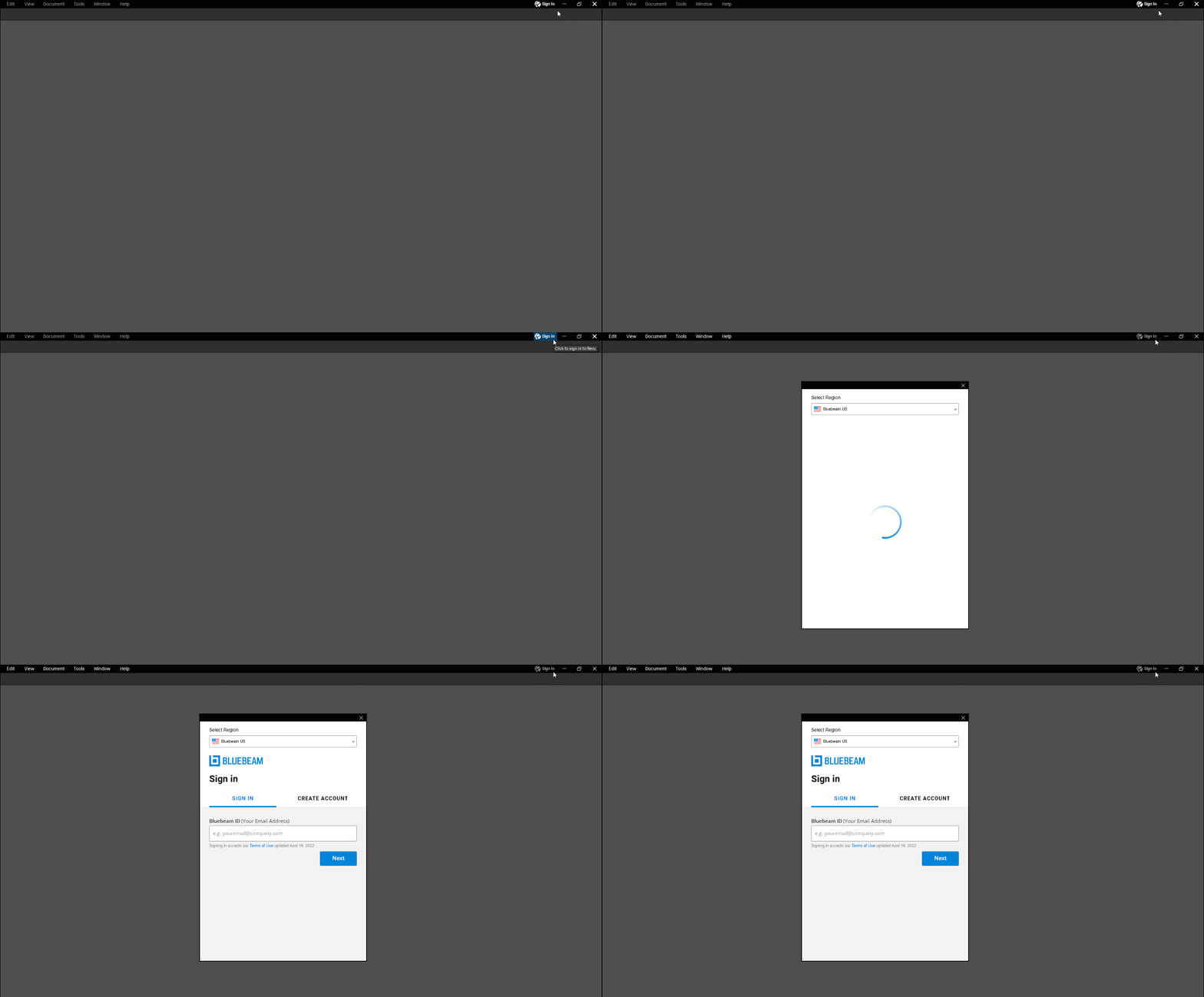
Send Tool Chest til Bluebeam på nett
Når du først logger på Revu 21, blir du bedt om å sende verktøysettene dine til Bluebeam på nettet, slik at du kan få tilgang til dine egendefinerte markeringer mens du er på farten. Du kan også få tilgang til denne funksjonen senere via  Tool Chest. Se denne artikkelen for mer informasjon.
Om grensesnittet
I Revu 21 er det ingen store endringer i grensesnittet, og du kan fortsatt tilpasse arbeidsområdet slik at det passer best mulig til arbeidsflytene dine, akkurat som i tidligere versjoner. Velg fra alternativene nedenfor for å lære mer om elementer i grensesnittet.
Menylinje

Øverst i applikasjonen inneholder menylinjen verktøy for følgende kategorier:
- Revu (verktøy for å administrere bruken av applikasjonen)
- Fil (verktøy for å opprette, åpne, lagre, eksportere, skrive ut PDF-er og mer)
- Rediger (verktøy knyttet til objekt- og tekstmanipulering)
- Vis (verktøy for å kontrollere utseendet og oppførselen til arbeidsområdet)
- Dokument (verktøy for å manipulere PDF-filer)
- Satsvis (verktøy som kan brukes på flere PDF-filer samtidig)
- Verktøy (verktøy for å jobbe med merknader)
- Vindu (verktøy for å kontrollere visse aspekter av faner, paneler og hovedarbeidsområdet)
- Hjelp (gir lenker til hjelp og andre ressurser)
 Preferanser eller Ctrl+K).
Egenskaper-verktøylinje

Egenskapsverktøylinjen ligger rett under menylinjen, og er dynamisk og viser kun relevante egenskaper for utvalgte elementer i Revu. Den viser generelle dokumentegenskaper hvis ingenting er valgt.
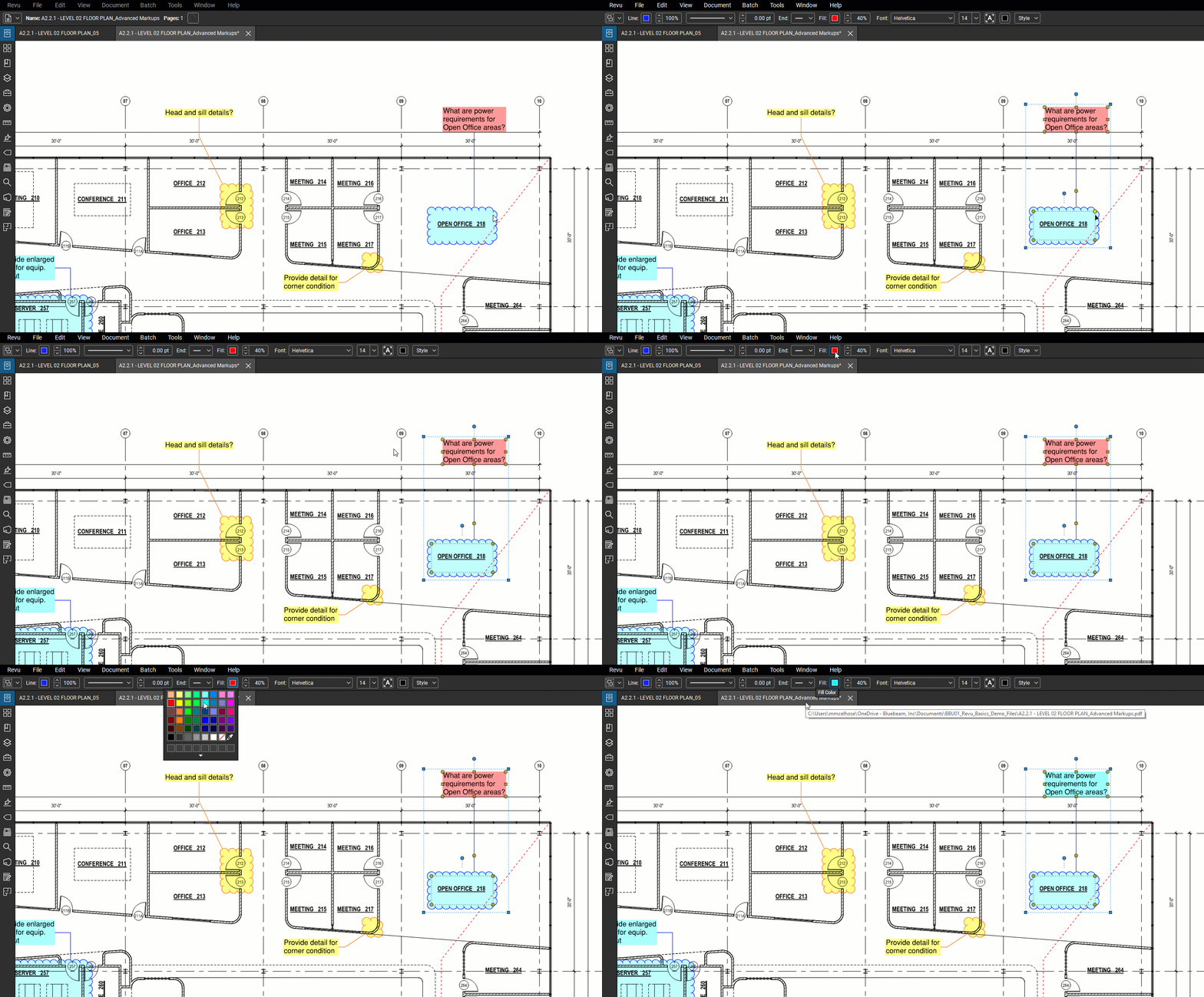 Når du velger en markering, vil verktøylinjen Egenskaper automatisk vise forskjellige utseendeegenskaper du kan redigere – et raskt alternativ til å åpne Egenskaper-panelet.
Paneltilgangsfelt
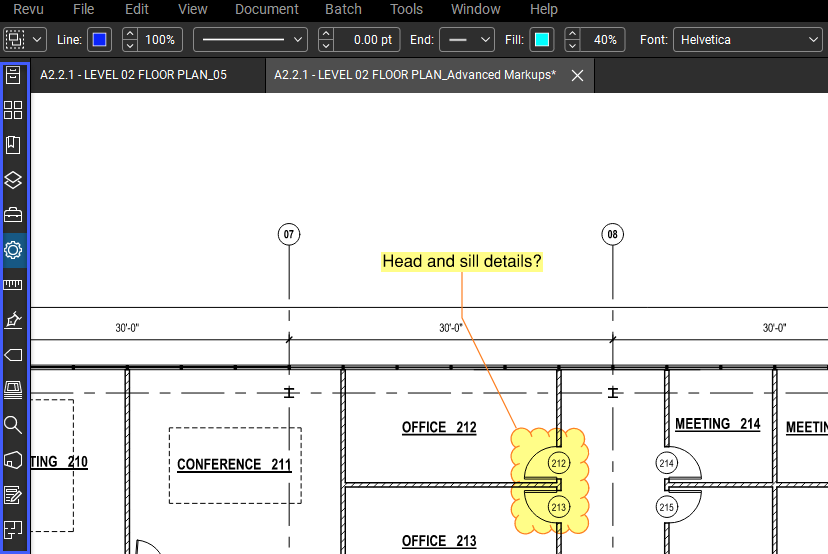
I likhet med verktøylinjer inneholder paneltilgangslinjer ikoner for å åpne paneler, for eksempel Tool Chest eller  Egenskapspanel. For å øke størrelsen på hovedarbeidsområdet kan du konfigurere paneltilgangslinjer til å skjules automatisk når de ikke er i bruk.
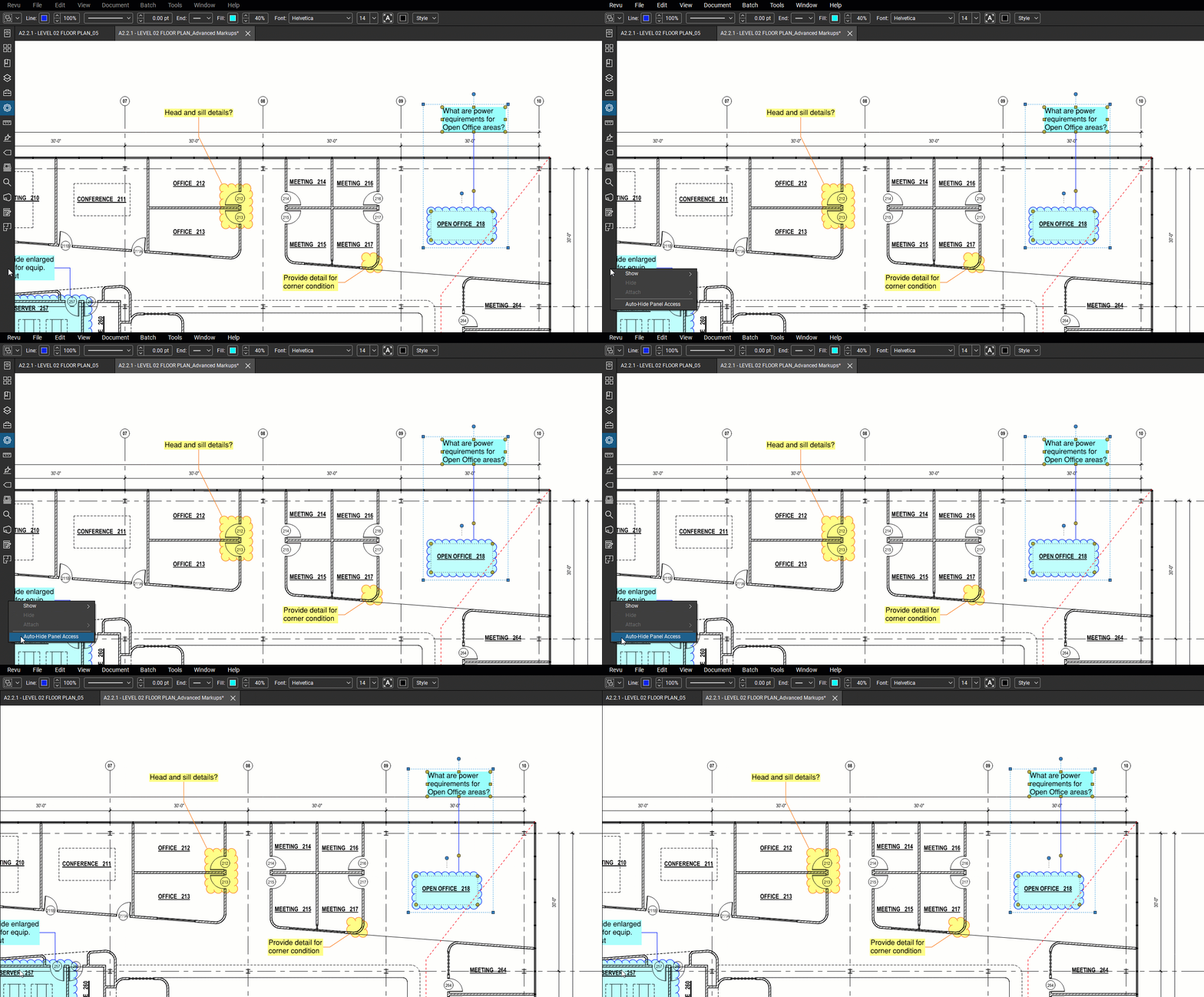 Hvis du vil skjule en paneltilgangslinje mens den ikke er i bruk, høyreklikker du på den og velger Skjul paneltilgang automatisk. Du kan også tilpasse hvilke elementer som vises på en paneltilgangslinje ved å velge Vis og velge fra alternativene i rullegardinlisten.
Verktøylinjer
Revu inkluderer mange konfigurerbare samlinger av verktøy, tilgjengelig via verktøylinjer, som kan brukes til å tilpasse skrivebordsprogrammet for prosjektarbeidsflytene dine.
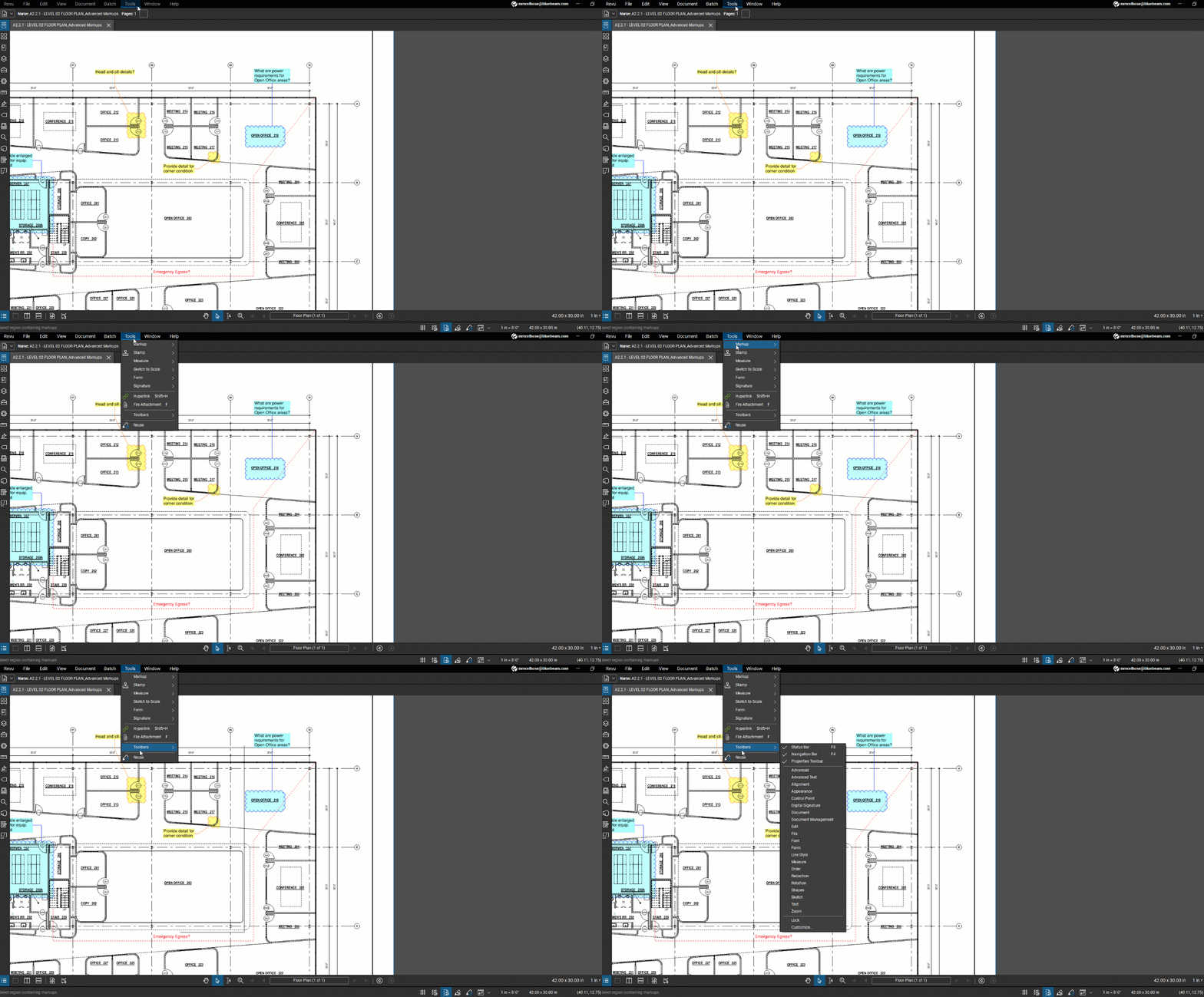 Du kan endre hvilke verktøylinjer som vises automatisk i grensesnittet ved å velge Verktøy > Verktøylinjer og velge alternativer fra rullegardinlisten.
Hovedarbeidsområde
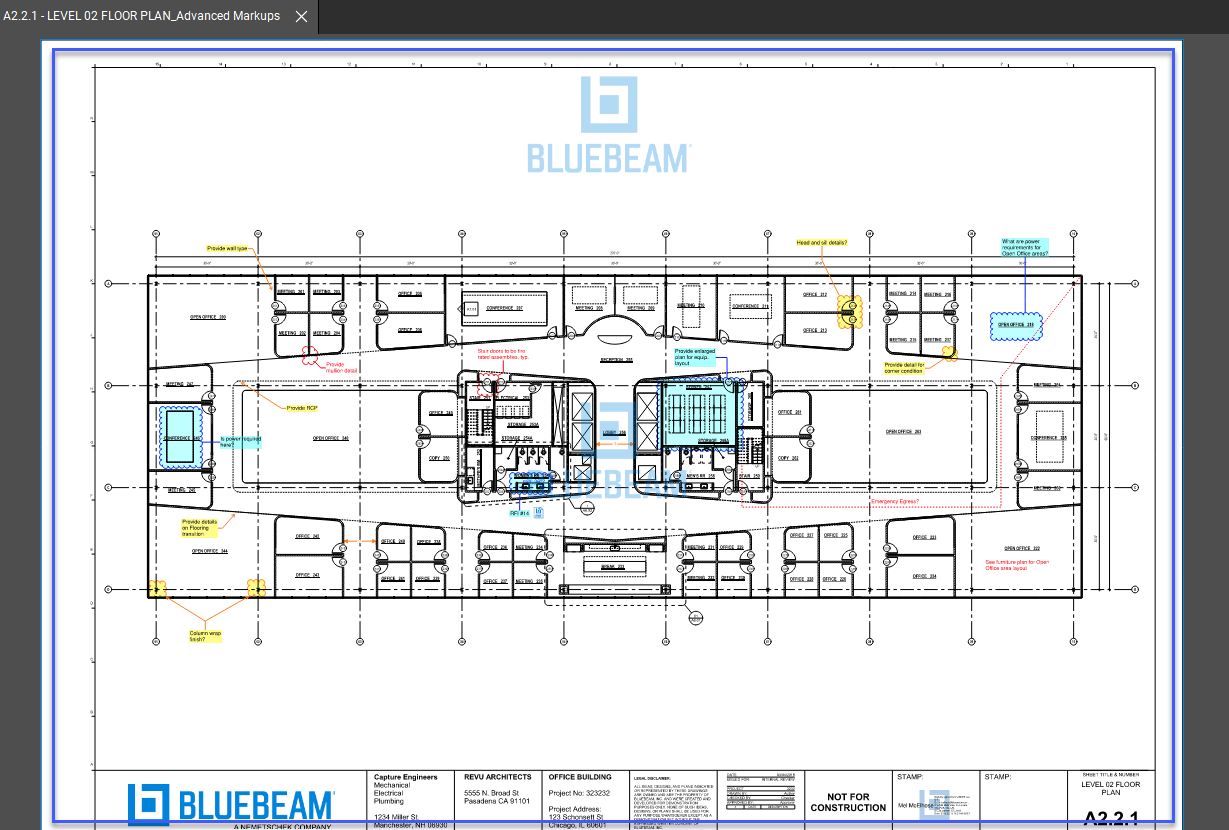
Hovedarbeidsområdet står for mesteparten av programmets grensesnitt, og det er der Revu viser tegninger og andre PDF-filer.
Navigeringslinje

Plassert mellom hovedarbeidsområdet og nedre panel (hvor du kan få tilgang til  markeringslisten), muliggjør navigasjonslinjen effektiv bevegelse mellom sider og visninger i hovedarbeidsområdet.
For mer informasjon om tilpasning av sidevisninger i Revu, besøk denne artikkelen.
Bunnpanel
 Dette utvidbare panelet nær bunnen av applikasjonen er der du får tilgang til markeringslisten, 3D-modelltreet og JavaScript-konsollen.
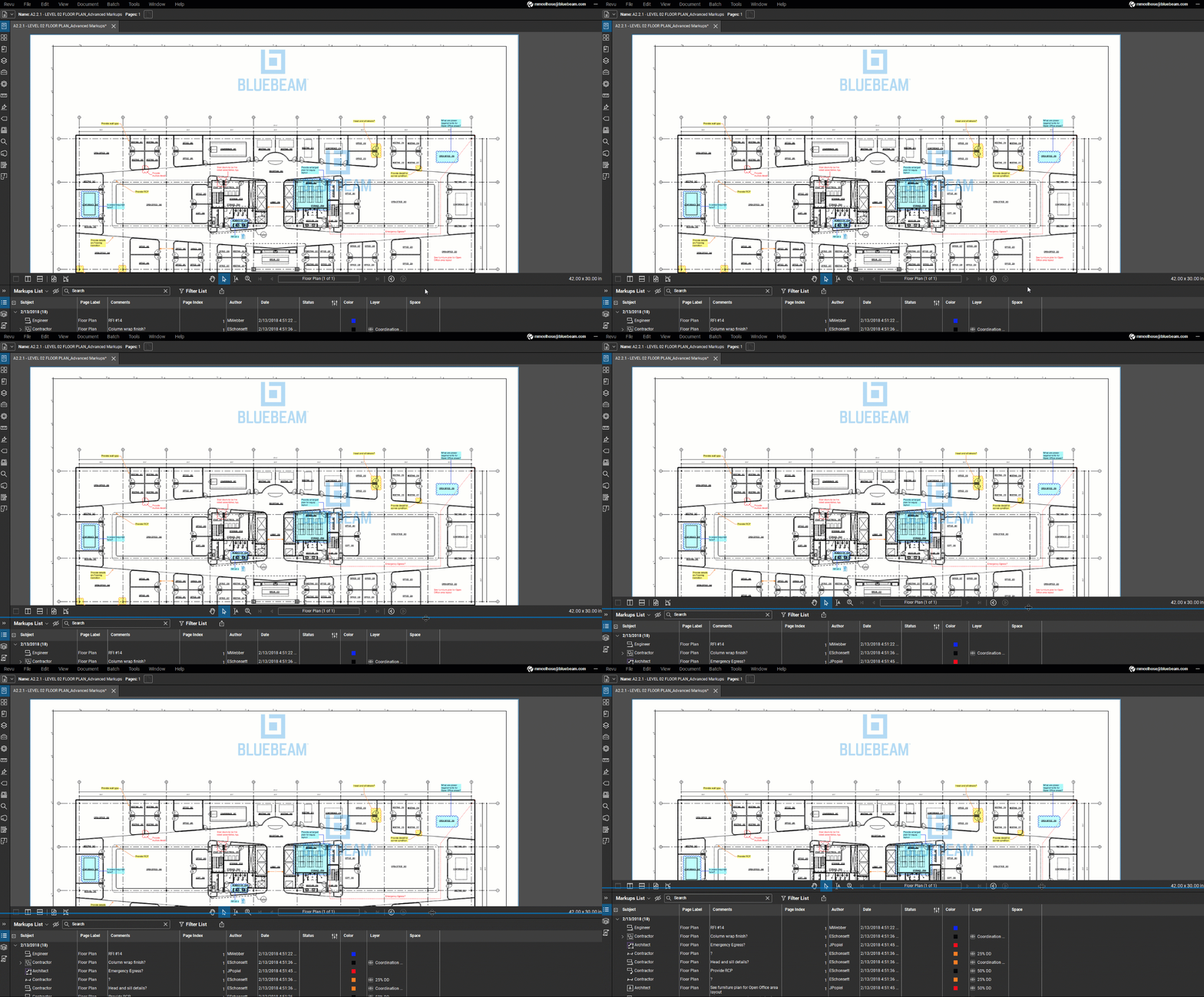 Side- og bunnpaneler kan endres i størrelse. For å gjøre dette, hold markøren over kanten av et panel til det er markert blått. Klikk og dra deretter for å justere størrelsen på panelet etter behov.
Statuslinje

Nederst i programmet er statuslinjen en spesialisert verktøylinje som inkluderer feste-kontroller, gjenbruk av markeringer og visningssynkronisering. Den viser også størrelsen på en aktiv PDF, tegneskala og koordinatene til musepekeren.
Slik tilpasser du paneler i arbeidsområdet ditt
Revu tilbyr mange måter å justere grensesnittet på, slik at det fungerer best for prosjektledelsesbehovene dine. Her skal vi gå gjennom hvordan du gjør det enklere å få tilgang til de mest brukte verktøyene og funksjonene.
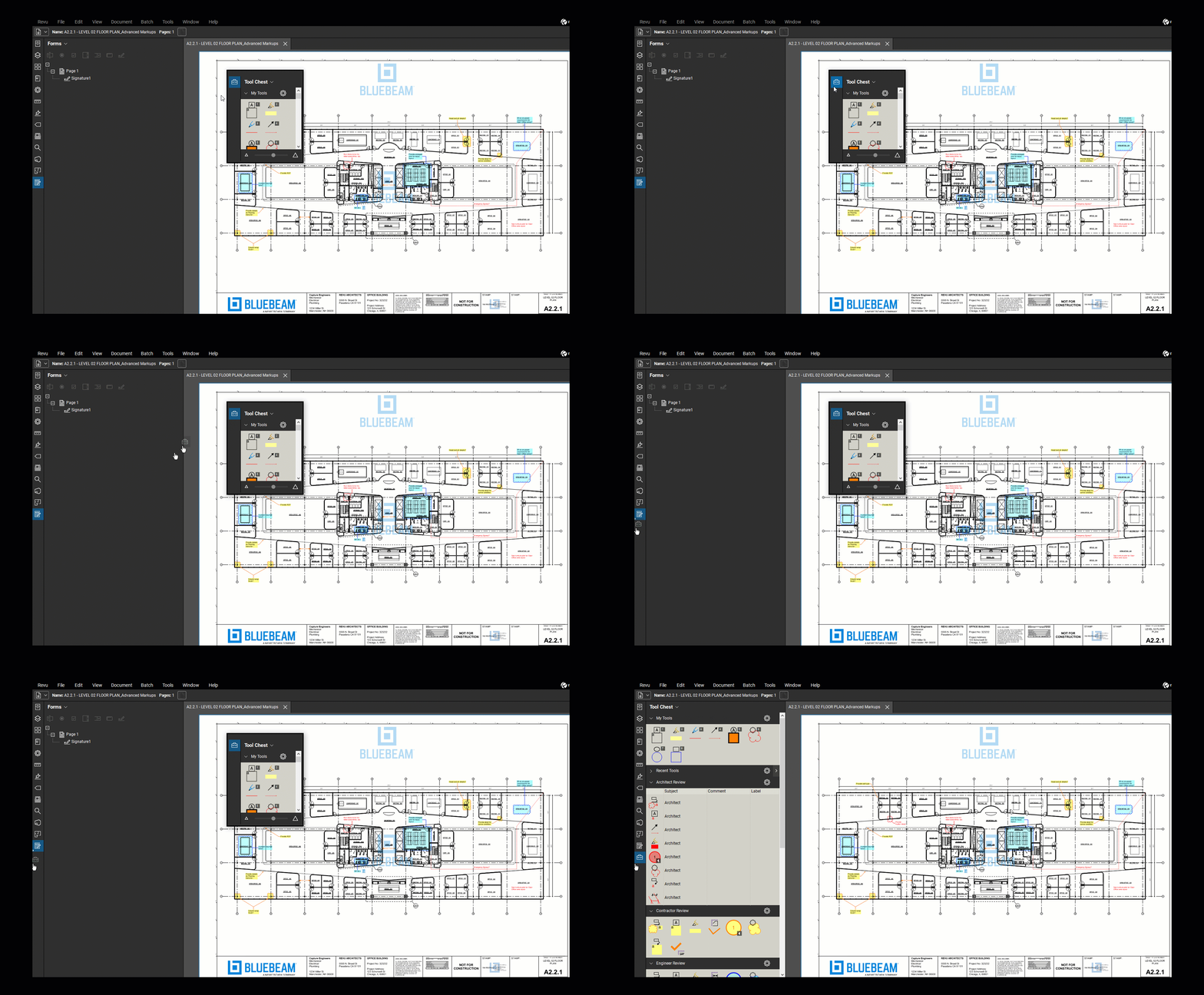
Koble fra et panel
Hvis du vil ha et panel flytende over hovedarbeidsområdet, kan du koble det fra en paneltilgangslinje. Slik går du frem:
- Velg panelet du vil løsne (f.eks Tool Chest).
- Høyreklikk panelikonet på paneltilgangslinjen.
- Velg Fest > Fjern.
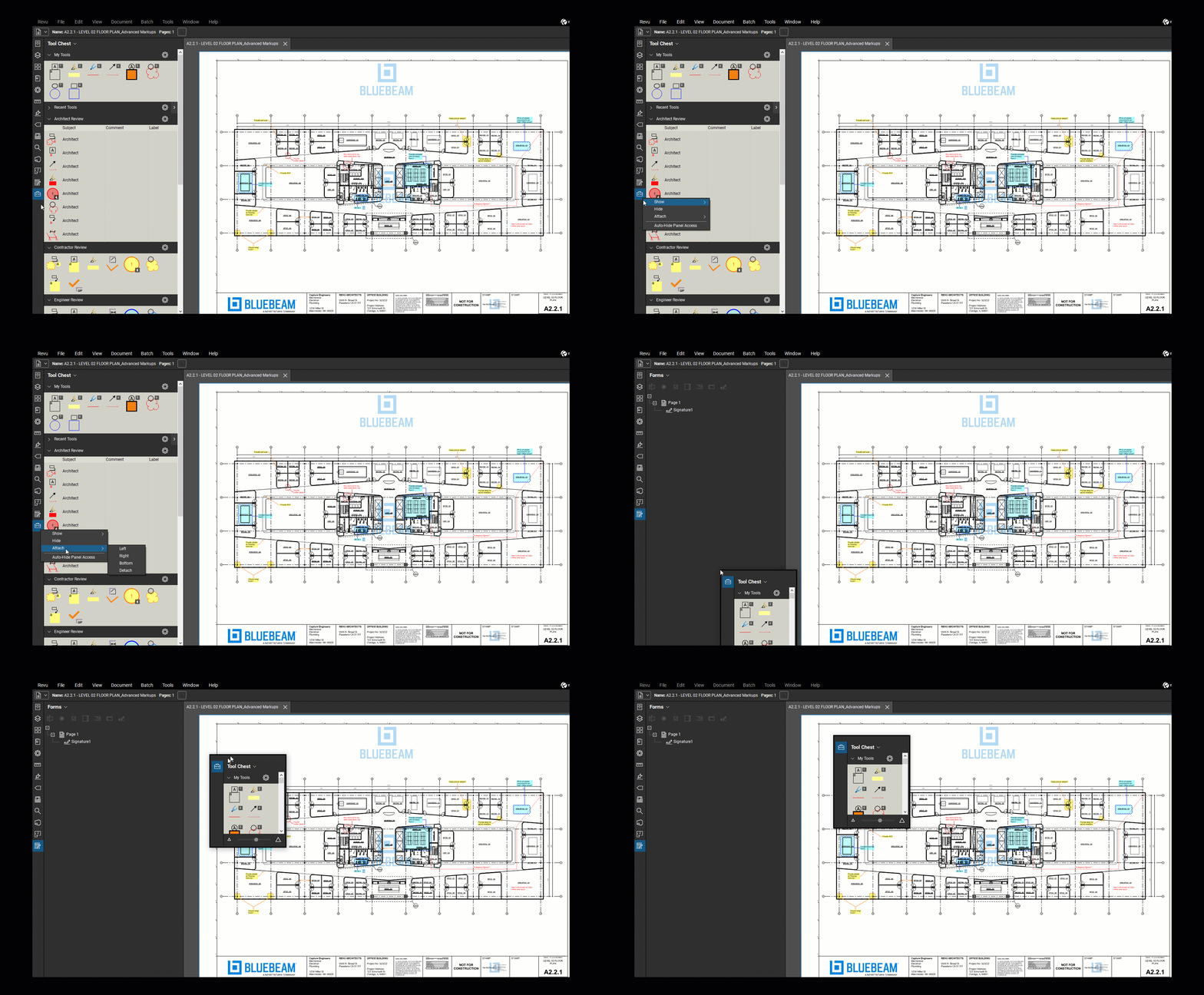
For å feste et panel til paneltilgangslinjen igjen, høyreklikk på panelikonet og velg Fest . Du kan også klikke og dra panelet tilbake til paneltilgangslinjen for å feste det på nytt.
Se paneler side ved side
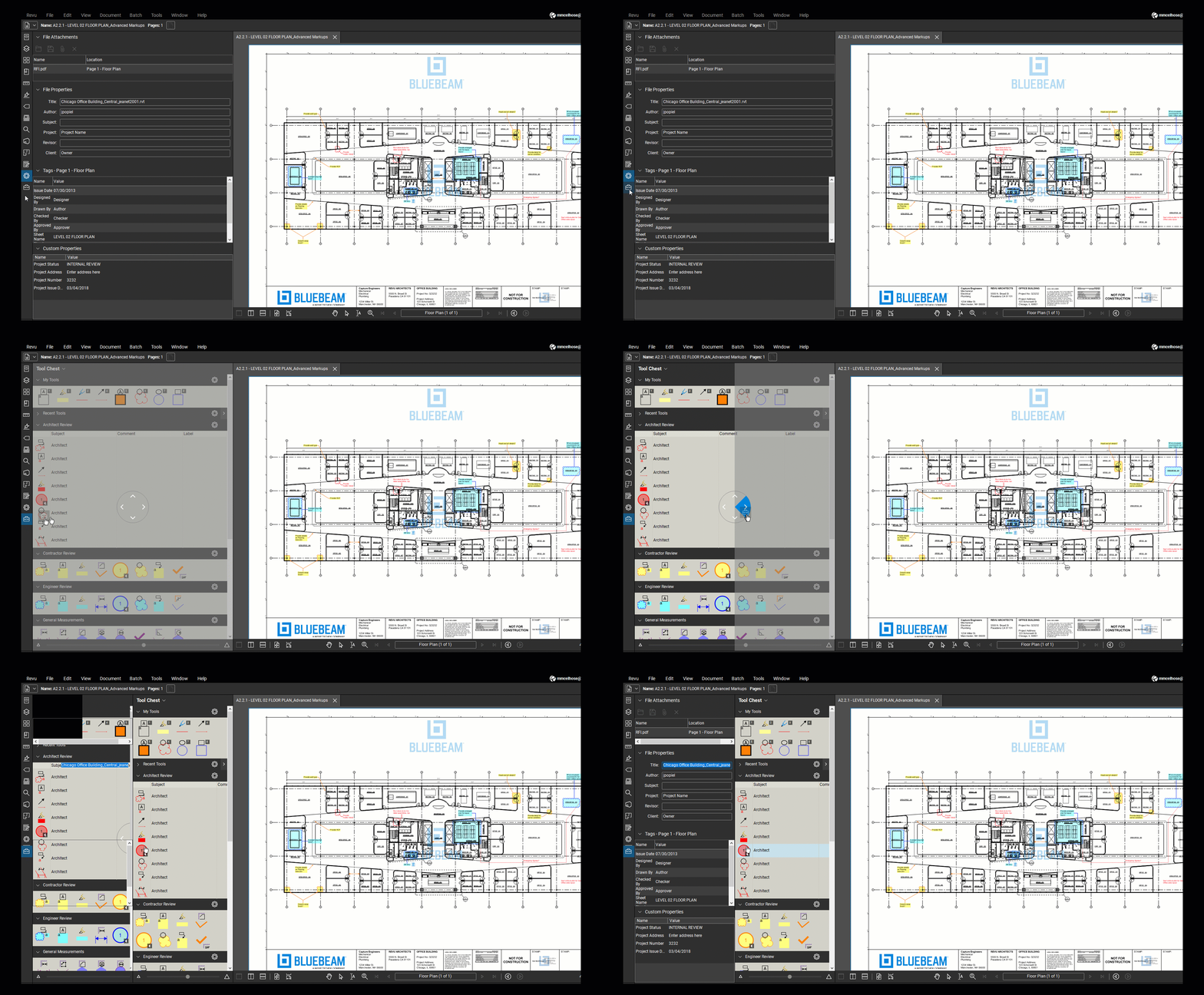
Hvis du vil ha tilgang til to paneler samtidig, kan du se dem side ved side. Slik går du frem:
- Velg et av panelene du vil ha i side-ved-side-visningen (f.eks Egenskaper-panelet).For å sette opp to paneler side ved side må panelene være over/under hverandre på paneltilgangslinjen. For å flytte et panel på paneltilgangslinjen, klikk og dra panelets ikon.
- Deretter klikker og drar du det andre panelets ikon for side-ved-side-visningen (f.eks. Tool Chest) inn i det åpne panelet. Et posisjonshjul vil vises.
- Slipp det andre panelet i venstre eller høyre posisjon. Pilene på posisjonshjulet vil utheves deretter.
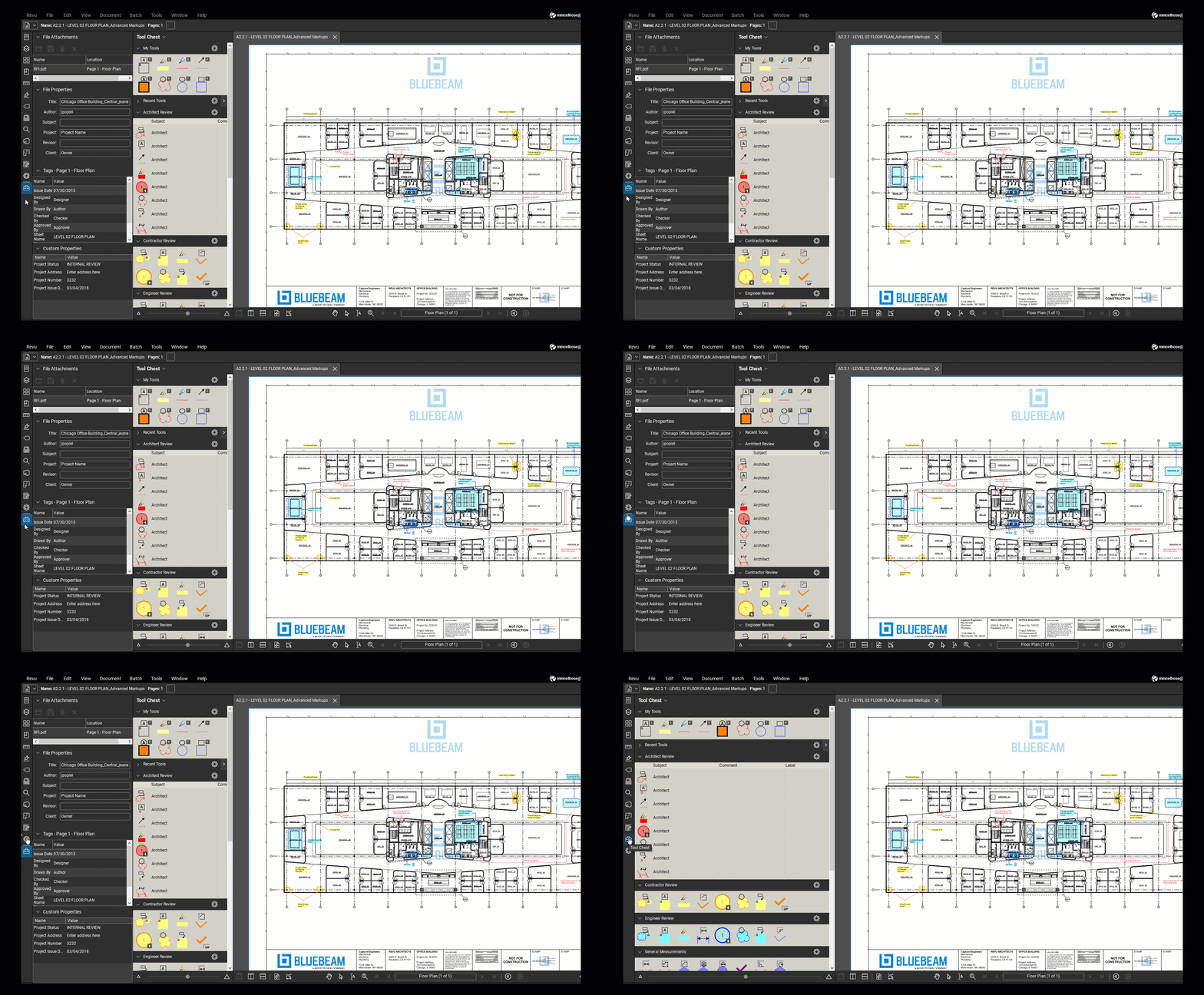
For å deaktivere side ved side-panelene, klikk og dra det nedre panelikonet over nabopanelet på paneltilgangslinjen.
For mer detaljert informasjon om tilpasning av arbeidsområdet ditt for bestemte arbeidsflyter, besøk vår Tilpass Revu-serie.
Revu 21
Fremgangsmåte
Komme i gang
Abonnementer